- שימוש במערכת CUPS כסטנדרט אוניברסלי לניהול תורי הדפסה ומנהלי התקנים בהפצות לינוקס.
- אפשרות להמרת מדפסת USB ישנה להתקן רשת באמצעות שרת הדפסה או Raspberry Pi.
- חשיבות הבחירה הנכונה של מנהל התקן (PPD) וניהול הרשאות משתמש להפעלת חומרה.
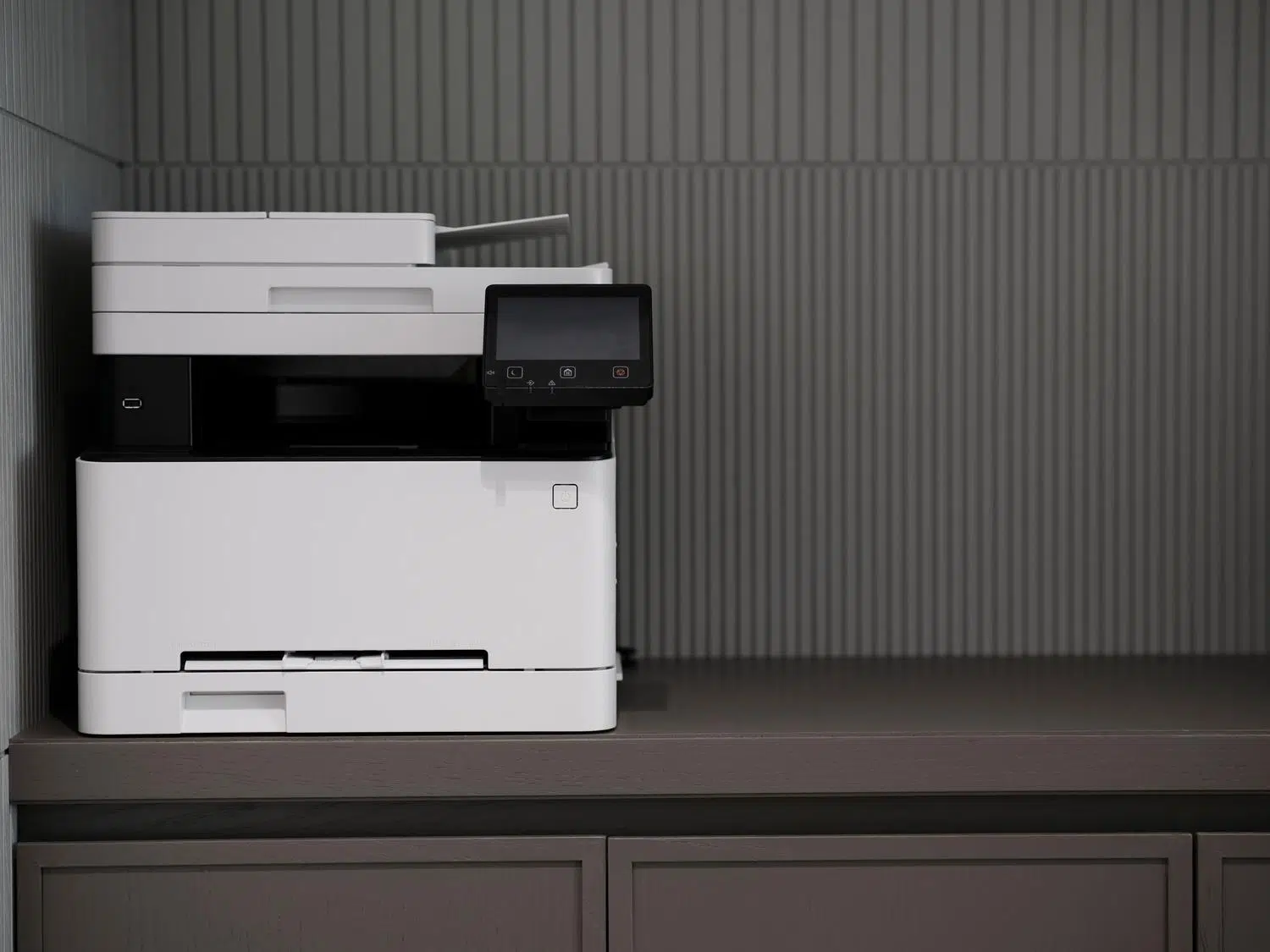
התקנת מדפסת במערכת GNU/Linux יכולה לפעמים להיראות כמו כאב ראש, במיוחד כאשר יצרנים מתעלמים מאיתנו ומשחררים מנהלי התקנים רק עבור Windows או Mac. עם זאת, המציאות היא שברגע שמבינים את העניין, התקנת חומרת הדפסה היא די אינטואיטיבית הודות לכלים המובנים רבי העוצמה הנמצאים ברוב ההפצות.
בין אם יש לכם מדפסת משולבת מודרנית או מדפסת ישנה שמתחברת רק באמצעות כבל, ישנן מספר דרכים לגרום לה לעבוד כראוי. החל משימוש באשפים גרפיים פשוטים ועד להגדרת שרתי הדפסה מתקדמים לשיתוף המחשב עם כל הבית, הנה כל מה שאתם צריכים לדעת כדי להימנע מבעיות עם המחשב שלכם.
התקנה מהירה באמצעות ממשק גרפי

עבור רוב משתמשי הפצות כמו לינוקס מינט או אובונטו, התהליך הוא קליל. ראשית, חברו את המדפסת לשקע חשמל וליציאת ה-USB של המחשב. לאחר מכן, פשוט פתחו את תפריט היישומים וחפשו את מקטע ניהול המדפסות . לחיצה על כפתור "הוסף התקן חדש" תגרום למערכת לסרוק את יציאת ה-USB ותציג אוטומטית את המדפסת שזוהתה.
כאשר המערכת מוצאת את המודל, היא תבדוק אם יש לו את בקר התקשורת הנכון . אם כן, היא תבקש ממך לתת לו שם (רצוי ללא רווחים), תיאור ומיקומו הפיזי. כדי להשלים את התהליך, מומלץ להדפיס דף ניסיון כדי לאשר שהנייר מודפס כהלכה ושאין שגיאות תקשורת.
תצורה מתקדמת עם שרת CUPS
CUPS (מערכת הדפסה משותפת של יוניקס) היא לב ליבת ההדפסה בלינוקס. אם הממשק הגרפי נכשל או שאתם רוצים שליטה מלאה, תוכלו להזין את ממשק ניהול אינטרנט כתיבה http://localhost:631 בדפדפן שלך. מכאן, בכרטיסייה ניהול, תוכל להוסיף מדפסות מקומיות על ידי בחירת התקן ה-USB שזוהה.
בחלונית זו, חיוני לבחור את קובץ ה-PPD או את מנהל ההתקן הספציפי . אם הדגם שלך אינו מופיע ברשימה, תצטרך למצוא את מנהל ההתקן באתר האינטרנט של היצרן או במאגרים כמו linuxprinting.org. לאחר שבחרת את הדגם שלך, תוכל להפעיל את האפשרות לשתף את המדפסת ברשת המקומית שלך , ולאפשר למחשבים אחרים לראות אותה כמשאב זמין.
מקרים ספציפיים: HP, Epson ומותגים אחרים
אם יש לכם מחשב HP, אל תטרחו להשתמש בשיטה הגנרית. עדיף להשתמש HPLIP (הדמיה והדפסה של HP לינוקס)), שהוא עוזר שתוכנן במיוחד עבור מכונות אלה. ניתן להפעיל hp-setup במסוף או השתמש בכלי HP Toolbox כדי לוודא שמנהל ההתקן האופטימלי ביותר מותקן בהתאם לגרסת המערכת שלך.
עבור משתמשי Epson, כגון אלו עם דגמי Stylus, לעיתים יש צורך להתקין חבילות נוספות כגון escputilבהפצות ישנות יותר או מבוססות דביאן, ייתכן שתצטרכו לטעון מודולי ליבה ספציפיים עבור USB (כגון usb-uhci) ולטעון את מערכת הקבצים usbdevfs כך החומרה מזוהה בצורה נכונה על ידי ליבת המערכת.
המרת מדפסת USB למדפסת רשת
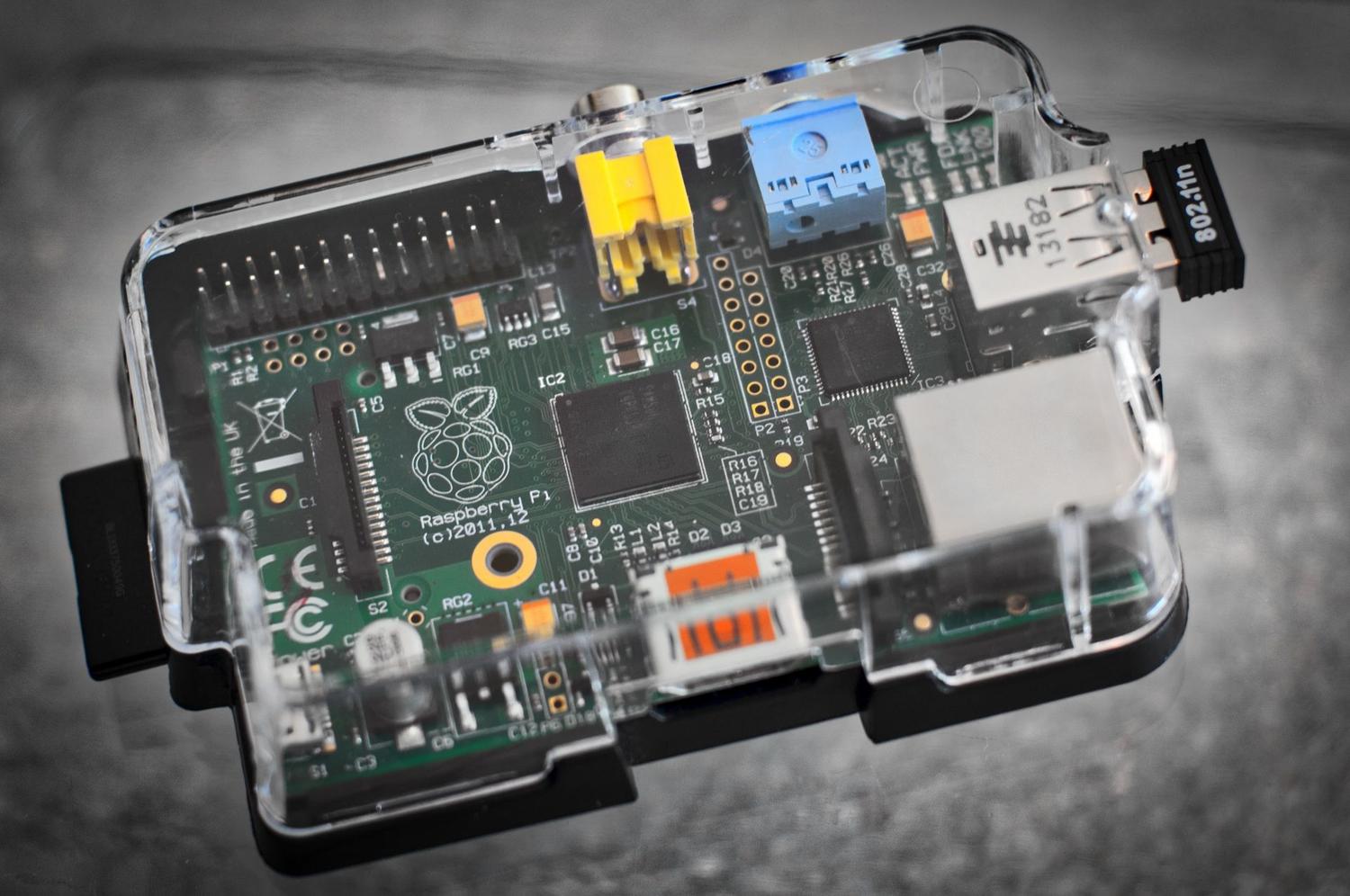
אם למדפסת שלך אין Wi-Fi אך ברצונך להשתמש בה מכל מקום, תוכל להגדיר שרת הדפסה באמצעות פטל Piאתה רק צריך להתקין את CUPS על ה-Pi, להפעיל אותו sudo cupsctl --remote-any כדי לאפשר חיבורים חיצוניים ולהוסיף את המשתמש לקבוצה lpadmin לנהל הכל בלי להיות רוט.
כדי לאפשר הדפסה במחשבי Windows, תצטרכו להתקין ולקבוע את התצורה SAMBAעריכת הקובץ smb.confניתן להגדיר את הסעיפים [printers] y [print$]פעולה זו תגרום למדפסת להופיע ברשת של מיקרוסופט כאילו הייתה מדפסת רשת מקוריתזכור להקצות כתובת IP סטטית ל-Raspberry Pi כדי למנוע אובדן החיבור בעת הפעלה מחדש של הנתב.
ניהול סורק ומדפסות רב-תכליתיות
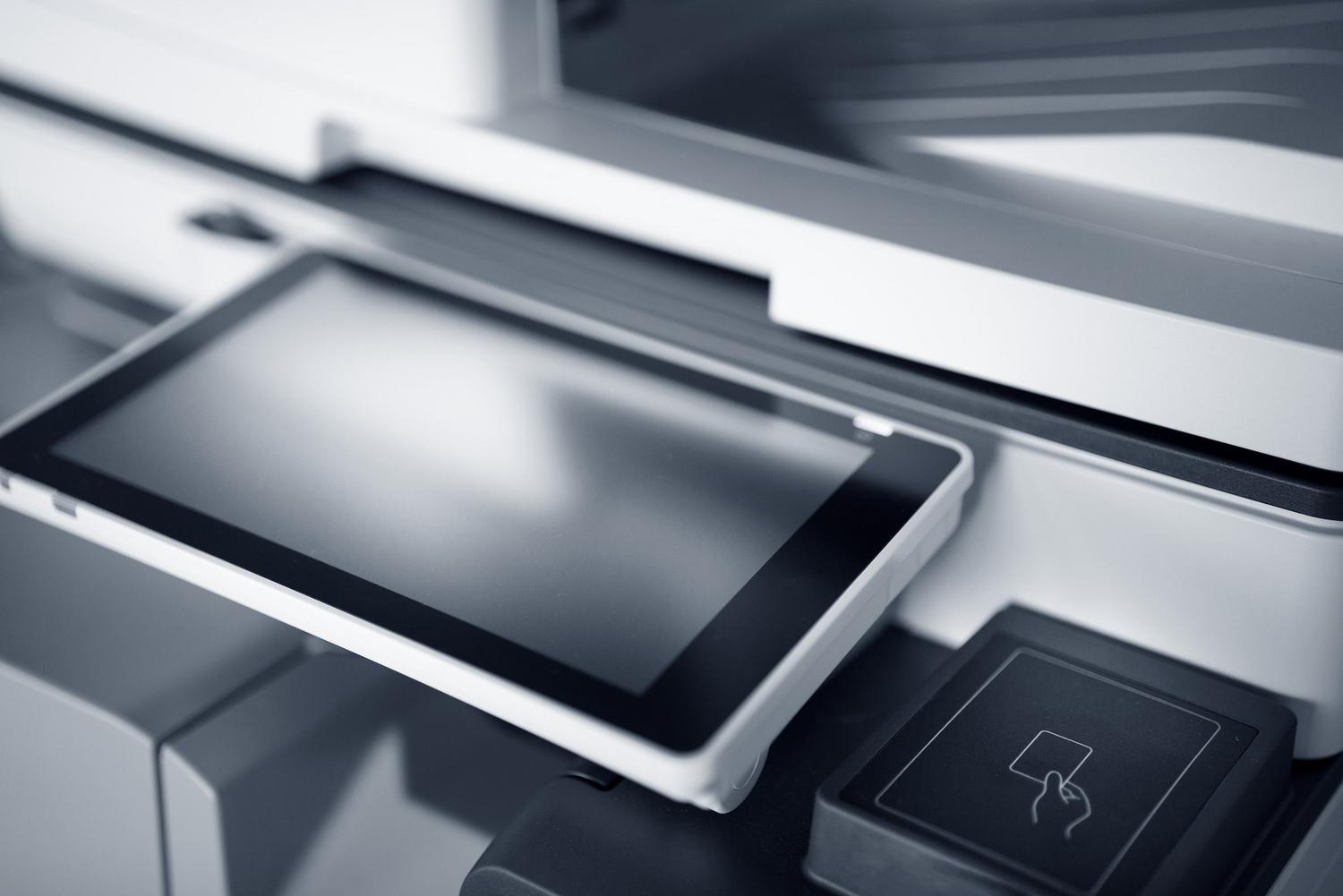
חלק הסריקה בדרך כלל פשוט יותר, מכיוון שלעתים קרובות מדובר בחיבור-הפעל . היישום הסטנדרטי הוא Simple Scan, שמזהה את רוב התקני ה-USB באופן מיידי. אם הוא לא עובד, סביר להניח שחסר לכם מודול הליבה או שצריך להתקין את SANE (Scanner Access Now Easy) והתוספים שלו.
במקרה של ציוד של Brother או Canon, מקובל להוריד את החבילות. .deb הרשמי ולהריץ אותם דרך הטרמינל. כדי להבטיח שהסורק תמיד מוכן, ניתן להגדיר את השירות saned אז זה הפעלה אוטומטית במהלך האתחול של מערכת ההפעלה.
פתרון בעיות ותחזוקה
נפוץ להיתקל בשגיאה filter failed או שתור ההדפסה נחסם. במקרים אלה, הפתרון היעיל ביותר הוא לנקות את תור העבודות הממתינות מהטרמינל ולהפעיל מחדש את שירות CUPS עם sudo service cups restartבנוסף, אם אתם משתמשים בשרת מרוחק, ודאו ש- חומת האש לא חוסמת את פורט 631, שהוא האמצעי ש-CUPS משתמש בו כדי לתקשר.
עבור סביבות מקצועיות, מומלץ ליצור VLAN נפרד לתעבורת הדפסה וליישם מדיניות בקרת גישה . זה מונע מכל משתמש בודד להעמיס על המדפסת ומגן על השרת מפני פגיעויות אפשריות, תוך שמירה על התוכנה מעודכנת תמיד בתיקוני האבטחה האחרונים מהמאגר הרשמי של ההפצה.
הגדרת חומרת הדפסה בלינוקס כוללת הכל, החל משימוש בתפריטים פשוטים ועד לניהול שרתי CUPS ושילוב SAMBA לצורך יכולת פעולה הדדית עם Windows. בין אם מדובר בהתקנת מנהלי התקנים ספציפיים ל-HP או Epson, הגדרת שרת ב-Raspberry Pi או ניהול סורקים עם SANE, המפתח הוא להבטיח הרשאות משתמש נכונות ושמנהל ההתקן של ה-PPD תואם בדיוק לדגם ההתקן כדי להבטיח הדפסה יציבה וללא שגיאות.

כותב נלהב על עולם הבתים והטכנולוגיה בכלל. אני אוהב לחלוק את הידע שלי באמצעות כתיבה, וזה מה שאעשה בבלוג הזה, אראה לכם את כל הדברים הכי מעניינים על גאדג'טים, תוכנה, חומרה, טרנדים טכנולוגיים ועוד. המטרה שלי היא לעזור לך לנווט בעולם הדיגיטלי בצורה פשוטה ומשעשעת.