- פרופילי משתמשים ב-Edge מאפשרים לך להפריד לחלוטין נתונים, חשבונות והגדרות בין עבודה לפנאי.
- סביבות עבודה של Edge מארגנות כרטיסיות ומועדפים לפי פרויקט וניתן לשתף אותן בתוך אותו ארגון.
- ניהול סביבת העבודה מבוסס על Microsoft Enter, OneDrive ומדיניות ניווט מתכווננת.
- הבנת אילו נתונים משותפים ואילו נתונים נשמרים פרטיים מסייעת לשפר את הפרודוקטיביות והאבטחה.
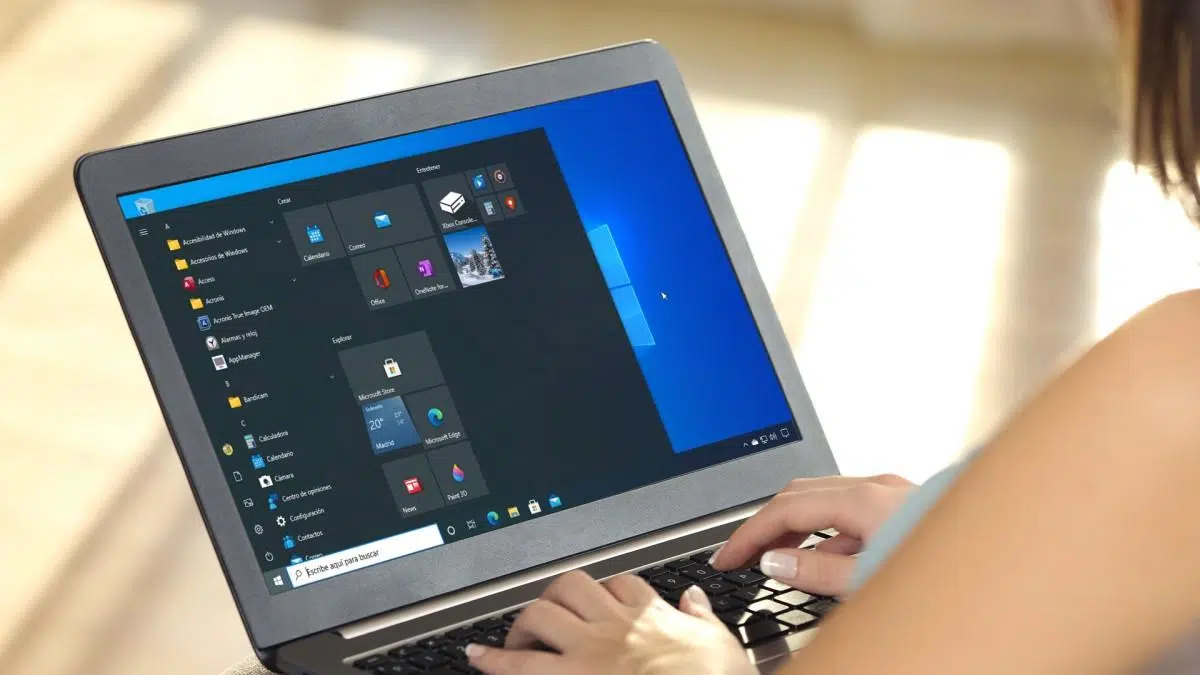
אם אתם מבלים את היום בקפיצות בין מיילים מהעבודה, מדיה חברתית, מסמכים משותפים וסרטוני פנאי, קל מאוד שהדפדפן שלכם יהפוך לבלגן של ממש. אדג מיקרוסופט זה כולל פרופילי משתמשים וסביבות עבודה אשר מאפשרים לך להפריד לחלוטין בין הפעילויות המקצועיות והאישיות שלך, מבלי לערבב כניסות, סימניות או היסטוריה. (ראה כיצד לנהל ולסנכרן פרופילים ב-Chrome)
במאמר זה נבחן בפירוט כיצד לנצל את הפונקציות הללו: צור ונהל פרופילים מרובים ב-Edge, התחבר וסנכרן נתונים, השתמש בסביבות עבודה ייעודיות והבן מה משותף ומה לא.זה חל הן על יחידים והן על עסקים המשתמשים בחשבונות Microsoft Entra (לשעבר Azure AD), OneDrive for Business ו-Intune. המטרה היא ליצור סביבת Edge מאורגנת היטב, עם פרופיל אחד לעבודה ופרופיל אחר לשימוש לא מקוון, ללא כל הפרעה מוזרה בין חשבונות.
היכנס ל-Microsoft Edge והפעל סנכרון
לפני שאתם מתחילים ליצור פרופילים בכל מקום, ודאו ש-Edge מקושר לחשבון שלכם ושהסנכרון מוגדר כהלכה. כניסה מאפשרת לך להעביר את המועדפים, ההיסטוריה וההגדרות שלך, כולל ניהול סיסמאות שמורות בין מכשירים, וזה קריטי אם אתם מחליפים בין עבודה מרחוק, מחשב נייד של החברה וציוד אישי.
כדי להתחיל, עליך להתקין את Microsoft Edge החדש מבוסס Chromium. אם אתם עדיין משתמשים בגרסה ישנה יותר, כדאי להוריד את הגרסה העדכנית ביותר מהאתר הרשמי של מיקרוסופט.מכיוון שרבות מתכונות הפרופיל וסביבת העבודה זמינות רק בגרסאות המודרניות, ואם ברצונך לנסות אפשרויות מתקדמות תוכל... הפעלת דגלים ניסיוניים ב-Edge.
כאשר Edge פתוח, הביטו בפינה הימנית העליונה של החלון. לחצו על סמל הפרופיל (עיגול עם צללית או ראשי התיבות שלכם) בחר את האפשרות המאפשרת לך להיכנס או לסנכרן נתונים, בדרך כלל משהו כמו "היכנס כדי לסנכרן נתונים". משם, ייפתח האשף, שיאפשר לך להיכנס באמצעות חשבון Microsoft האישי שלך או חשבון העבודה או בית הספר שלך.
לאחר הזנת האישורים שלך, Edge ישאל אותך מה ברצונך לסנכרן. ניתן לבחור לסנכרן מועדפים, סיסמאות, היסטוריה, הרחבות, הגדרות ופריטי דפדפן נוספיםהדרך הרגילה להימנע מבלבול היא להפעיל סנכרון מלא ולסקור את גיבויים ב-Microsoft Edgeעם זאת, אם לחברה שלך יש מדיניות ספציפית, ייתכן שיש דברים שכבר הוגדרו מראש על ידי מנהל המערכת.
לאחר שתסיים את האשף, פרופיל ה-Edge הראשי שלך ישויך לחשבון זה ו סנכרון הנתונים יתחיל לפעול ברקע, תוך שמירה על יישור המכשירים שלך בכל פעם שאתה משתמש באותו חשבון ב-Edge.
יצירה וניהול של פרופילים מרובים ב-Microsoft Edge
המפתח האמיתי להפרדת עבודה ופנאי ב-Edge הוא השימוש בפרופילים מרובים. כל פרופיל מתפקד כדפדפן נפרד, עם הגדרות משלו, מועדפים, היסטוריה, הרחבות ואפילו חשבונות התחברות משלו.זה כמו שיש שני (או יותר) דפדפנים באותו Edge.
Edge Chromium מאפשר לך להוסיף ולעבור בין פרופילים מרובים מסמל המשתמש עצמו. זה שימושי במיוחד אם אתם חולקים מחשב עם אנשים אחרים או אם אתם מנהלים מספר זהויות מקצועיות.לדוגמה, כאשר אתם עובדים בשתי חברות קשורות או משתפים פעולה בפרויקט חיצוני.
כדי ליצור פרופיל חדש, לחצו על סמל הפרופיל בסרגל העליון ובחרו "נהל הגדרות פרופיל" או אפשרות דומה שתעביר אתכם לדף הגדרות הפרופיל. במסך זה תמצאו את כפתור "+ הוסף פרופיל".לחיצה עליו תציג חלון קופץ ב-Edge להוספת משתמש דפדפן חדש.
בחלון זה, אשרו על ידי לחיצה על "הוסף". אדג' ייצור פרופיל חדש, עם מרחב מבודד משלו לנתוני גלישה.אם בעתיד תצטרכו ניקוי פרופילים ומטמונים יתומיםעיין במדריך זה. לאחר מכן תוצע לך האפשרות להיכנס לפרופיל זה באמצעות חשבון אחר (לדוגמה, חשבון העבודה האחר שלך או חשבון Microsoft האישי שלך) כך שתוכל גם לסנכרן תוכן ספציפי לפרופיל זה.
כאשר העוזר שואל אם ברצונך לסנכרן, השתמש במחוון כדי להפעיל את הסנכרון ל"כן" ולאחר מכן הקש על "אשר". בשלב זה, הפרופיל יקושר לחשבון בו השתמשת ויתחיל לסנכרן את הנתונים שלו באופן עצמאי. של שאר הפרופילים שיש לך ב-Edge.
משם, תראו שכאשר תלחצו על סמל הפרופיל, כל הפרופילים הנוספים שיצרת מוצגים, ותוכל לעבור ביניהם במהירות.ניתן אפילו לפתוח חלונות Edge עם פרופילים שונים בו זמנית, אחד לעבודה ואחר לשימוש אישי, ללא כל הפרעה נראית לעין לסימניות או להיסטוריה, ואם הוא מזהה שימוש גבוה בזיכרון, הוא לומד לעשות זאת. הפחתת צריכת זיכרון RAM ב-Edge.
הפרדת עבודה ופנאי עם פרופילים ייעודיים
הדרך הקלה ביותר להתארגן היא שיהיו לפחות שני פרופילים עיקריים: חשבון מקצועי אחד, המחובר לחשבון החברה או לחשבון הכניסה של מיקרוסופט שלך, וחשבון אישי אחד, המקושר לחשבון מיקרוסופט הביתי שלך או אפילו מבלי להיות מחובר., אם אינך רוצה לסנכרן שום דבר בסביבה זו.
בפרופיל העבודה שלך, הגדר את כרטיסיות הבית שלך עם כלים כמו Outlook, Teams, SharePoint, האינטראנט של החברה שלך או יישומי Office באינטרנט. שמור במועדפים שלך רק אתרים הקשורים לפרויקטים, תיעוד, פורטלים פנימיים או משאבי הדרכה. ושמור על התוספים שלך ממוקדים בפרודוקטיביות ובאבטחה. (אם אתה צריך לנהל סימניות בכמות גדולה, ראה כיצד.) לפתוח את כל הסימניות בבת אחת)
בפרופיל האישי שלך, לעומת זאת, תוכל להציב רשתות חברתיות, פלטפורמות וידאו, בלוגים, חנויות מקוונות וכל אתר פנאי. כך תימנעו מבדיקת מיילים מהעבודה כשאתם פשוט רוצים להתנתק לזמן מהלהרחיק את התחושה של להיות תמיד "במצב משרדי".
הפרדה זו עוזרת רבות גם עם סיסמאות וכניסות. על ידי כניסה לחשבונות ארגוניים רק בפרופיל המקצועי וכניסה לחשבונות אישיים רק בפרופיל הפנאיאתם מפחיתים שגיאות בעת שיתוף קישורים, מסמכים או מיילים מזהות שגויה.
גם אם אתם חולקים את אותו המחשב עם אנשים אחרים בבית, תוכלו ליצור עבורם פרופיל. לפיכך, לכל משתמש תהיה קבוצה משלו של מועדפים, היסטוריה ותוספים, והוא לא בהכרח יצטרך לראות מה אחרים עושים., משהו שימושי במיוחד בעת שיתוף שירותים נהירה או רשתות חברתיות עם שמות משתמש שונים.
בעיות נפוצות עם פרופילים וחשבונות מרובים של Office
בסביבות שבהן מנוהלים מספר חשבונות עבודה של Office 365 או Microsoft 365ייתכן שיופיעו התנהגויות מבלבלות. Edge כולל תכונות כניסה אוטומטיות עבור יישומי Office באינטרנטנועדו להקל על החיים בתרחישים פשוטים, אך לעיתים מסבכים את השימוש עם חשבונות מרובים.
מקרה טיפוסי מתרחש כאשר למשתמש יש, למשל, שתי כתובות דוא"ל ארגוניות משום שהוא עובד בשתי חברות אחיות. אם ב-Edge הפעלת כניסה אוטומטית זו והפרופיל הראשי מקושר לחשבון העבודה הראשוןייתכן שגם אם המשתמש מנסה לגשת ל-Office או ל-SharePoint עם החשבון השני, הדפדפן תמיד יזהה אותו עם הראשון.
המצב יכול להיות מתסכל: אפילו אם תגדירו פרופיל שני ב-Edge ותקשרו אותו לחשבון העבודה השני, בעת גישה לאתרים כמו office.com או SharePoint, ייתכן ש-Edge ימשיך להשתמש באופן אוטומטי בזהות הפרופיל הראשי.זאת בשל האופן שבו קובצי Cookie, אסימוני הפעלה ומדיניות כניסה יחידה מנוהלים בסביבה הארגונית.
חלק מהמנהלים קישרו התנהגות זו לשינויים בתצורת MAM/MDM ב-Intune או למדיניות חדשה ש-Microsoft מציגה. לעיתים, התאמות אלו עלולות "לשבור" את ההיגיון של החלפת פרופילים אוטומטית. או לגרום לדפדפן להתעקש להשתמש תמיד באותו חשבון, גם אם המשתמש מתנתק מ-office.com ומתחבר שוב.
חוויות דומות שותפו בפורומים טכניים ובקהילות, לעתים קרובות עם פתרונות לא ברורים או תשובות לא שלמות. המפתח בדרך כלל כרוך בסקירת המדיניות המוחלת על הדפדפן (מקומית וגם מ-Intune או ממדיניות קבוצתית)השבת החלפת פרופילים אוטומטית או בדוק את אפשרויות ההתחברות האוטומטיות עבור יישומי Microsoft.
סביבות עבודה ב-Microsoft Edge: ארגון פרויקטים קיצוני
בנוסף לפרופילים, Edge מציע כלי רב עוצמה נוסף שיעזור לכם להתארגן: סביבות עבודה של Edge. סביבת עבודה היא חלון Edge המוקדש לפרויקט או אזור ספציפי.אשר שומר קבוצת כרטיסיות ומועדפים משלו, ואותם ניתן לשתף עם אנשים אחרים בארגון שלך.
כל סביבת עבודה מתוחזקת ומתעדכנת באופן אוטומטי. כשאתה פותח סביבת עבודה, מופיעים כל הכרטיסיות וקיצורי הדרך שהשארת בפעם האחרונה.כך שתוכלו להמשיך מהנקודה בה הפסקתם את הפרויקט המדובר מבלי שתצטרכו לבנות מחדש את "תרחיש" הניווט שלכם כל יום.
כדי להתחיל להשתמש בהם, בגרסאות האחרונות של Edge תמצאו בפינה השמאלית העליונה סמל תפריט הנקרא בדרך כלל "כרטיסיות חיפוש" ומיוצג על ידי חץ כלפי מטה. מתפריט זה, ניתן לגשת למקטע סביבות העבודה, ליצור חדשות ולנהל סביבות עבודה קיימות.בתנאי שהארגון שלך פעיל תכונה זו.
בסביבות ארגוניות, מרחבים אלה מאפשרים לצוותים פשוטו כמשמעו "להיות באותו עמוד": כולם רואים את אותן כרטיסיות דפדפן, ניגשים לאותם אתרים ויכולים לעקוב אחר העבודה בזמן אמת. למרות שהם חולקים את מבנה הכרטיסיות, כל משתמש שומר על פרטיות פרטיות של שם המשתמש, הסיסמאות והתוכן האישי שלו.אשר מייצג איזון טוב בין שיתוף פעולה לפרטיות.
Edge Workspaces משתלב עם חשבונות Microsoft Login ו-OneDrive for Business. נתוני סביבת העבודה שלך מאוחסנים ב-OneDrive הארגוני שלך. והם יורשים את אותן הגנות ומדיניות אבטחה כמו שאר התוכן המאוחסן שם, וזהו מפתח לעמידה בתקנות הפנימיות.
תרחישים מעשיים לשימוש בסביבות עבודה
סביבות עבודה זוהרות במיוחד כשעובדים בצוות או מנהלים מספר פרויקטים בו זמנית. אם אתם מביאים מישהו חדש לפרויקט מורכב, במקום להעביר עשרות קישורים בדוא"לניתן ליצור סביבת עבודה עם כל הכרטיסיות הדרושות (תיעוד, לוחות, אפליקציות פנימי) ולשתף איתו את הקישור.
האדם החדש הזה רק צריך לפתוח את סביבת העבודה כדי פתאום ליישר את כל האתרים החשובים. זה מונע את הלוך ושוב של קישורים, את האובדן האופייני של כתובות URL מרכזיות ואת התחושה שכולם גולשים בנפרד.בנוסף, תראו באיזו כרטיסייה נמצא כל חבר קבוצה כשהוא עובד בו זמנית.
תרחיש נפוץ מאוד נוסף הוא של מישהו שמשתתף בכמה פרויקטים שונים. במקום שכל הכרטיסיות יהיו מעורבבות באותו חלון, ניתן ליצור סביבת עבודה עבור כל פרויקט.כשאתה רוצה להתמקד באחד, אתה פשוט יוצר לו מקום ושוכח מהרעש של האחרים.
בתוך סביבת עבודה, כרטיסיות שנפתחות ונסגרות מסונכרנות בזמן אמת עם כל חברי הקבוצה. אם אדם סוגר כרטיסייה בסביבת עבודה משותפת, כרטיסייה זו נעלמת עבור כל שאר המשתמשים המשתמשים באותו מרחב.לכן, יש צורך לפעול במידה מסוימת של תיאום.
לשליטה עדינה יותר, Edge מאפשר לך להשתמש בכרטיסיות נעולות בתוך סביבת עבודה. לא ניתן לסגור, לגרור או להזיז כרטיסייה נעולה אל מחוץ לחלון סביבת העבודה.רק יוצר המרחב או המשתמש שנעל אותו יכולים לפתוח אותו, ובכך למנוע ממישהו למחוק בטעות כרטיסייה קריטית.
מה משותף (ומה לא) למרחבי עבודה?
כשאתה משתף סביבת עבודה, חשוב להבין אילו נתונים משותפים ואילו נתונים נשמרים פרטיים. סביבת העבודה משתפת עם הצוות את קבוצת הכרטיסיות הפתוחות, המועדפים המשויכים למרחב ואת היסטוריית הגלישה של אותו מרחב.כל זה מתעדכן בזמן אמת.
זה גם מראה איזו לשונית פעילה עבור כל חבר צוות שהמרחב פתוח אצלו, כך שתוכלו לראות בערך היכן כל אדם נמצא בעבודה. עם זאת, אין פירוש הדבר שכל הפעילות או האישורים שלך ישותפו., מכיוון ש-Edge מגן על מספר היבטים אישיים.
לדוגמה, סביבת עבודה לא משתפת את פרטי ההתחברות והסיסמאות שלך, descargas, אוספי תוכן, הרחבות או קובצי Cookie אישיים. הוא גם לא משתף את הגדרות הדפדפן שלו, כגון מראה חזותי, מנוע חיפוש ברירת מחדל או כרטיסיות פתוחות מחוץ לסביבת העבודה.כך שהפרופיל שלך נשאר שלך.
יתר על כן, תוכן מאתרים שרק לך גישה אליהם אינו משותף. אם אתה פותח את האימייל שלך בתוך סביבת עבודה, רק אתה תראה את ההודעות, גם אם הכרטיסייה נראית פתוחה לכולם.משתמשים אחרים ידעו שיש אימייל בכרטיסייה זו, אך הם לא יראו את תוכנו.
מסך המכשיר שלך אינו משותף, וגם לא האופן שבו אתה מקיים אינטראקציה עם דפים, מעבר למידע על אילו כרטיסיות פתוחות. משמעות הדבר היא שסביבת עבודה היא שיתופית ברמת מבנה הניווט, אך היא אינה חלה על השימוש האישי והמפורט שלך בכל אתר.שמירה על שכבת פרטיות נחוצה מאוד בסביבות עבודה.
דרישות טכניות וניהול סביבת עבודה
כדי להשתמש ב-Edge Workspaces בסביבה ארגונית, ישנן מספר דרישות טכניות. על המשתמשים להיות בעלי חשבון בתוך דייר של מיקרוסופט. היכנסו והשתמשו ב-Microsoft Edge גרסה 114 ואילך.בנוסף, נדרשת גישה לרישיון OneDrive for Business, שכן שם מאוחסנים הנתונים עבור המרחבים.
אם ההגדרות מנוהלות באמצעות מדיניות קבוצתית, מנהלי מערכת צריכים להתקין את Microsoft Edge גרסה 114 ואילך, יחד עם קבצי המדיניות התואמים לגרסה זו. התכונה נשלטת על ידי מדיניות EdgeWorkspacesEnabled., המאפשר הפעלה או השבתה של סביבות עבודה עבור משתמשים.
לאחר ההפעלה, כל עובד שמתחבר ל-Edge באמצעות חשבון Microsoft שלו יוכל לגשת לסביבות העבודה. מנהלי מערכת יכולים גם לשלוט בהיבטים עדינים יותר באמצעות מדיניות גלישה ספציפית, אשר קובעים אילו סוגי כתובות URL והתנהגויות משותפות בתוך המרחבים.
מדיניות זו שימושית במיוחד כאשר ישנם סטנדרטים של אבטחה שיש לעמוד בהם או כאשר ברצונך להגביל את היקף הגלישה המשותפת באתרים קריטיים מסוימים. הרעיון הוא לכוונן את החוויה כך ששיתוף הפעולה יהיה חלק אך ללא חשיפת נתונים מוגזמים או שיתוף פעולות שצריכות להישאר בתחום האישי..
בנוגע למגבלות שימוש, ניתן לשתף סביבות עבודה של Edge שנוצרו בתוך דייר של Microsoft Entra רק עם משתמשים באותו דייר. לא ניתן, כרגע, לשתף סביבת עבודה עם אנשים מחוץ לארגוןאפילו אם הם משתפים פעולה בפרויקטים משותפים ומשתמשים בחשבונות מיקרוסופט.
תצורה מתקדמת של ניווט בסביבות עבודה
עבור סביבות ארגוניות הדורשות שליטה מפורטת יותר, Edge מאפשר לך להגדיר התנהגות ניווט משותפת באמצעות מדיניות WorkspacesNavigationSettings. תצורה זו מגדירה כללים המציינים אילו סוגי ניווט משותפים וכיצד מטופלים פרמטרים מסוימים של כתובת URL..
ישנם מספר כללים כלליים שתמיד חלים. רק ניווטים ברמה העליונה משותפים בין משתמשים, כלומר, ניווטים המתרחשים בתוך iframes או subframes של דף אינם משותפיםיתר על כן, רק ניווטים שיזם המשתמש (עם תנועה או פעולה כלשהי מצד המשתמש) משותפים.
ניווטים שמופעלים אוטומטית על ידי הדף, ללא התערבות המשתמש, אינם משותפים, וגם לא בקשות POST. זה הופך את החוויה לעקבית יותר ומונע הפעלת פעולות רגישות מסוימות, כגון הגשת טפסים., התפשט בצורה לא הולמת בין חברי החלל.
כדי להתאים אישית התנהגות זו, ניתן לעבוד עם תבניות URL המוגדרות באמצעות המאפיינים url_patterns ו-url_regex_patterns. אלה מתארים אילו כתובות יוחלו עליהן אפשרויות ניווט מיוחדות., תוך שימוש בתבניות פשוטות או בביטויים רגולריים לפי הצורך.
בין האפשרויות הזמינות נמצאת do_not_send_from, המונעת שיתוף ניווט אם כתובת האתר המפנה תואמת תבנית, או do_not_send_to, שעושה את אותו הדבר כאשר כתובת האתר המפנה תואמת. ישנה גם האפשרות prefer_initial_url, אשר מבטיחה שבמקרה של הפניות בצד השרת, כתובת ה-URL הראשונית תשותף במקום זו הסופית.בתנאי שזו לא בקשת POST.
אפשרויות אחרות מאפשרות לך לתפעל את מחרוזת השאילתה של כתובת ה-URL לפני שתשתף אותה. לדוגמה, `remove_all_query_parameters` מסיר את כל פרמטרי השאילתה לפני שליחת הניווט לשאר הקבוצה, בעוד ש-`query_parameters_to_be_removed` מאפשר לך לציין רק פרמטרים מסוימים להסרה. פונקציות אלו שימושיות להגנה על נתונים רגישים או למניעת שיתוף של מזהי סשן. וסוגים אחרים של מידע רגיש המוטמע בקישורים.
הודעות נפוצות, שגיאות והערות משתמשים
בעת שימוש בסביבות עבודה ב-Edge, זה נורמלי להיתקל בהודעות מידע מסוימות. בפעם הראשונה שמשתמש פותח את תפריט סביבות עבודה, מופיעה הודעה המסבירה מהי תכונה זו.מה שנותן לך את האפשרות לקרוא פרטים נוספים או ליצור ישירות חלל חדש.
לעיתים עשויה להופיע גם ההודעה "התחבר מחדש לשירות סביבת העבודה". אזהרה זו בדרך כלל מצביעה על בעיית קישוריות זמנית בין Edge לשירות הענן שמנהל את סביבות העבודה.בדרך כלל, לאחר שחזור החיבור, הכל חוזר לקדמותו ללא צורך בפעולה נוספת.
אם תוכנת סביבת העבודה עודכנה, ייתכן שהדפדפן יציג הודעות כגון "עדכן את Microsoft Edge" כדי להמשיך להשתמש בסביבות עבודה. במצבים אלה, מספיק פשוט לעדכן את Edge לגרסה העדכנית ביותר. כדי להחזיר גישה מלאה לפונקציה.
במקרים בעייתיים יותר, השגיאה "שגיאה: לא ניתן לטעון סביבות עבודה" עשויה להופיע. המלצה אופיינית היא להתנתק ולהיכנס שוב ל-Microsoft Edgeלשם כך, ניתן לגשת אל edge://settings/profiles, ללחוץ על "Sign out" ולאחר מכן לבחור שוב "Sign in to synchron data". המלצה אופיינית היא להתנתק ולהיכנס שוב ל-Microsoft Edge או איפוס הגדרות אדג'.
אם, לאחר ביצוע תהליך זה, הבעיות נמשכות, מומלץ לשלוח משוב ישירות לצוות Edge. בתוך תפריט סביבת העבודה, בדרך כלל ישנם כפתורי "לייק" ו-"דיסלייק" המקושרים לשאלה האם אתם מרוצים מסביבות העבודה.שימוש בערוצים אלה עוזר למיקרוסופט לזהות בעיות שימוש אמיתיות ולשפר אותן. הזמן.
בסך הכל, שימוש בפרופילי משתמשים וסביבות עבודה ב-Microsoft Edge הוא דרך עוצמתית מאוד להביא סדר לגלישה היומיומית שלך. על ידי הפרדה ברורה של פרופיל מקצועי מפרופילים אישיים אחרים ושילובו עם אזורי עבודה ייעודיים לכל פרויקטתוכלו להישאר ממוקדים, להפחית טעויות חשבונאיות, להימנע משילוב של פנאי ועבודה, ובמקביל לשתף פעולה עם הצוות שלכם בסביבות משותפות המכבדות את הפרטיות ואוכפות את מדיניות האבטחה של החברה בעת הצורך.


כותב נלהב על עולם הבתים והטכנולוגיה בכלל. אני אוהב לחלוק את הידע שלי באמצעות כתיבה, וזה מה שאעשה בבלוג הזה, אראה לכם את כל הדברים הכי מעניינים על גאדג'טים, תוכנה, חומרה, טרנדים טכנולוגיים ועוד. המטרה שלי היא לעזור לך לנווט בעולם הדיגיטלי בצורה פשוטה ומשעשעת.