- מנהל המשימות ותפריט ההגדרות מאפשרים לך להשבית יישומים בהתאם להשפעתם על הביצועים.
- ניהול שירותים באמצעות services.msc מסייע בהפחתת טלמטריה וביומטריה בלתי נראים.
- אתחול נקי באמצעות msconfig הוא הפתרון האידיאלי לאבחון ופתרון בעיות תוכנה מתמשכות.

האם אי פעם הדלקתם את המחשב שלכם והוא כאילו קפא בזמן שחיכיתם לעשות משהו? זהו תסכול טיפוסי של Windows, מכיוון שתוכניות רבות לוקחות לעצמן את החופש להפעיל את עצמן אוטומטית ברגע שאתם מתחברים, ומכניסות את התהליכים שלהן לזיכרון ה-RAM ולמעבד שלכם מבלי שתשימו לב אפילו.
מחשב שלוקח לו נצח לאתחל זה לא רק מתסכל, אלא גם מבזבז משאבים יקרים שיכולים להיות מנוצלים טוב יותר למשחקים או יישומי עבודה. למרבה המזל, אינכם צריכים להיות מומחי מחשבים כדי להשליט סדר בכאוס הזה; ישנן מספר דרכים להאיץ את הפעלת המחשב שלכם ולהבטיח שרק מה שאתם באמת צריכים יפעל.

כיצד לנהל יישומי הפעלה ב-Windows

הדרך הנפוצה והקלה ביותר לנקות פריטי אתחול היא דרך מנהל המשימות. כדי לגשת אליו, ניתן להשתמש בקיצור Ctrl + Shift + Escape , או ללחוץ לחיצה ימנית על שורת המשימות. אם אתם מעדיפים את השיטה הקלאסית, לחיצה על Ctrl + Alt + Delete תוביל אתכם גם לשם.
לאחר הכניסה, חפשו בעמודה השמאלית את הסמל בצורת מד מהירות בשם Startup Applications . כאן תראו רשימה מלאה של התוכניות שנפתחות בעת הפעלת המחשב. שימו לב במיוחד לעמודה Startup Impact ; אם אתם רואים יישום בעל השפעה "גבוהה", הוא מועמד מושלם להשבית אותו. לשם כך, פשוט לחצו לחיצה ימנית על התוכנית ובחרו Disable . אם תבינו מאוחר יותר שאתם זקוקים לתוכנית זו, תוכלו להפעיל אותה מחדש על ידי ביצוע אותו תהליך ובחירת Startup.
חלופות מתפריט ההגדרות

אם מנהל המשימות קצת מסורבל, Windows מציע ממשק ויזואלי יותר. פשוט לחצו על Windows + I כדי לפתוח את ההגדרות, גשו למקטע האפליקציות ולאחר מכן הקישו על הפעלה . משם תראו רשימה של מתגים שתוכלו להפעיל או לכבות לפי הצורך.
חשוב לציין שחלק מהכלים, כמו Google Drive או OneDrive, לפעמים מתעלמים מפקודות מערכת אלו. במקרים אלה, הפתרון היעיל ביותר הוא לפתוח את היישום ישירות , לעבור להעדפות או להגדרות שלו, ולבטל את הסימון בתיבה המציינת שהתוכנית צריכה להתחיל עם Windows.
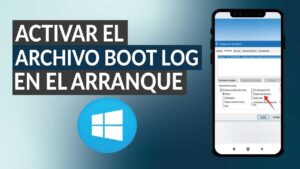
אופטימיזציה מתקדמת: שירותים ואתחול נקי
עבור אלו המחפשים ביצועים קיצוניים או צריכים לפתור בעיות של שגיאות חמורות, יש ניהול שירות. לחצו Windows + R, כותב services.msc ולחץ על Enter. כאן אתה שולט בתהליכי מערכת עמוקים יותר. לדוגמה, אם אינך משתמש בזיהוי פנים או בסריקת טביעות אצבע, תוכל להגדיר את שירות ביומטרי של חלונות במצב ידני או להשבית אותו.
שירותים אחרים שנוטים לצרוך משאבים ושאתם יכולים להגביל כוללים את Windows Telemetry (ששולח נתוני אבחון ל-Microsoft) ואת שירות דיווח השגיאות . עם זאת, היזהרו: לפני שינוי כלשהו כאן, מומלץ מאוד ליצור נקודת שחזור מערכת כדי למנוע ניתוק בטעות של המערכת.
אם המחשב שלך עדיין פועל לאט או שאתה חושד שיש תוכנית סוררת שאינה מופיעה ברשימות הרגילות, תוכל לנסות... מגף נקילשם כך, השתמשו בכלי msconfig (תצורת מערכת). בכרטיסייה שירותים, סמן את התיבה הסתר את כל שירותי מיקרוסופט ואז פגע השבת את הכללאחר ההפעלה מחדש, המחשב יאתחל עם הפריטים החיוניים בלבד, מה שיאפשר לך לזהות באמצעות אלימינציה איזה תהליך גורם לבעיה. האטת המכונה שלך.
כלים נוספים למשתמשים מתקדמים
אם אתם אנשים שלא מסתפקים ביסודות, מתזמן המשימות הוא השלב הבא. על ידי חיפוש "מתזמן משימות" בתפריט התחל, תוכלו לגשת לספרייה שבה מוסתרות משימות מתוזמנות, משימות שיכולות להפעיל תהליכים בעת הכניסה. כאן תוכלו להשבית משימות מיותרות שאינן מופיעות במנהל המשימות.
עבור אלו המגיעים ממערכות אחרות כמו לינוקס, זה יכול להיות מפתיע ש-Windows מפעילה כל כך הרבה תהליכים ברקע. המפתח לשמירה על ביצועים חלקים אינו להשבית הכל באופן עיוור; תמיד להשאיר תוכנות אנטי-וירוס , מנהלי התקנים של אודיו וגרפיקה וכלי גיבוי פעילים כדי למנוע בעיות יציבות או פגיעויות אבטחה.
התאמת התוכניות שנטענות בעת הפעלת המחשב היא אחת הדרכים היעילות ביותר לשיפור ביצועי המערכת, הפחתת עומס חומרה ואופטימיזציה של ניצול ה-RAM. בין אם באמצעות הגדרות חזותיות, מנהל המשימות או ניהול שירותים מעמיק ואתחול נקי, שליטה בתהליכים אלה מבטיחה שהמחשב שלך יהיה מוכן לעבודה או למשחק בפחות זמן.


כותב נלהב על עולם הבתים והטכנולוגיה בכלל. אני אוהב לחלוק את הידע שלי באמצעות כתיבה, וזה מה שאעשה בבלוג הזה, אראה לכם את כל הדברים הכי מעניינים על גאדג'טים, תוכנה, חומרה, טרנדים טכנולוגיים ועוד. המטרה שלי היא לעזור לך לנווט בעולם הדיגיטלי בצורה פשוטה ומשעשעת.