- Lenovo ניקוי מהיר נועל זמנית את המקלדת ומשטח המגע כדי להקל על ניקוי פיזי של המכשיר ללא לחיצות מקריות.
- בחלק ממכשירי ThinkPad מודרניים, הוא כבר לא מופיע כאפליקציה עצמאית ומופעל באמצעות קיצורי מקשים משולב במערכת.
- התכונה עלולה לגרום להתנגשויות עם מקשי סינון ואפשרויות נגישות אחרות אם היא מופעלת בטעות ב-Windows 10 או 11.
- סקירת נגישות Windows, Lenovo Vantage, נהגים וסביבת התוכנה מסייעת למזער אי-נוחות וסכסוכים פוטנציאליים.
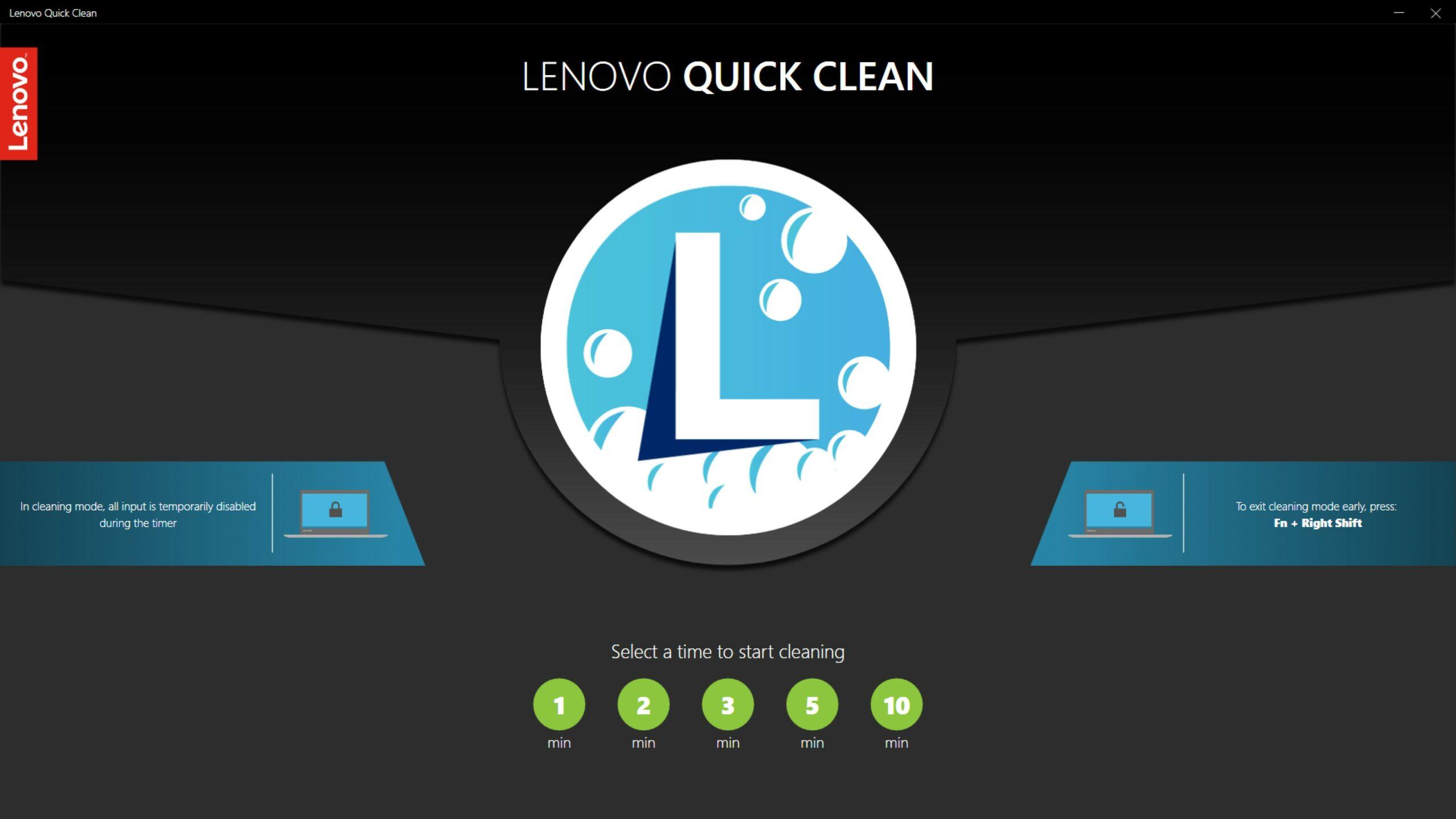
בעת עבודה עם מחשב נייד מודרני של לנובו, כמו הדור האחרון של ThinkPad X1 Extreme, ייתכן שתיתקלו בתכונות שנועדו לפשט את התחזוקה הפיזית . אחת התכונות הבולטות ביותר בסביבות מקצועיות היא Lenovo Quick Clean, המשולבת בדגמים רבים המיועדים לשירותי בריאות, חינוך או שימוש משותף. עם זאת, בשימוש יומיומי, עלולות להתעורר גם בעיות קלות, כגון קיצורי מקלדת רגישים מדי או התנגשויות עם תכונות הנגישות של Windows 11.
בדגמים מסוימים, ניקוי מהיר מופעל באמצעות שילוב כמו Fn + Shift ימני . תיאורטית, זה שימושי לנעילת המקלדת ומשטח המגע בזמן ניקוי המשטח, אך אם קיצור הדרך קל מדי ללחיצה בטעות, הוא הופך למטרד מתמיד. כדי להחמיר את המצב, חלק מהמשתמשים שמו לב שבכל פעם ש-Quick Clean מופעל, תכונת מקשי הסינון של Windows מופעלת גם היא , מה שמוסיף לבלבול מכיוון שהוא משנה את אופן תגובת המקלדת.
מהו Lenovo Quick Clean ולמה הוא משמש?
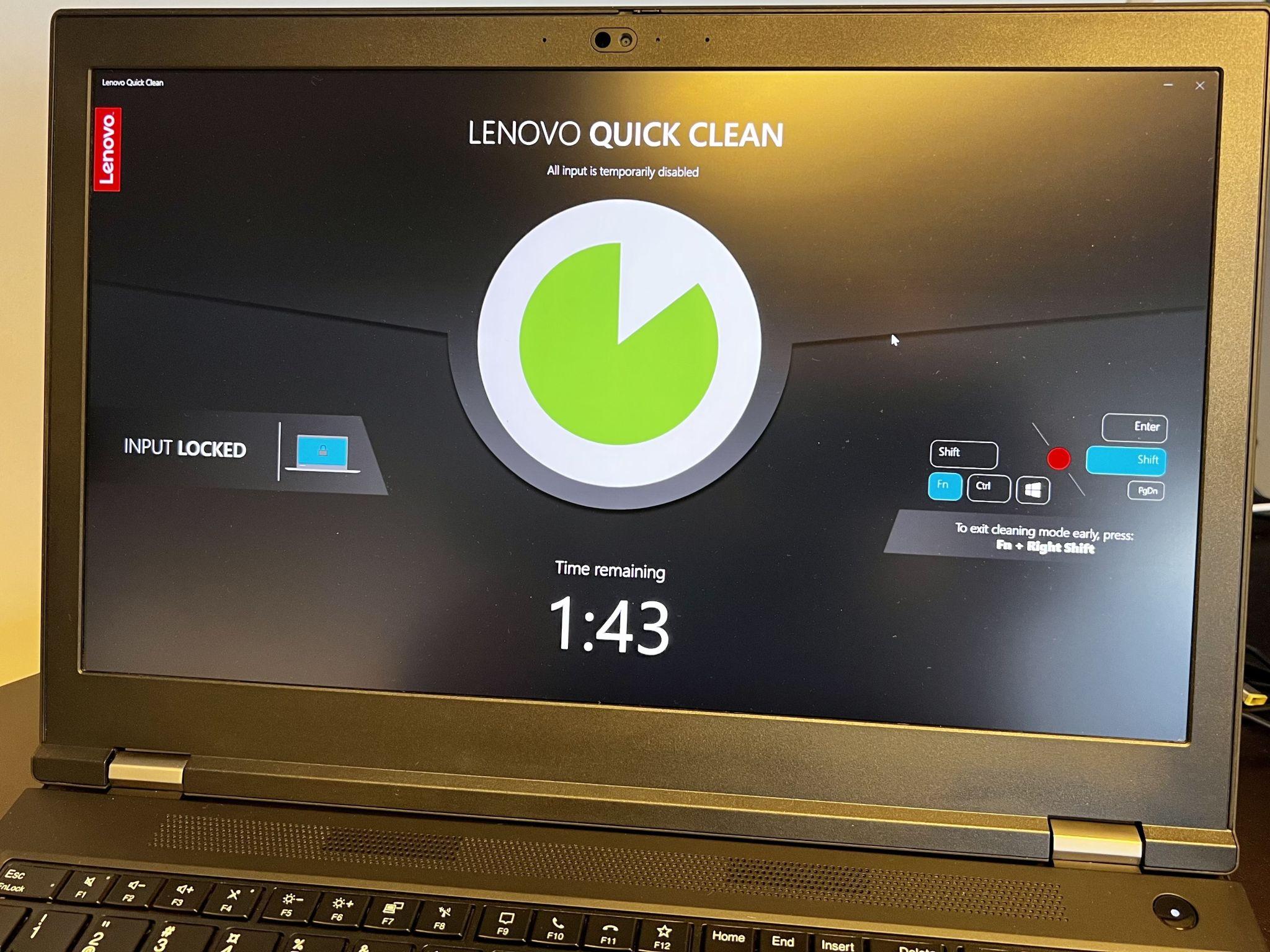
Lenovo Quick Clean היא תכונה שנועדה לחטא ולנקות את אזור המקלדת ומשענת כף היד מבלי לתעד הקשות מקריות. היא שימושית במיוחד עבור מכשירים המשמשים בבתי חולים, מרפאות, כיתות לימוד או סביבות אחרות בהן אנשים רבים משתמשים באותו מחשב נייד או מחשב נייד נייד לאורך כל היום.
בגרסאותיו המוקדמות, Quick Clean הופץ כיישום Windows עצמאי . ניתן היה לפתוח אותו מתפריט התחל, להפעיל טיימר, ובמהלך שניות אלה, המערכת הייתה מתעלמת מקלט מהמקלדת, משטח המגע ואפילו, בדגמים מסוימים, ממסך המגע . אותו רעיון עדיין קיים ב-Windows 10 וב-Windows 11, אך במחשבי ThinkPad מודרניים מסוימים, לנובו שילבה את הפונקציה בצורה עמוקה יותר בקושחה או בחבילת השירות, כך שכבר לא רואים אותה כאפליקציה מסורתית.
בהקשר של Windows 11, Quick Clean למעשה מיירט קלט מהתקני קלט מסוימים לזמן מוגבל. הוא לא מסיר שום דבר ולא נוגע בקבצי מערכת. הוא פשוט חוסם את המקשים והעכבר כך שתוכלו לנגב את המחשב עם מטלית איזופרופיל אלכוהול או חומר חיטוי ללא חלונות קופצים, מחיקת קבצים או קיצורי דרך בלתי צפויים.
הרעיון טוב, במיוחד עכשיו כשמוקדשת יותר תשומת לב להיגיינה ולחיטוי משטחים , אבל הבעיה מתעוררת כאשר היצרן מחליט להקצות קיצור דרך שקל מדי ללחוץ עליו בטעות, כמו Fn + Shift ימין. משמעות הדבר היא שכאשר מכוונים את המקלדת או מקלידים בכוח כלשהו, מצב הניקוי מופעל שלא במתכוון.
חשוב לציין שמחשבים ניידים רבים של לנובו משלבים את Quick Clean עם שכבות תוכנה אחרות כגון Lenovo Vantage, מנהלי התקנים ספציפיים למקלדת ושירותים מקומיים שנטענים בעת הפעלת Windows. כל זה משתקף ברשימות התוכניות המותקנות והמודולים הטעונים שניתן לראות בכלי אבחון מתקדמים, וזהו חלק ממערכת האקולוגית של כלי עזר מותקנים מראש לניהול חומרת לנובו.
כיצד פועל Quick Clean באופן פנימי ב-Windows 11
תחת Windows 11, Lenovo Quick Clean משמש כמעין מתווך בין חומרת הקלט למערכת ההפעלה . כאשר מצב ניקוי מופעל, התוכנה, או במקרים מסוימים הקושחה של המחשב, שולחת פקודה למקלדת ולבקר משטח המגע להתעלם מהקשות מקשים למשך פרק זמן מוגדר מראש.
בדגמים שבהם Quick Clean היה אפליקציה קלאסית, הוא נוהל באמצעות קובץ הפעלה גלוי עם טיימר הניתן להגדרה וממשק פשוט למדי. במכשירים חדשים יותר, Quick Clean עשוי להיות מתועד רק במדריך ThinkPad או בדף התמיכה של Lenovo, וניתן לגשת אליו אך ורק באמצעות קיצורי מקלדת או אפשרות ב-Lenovo Vantage . זה תואם את השינויים ש-Lenovo מבצעת בכלים שלה עבור Windows 10 ו-Windows 11.
במהלך התקופה שבה ניקוי מהיר פעיל, המערכת נשארת פתוחה כרגיל: אף תוכנית לא נסגרת והמחשב לא עובר למצב שינה . קלט מקלדת ועכבר מההתקנים המושפעים פשוט לא נרשם. זה מאפשר לתהליכים ברקע להמשיך לפעול, שומר על חיבור האינטרנט ואפילו מוריד עדכוני אבטחה בזמן שאתה מנקה פיזית את המחשב הנייד.
תוצאה מעניינת נוספת היא שכשכבה נוספת, Quick Clean יכול לתקשר בעקיפין עם תכונות נגישות אחרות של Windows . לפעמים, כאשר צירופי מקשים מסוימים נשלחים או נחסמים, Windows מפרש זאת כרצון של המשתמש להפעיל אפשרויות כמו מקשים דביקים או מקשי סינון, וכתוצאה מכך מוצגת תיבת דו-שיח טיפוסית ששואלת אם המשתמש רוצה להפעיל תכונה זו.
כאשר זה קורה שוב ושוב, זה הופך למטרד ניכר. חלק מהמשתמשים שמו לב שבכל פעם שמופעלת Quick Clean, המערכת גם מפעילה את חלונות הנגישות הקופצים של Windows 10 או 11 , ובמקרים מסוימים, תכונות אלו מופעלות לצמיתות, ומשנות את ההתנהגות הרגילה של המקלדת (לדוגמה, שינוי חזרה על מקשים או התעלמות מהקשות מהירות).
בעיות נפוצות: הפעלה מקרית ומקשי סינון
אחת ההתנהגויות המתסכלות ביותר היא שקיצור הדרך שהוקצה לניקוי מהיר קל מדי ללחיצה בטעות . בדוגמה של ה-ThinkPad X1 Extreme G4, ניתן להפעיל את שילוב המקשים Fn + Shift ימינה בזמן הקלדה, ארגון המכשיר, או אפילו בעת הרמתו בפינה. כתוצאה מכך, המקלדת פתאום מאבדת את התגובות למשך מספר שניות.
כאשר זה קורה, משתמשים רבים מגלים ש-Windows מציג את הודעת הנגישות האופיינית בנוגע למקשי סינון . תכונה זו נועדה לסייע לאנשים עם קשיים מוטוריים על ידי התעלמות מהקשות חוזרות או מהירות מדי. הבעיה היא שאם היא מופעלת בטעות, המקלדת מפסיקה להתנהג כרגיל: מקשים מגיבים בעיכוב, נראה שחלק מהצירופים אינם פועלים, והקשות ארוכות מסוימות מתפרשות בצורה שונה.
במערכות מסוימות, תרחיש זה מסתבך עוד יותר על ידי שכבות תוכנה נוספות המותקנות מראש: מנהלי התקנים ספציפיים למקלדת, כלי עזר מיצרנים כמו AMD, כלי תחזוקה כגון Glary Utilities, CCleaner ו-Driver Easy, ואפילו הרחבות דפדפן ב-Chrome ו-Firefox. כל זה משתקף בדוחות טכניים כגון אלה שנוצרו על ידי Farbar Recovery Scan Tool (FRST), המציגים רשימה מקיפה של תוכניות ומודולים שהוטענו, כולל ערכים הקשורים לחומרת Lenovo כגון "Lenovo Blacksilk USB Keyboard Driver".
דוחות אלה יכולים גם לחשוף התנגשויות פוטנציאליות עם שירותי Windows כגון שירות Volume Shadow Copy (VSS) , שגיאות SideBySide הקשורות לספריות בקרה נפוצות או אזהרות על שלמות קוד. בעוד שבעיות אלה עשויות שלא להיות קשורות ישירות ל-Quick Clean, הן חושפות סביבת מערכת עמוסה בתוכניות, מנהלי התקנים ורכיבים שיכולים להשפיע על ההתנהגות הכללית של המחשב.
במערכות עם מספר כלי אבטחה ותחזוקה, כגון Windows Defender , Malwarebytes, adwcleaner או מפעילי תוכנה ישנים יותר, יומן האירועים עשוי להראות זיהוי תוכנות זדוניות , כשלים בעדכון חתימת אבטחה וקריסות שירות. כל זה יכול להקשות על אבחון הסיבה לכך שקיצור דרך כמו Quick Clean מפעיל תופעות לוואי לא רצויות, שכן בעיות נגישות, תכונות של Lenovo OEM והתראות מערכת - כולן נכנסות לתמונה.
הקשר בין Quick Clean לסביבת התוכנה של הצוות
סקירה מפורטת של דוחות מערכת חושפת לעתים קרובות רשימה ארוכה של תוכניות מותקנות וחבילות UWP (יישומי Microsoft Store) הפועלות לצד כלי השירות של Lenovo. דוגמאות אופייניות כוללות מנהלי התקנים של שמע של Realtek, חבילות גרפיקה של AMD Radeon Settings, Microsoft Office , דפדפנים כמו Chrome ו-Firefox, ומשחקים ואפליקציות רבים המותקנים מראש כגון Microsoft Solitaire Collection, MSN Weather ומחשבונים מתקדמים.
בהקשר זה, Lenovo Quick Clean הוא רק עוד חלק בפאזל, אך יש לו את התכונה הייחודית של אינטראקציה ישירה עם שכבת הקלט של המשתמש . בעוד כלים אחרים כמו Glary Utilities או CCleaner מתמקדים בניקוי קבצים זמניים , ערכי רישום או תהליכי אתחול, Quick Clean משפיע ישירות על האופן שבו המשתמש מקיים אינטראקציה עם המחשב כאשר מצב נעילת המקלדת פעיל.
דוחות טכניים כוללים גם ערכים הקשורים למנהל האתחול , שירותי חומת אש, כללי יישומים ומנהלי התקנים נוספים, שעשויים להיות חתומים או לא. במקרים מסוימים, מתוארות אזהרות שלמות עבור קבצים כגון GUBootStartup.sys, הקשורים לפונקציות האתחול של חבילות תחזוקה מסוימות. אמנם אינם קשורים ישירות לניקוי מהיר, אך ערכים אלה מדגימים עד כמה ניתן לשנות מערכת באופן משמעותי בהשוואה להתקנה הנקייה המקורית.
הקיום המשותף של כל כך הרבה שכבות שונות - מנהלי התקנים של היצרן, כלי עזר של יצרן הציוד המקורי של לנובו, תוכנות של צד שלישי ותכונות סטנדרטיות של Windows 11 - מגביר את הסבירות להתנגשויות עדינות , כגון הפעלת תכונות נגישות כאשר אותות המקלדת חסומים או משתנים. לכן, בעת אבחון בעיות הנובעות מ-Quick Clean, חשוב לקחת בחשבון לא רק את הפונקציה עצמה אלא גם את סביבת המערכת כולה.
יתר על כן, שימוש בכלים כמו Farbar Recovery Scan Tool מניב רשימה מפורטת של חשבונות משתמשים, כללי חומת אש, משימות מתוזמנות, נקודות שחזור, שגיאות יישומים ונתונים מתקדמים אחרים. מידע זה הוא בעל ערך רב עבור טכנאים ומשתמשים מתקדמים שצריכים להבין מדוע מחשב נייד של לנובו מתנהג בצורה מסוימת לאחר לחיצה על צירוף מקשים מסוים.
כיצד לנהל את Lenovo Quick Clean ולמזער את הבעיות
למרות שהתיעוד של לנובו עבור Quick Clean מתמקד בעיקר בשימוש בו בסביבות ארגוניות ובריאותיות, בפועל משתמשים ביתיים רבים מעדיפים למזער את ההשפעה של תכונה זו או להתאים את התנהגותה . באופן אידיאלי, עליך לבדוק תחילה כיצד Quick Clean מוצג בדגם הספציפי שלך: כאפליקציה עצמאית, כאפשרות Lenovo Vantage, או רק באמצעות קיצור דרך המתועד במדריך למשתמש.
בדגמים שהיו להם קובץ הפעלה משלהם, ניתן היה להסיר את ההתקנה שלו או לפחות למנוע את טעינתו בעת הפעלת Windows על ידי שינוי ערכי ההפעלה במנהל המשימות או בכלי התחזוקה. במחשבי ThinkPad חדשים יותר, שבהם Quick Clean משולב יותר ברמה נמוכה, לא תמיד יש אפשרות ברורה להשבית את התכונה, אך ייתכן שיש הגדרות ב-BIOS/UEFI או ב-Lenovo Vantage המאפשרות לך לשנות קיצורי דרך או להשבית תכונות מקלדת מיוחדות.
בצד של Windows 11, דרך מעשית למזער את בעיית מקשי הסינון היא לבדוק את הגדרות הנגישות. במקטע המקלדת בהגדרות, ניתן להשבית את קיצורי הדרך המפעילים מקשים דביקים, מקשי סינון או מקשים קבועים . בדרך זו, גם אם ניקוי מהיר או שילוב אחר יוצר רצף הקשות מקשים חריג, המערכת לא אמורה לפתוח את תיבות הדו-שיח של נגישות או להפעיל תכונות אלו ללא אישור מפורש של המשתמש.
כמו כן, מומלץ לעדכן את Windows, מנהלי ההתקנים של Lenovo וקושחת המחשב . יצרנים לעיתים קרובות מתקנים התנהגות בעייתית של קיצורי מקלדת או אינטגרציות של מערכת ההפעלה לאורך זמן. לפעמים, עדכון פשוט לחבילת הכלים של Lenovo או למנהל ההתקן של המקלדת יכול לשנות את אופן הטיפול ב-Quick Clean או אפילו לשנות את קיצור הדרך המשויך.
אם הבעיה נמשכת והופכת לפולשנית מאוד, חלק מהמשתמשים בוחרים לעיין בכלי רישום אירועים וקריאות מקלדת מתקדמים כדי לזהות בדיוק איזה רצף מקשים נשלח כאשר Quick Clean מופעל, ולהתאים את ההגדרות בהתאם. עם זאת, פתרונות מסוג זה מכוונים למשתמשים טכניים יותר, מכיוון שהם כוללים ניתוח יומני אירועים, מדיניות קבוצתית או אפילו שינוי פרמטרים ברישום של Windows, דבר שיש לעשות בזהירות.

כותב נלהב על עולם הבתים והטכנולוגיה בכלל. אני אוהב לחלוק את הידע שלי באמצעות כתיבה, וזה מה שאעשה בבלוג הזה, אראה לכם את כל הדברים הכי מעניינים על גאדג'טים, תוכנה, חומרה, טרנדים טכנולוגיים ועוד. המטרה שלי היא לעזור לך לנווט בעולם הדיגיטלי בצורה פשוטה ומשעשעת.