
יוביסופט; חברת פיתוח המשחקים הצרפתית שבסיסה במונטריאול הידועה בלהיטי ענק כמו סדרת Assassin's Creed, סדרת Far Cry, Rainbox Six Siege, סדרת Prince of Persia ועוד הרבה להיטי על בקרב גיימרים. מי לא אוהב את הדמויות שיוביסופט יצרה בשביל הבידור שלנו? Ezio Auditore da Firenze (Asssins Creed II), Vaas (Far Cry 3), הרבנים (רבנים), איידן פירס (כלבי שמירה), והרשימה לא נגמרת בקרוב.

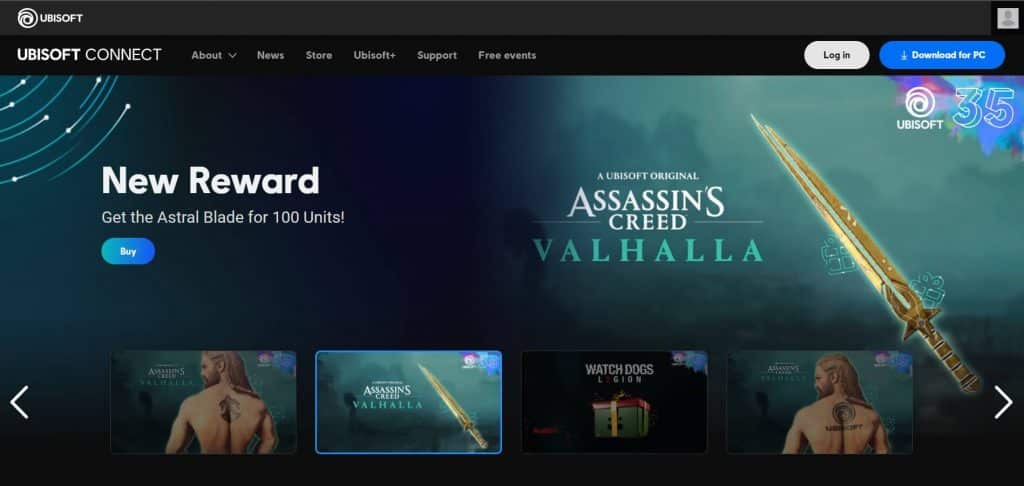
מה גורם לשגיאת Uplay לא יופעל במחשב שלך?
ישנן מספר סיבות לכך ש-Uplay לא מופעלת במערכת שלך או מונעת כל משחק שנוצר על ידי Ubisoft באמצעות הכלי Uplay. ריכזנו רשימה קצרה של סיבות אפשריות וההצדקה לנוכחותן ברשימה זו.
חסרים קבצי DLL
קבצי DLL (Dynamic Link Library) חיוניים להפעלת אפליקציה או תוכנית במחשב Windows . כאשר קבצים אלה חסרים או פגומים, זה יכול להיות קשה מאוד לתפקוד האפליקציה. ישנן מספר סיבות לכך שקבצי DLL של המערכת עלולים להיעלם מהמחשב שלך. זה יכול להיות בגלל וירוס או תוכנת אנטי-וירוס חשודה.
שטח RAM לא מספיק
המחשב צריך מספיק זיכרון CPU כדי להפעיל יישום. כאשר יש יותר מדי יישומים שפועלים במחשב שלך, ייתכן שלמערכת אין מספיק מקום להפעיל את לקוח Uplay. אפליקציית Uplay לא תופסת הרבה מקום בזיכרון ה-RAM שלך, אבל כשהיא לא מתחילה במחשב שלך, זה אומר שיש יותר מדי תהליכים או יישומים שרצים בקדמת הבמה וברקע של המחשב שלך.
כלי אנטי-וירוס פעיל.
הסיבה העיקרית לכך שקובצי dll נעלמים מהמחשב שלך היא בגלל תוכנת אנטי-וירוס. בכל פעם שמשחק מותקן במחשב, תהליך ההתקנה מביא איתו מספר רב של קבצי dll. ניתן לזהות קבצים אלו כאיומים על המחשב ולמחוק ממנו. אי הכללה של קבצים אלה עלולה להיות גוזלת זמן, ולכן הפתרון היחיד הוא להשבית את האנטי וירוס, שאינו בטוח במיוחד.
נזק למטמון
כל יישום שיכול לצפות לשינויים בו או בו יכול לצבור זיכרון מטמון. משמעות הדבר היא שהוא לא רק יכול לתפוס שטח אחסון אלא גם להיפגם. אף יישום לא יכול לתפקד כראוי או להיטען במלואה מבלי להתמודד עם זיכרון מטמון פגום. התרחיש הטוב ביותר במצב כזה הוא שתאבדו את התקדמות המשחק שלכם. ייתכן שתצטרכו אפילו להתקין מחדש את המשחק אם המצב יחמיר.
הורדות משחקים לא הושלמו
המשחק חייב לסיים את ההורדה המלאה במחשב שלך לפני שתוכל להתחיל להפעיל את המשחק. קיצור הדרך של המשחק עשוי להופיע בזמן ההורדה.
זה לא אומר שכל הקבצים להפעלת המשחק זמינים במחשב שלך. המשך לבדוק את סרגל ההורדות בממשק Uplay כדי לראות אם תהליכי ההורדה וההתקנה הושלמו.
מנהל התקן GPU ישן או פגום
כשזה מגיע למשחקים, כרטיס מסך ודרייברים גרפיים חשובים מאוד. הם אלו שעוזרים למערכת לנהל את המשחק בצורה שוטפת, ללא פיגור. כאשר תוכנת מנהל ההתקן של ה-GPU הפכה ישנה או פגומה, עשויות להיות בעיות בעת הפעלת המשחק או ניסיון להפעיל אותו.
אם ה-GPU של המערכת שלך לא מספק תמונות וביצועים כמו קודם, ייתכן שיש לך מנהל התקן גרפי פגום.
מפרטים לא תואמים
עבור כל יישום שניתן להתקין במחשב, ישנן דרישות טכניות מסוימות שנקבעות על ידי מפתחי האפליקציות כדי להבטיח ביצועים וחוויית משתמש אופטימליים. כאשר המכשיר אינו עומד בדרישות אלה, החומרה לא תוכל להריץ את היישום כראוי.
לפעמים כאשר המערכת מנסה להפעיל אפליקציה לא תואמת, היא עשויה לעבוד לפרק זמן קצר, אך החומרה עלולה להתחיל להשתולל, מה שעלול לגרום לנזק לחומרה.
תצורת מערכת הפעלה לא תואמת
מכיוון שהגירסאות האחרונות של מערכת ההפעלה Windows (OS) הן די מסובכות מהגירסאות הקודמות, יש סיכוי שהאפליקציה לא תעבוד כאשר היא פועלת על גרסאות ישנות יותר של מערכת ההפעלה. ל-Windows יש את היכולת לשנות הגדרות כדי להתאים לגרסה ישנה יותר של מערכת ההפעלה.
לקוח Uplay מיושן
לקוח Uplay הוא גם גורם שיש לקחת בחשבון כאן. כאשר אפליקציית Uplay מיושנת, ייתכן שהיא לא תופעל על המסך שלך. גם אם כן, זה יבקש מהמשתמש לעדכן את הלקוח לפני שניתן יהיה להשתמש בו. אתה יכול לקבל את מתקין לקוח Uplay המעודכן באתר Ubisoft.
פתרונות כדי לנסות לתקן את השגיאה של Uplay לא תפעל
- הפעל את Uplay עם קיצור הדרך בשולחן העבודה
- הפעל את המחשב
- התחל את המשחק ללא לקוח Uplay
- הפעל את המשחק במצב תאימות מערכת ההפעלה
- פתח את המשחק עם גובה מנהל
- השבת את יישום האנטי וירוס שלך לזמן מה
- עדכן את תוכנת מנהל ההתקן הגרפית לגרסה העדכנית ביותר
- התקן את Universal C Runtime Library
- התקן שוב את חבילת Microsoft Visual C++ Redist
- בדוק את מטמון המשחק
- נקה קבצי מטמון של משחק פגומים
- הורד עדכוני לקוח של Uplay
- הסר והתקן מחדש את אפליקציית Uplay במערכת שלך
- הפעל את המערכת שלך במצב של אתחול limpio
התחל את לקוח Uplay במערכת שלך
הפעל את Uplay עם קיצור הדרך בשולחן העבודה
כאשר אתה מתקין לראשונה את אפליקציית Uplay במערכת שלך, האפליקציה שואלת אותך אם אתה רוצה למקם קיצור דרך על שולחן העבודה של המחשב שלך. אם תבחר באפשרות זו, תקבל גישה ישירה לשולחן העבודה ללא סיבוכים נוספים.
אם תבחר באפשרות זו, תקבל קיצור דרך על שולחן העבודה ללא סיבוכים נוספים: "wp-block-image".

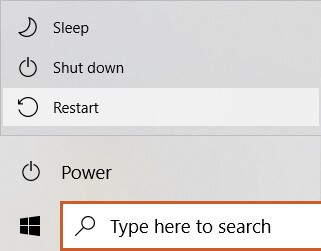
הפעל מחדש את המחשב
פתרון פשוט נוסף לבעיה זו הוא לנסות להפעיל מחדש את המערכת. הפעלה מחדש של המחשב יכולה להוביל למספר שיפורים שמורגש רק אם אתה בודק דוח. זוהי התאמה מהירה שאנו ממליצים עליה כצעד ראשון בפתרון בעיות במכשיר, ללא קשר למכשיר עצמו.
כאשר עדכונים זמינים להתקנה, הפעלה מחדש של המחשב תסייע בהתקנתם. אם הגדרות מערכת מסוימות לא נשמרו, הן יאופסו להגדרות ברירת המחדל שלהן. חלק מהקבצים הזמניים יימחקו.
זוהי דרך טובה להבטיח שהמערכת מוגדרת כהלכה.
הפעלת המשחק ללא לקוח Uplay
אם אתה רוצה להפעיל את המשחק במחשב שלך ולא להשתמש בפונקציות התוכנה של Uplay, אתה יכול להפעיל את המשחק ישירות; אינך צריך להשתמש בלקוח Ubisoft Connect. אתה יכול ללכת ישירות לתיקיית ההתקנה ולפתוח את המשחקים באמצעות קובץ ההפעלה שלה.
ייתכן שתשאלו האם ניתן להריץ את המשחקים מבלי להפעיל אותם דרך פלטפורמת Ubisoft Connect. זוהי שאלה תקפה, שכן פלטפורמה מרכזית נוספת, Steam , מאפשרת למשתמשים להריץ משחקים ישירות גם אם תיקיית ההתקנה וקובץ ההפעלה של המשחק (.exe) כבר נמצאים במחשב שלהם.
אם אתה צריך להפעיל משחקים עם משגר שני לאחר פתיחתם דרך Steam, ייתכן שהאפליקציה לא תיפתח. דוגמה טובה לכך היא המשחק GTAOnline, שלא ייטען או יתחיל אלא אם כן נעשה דרך Steam.
כשמדובר בהפעלת משחק שהורדו דרך Uplay, הלקוח מאפשר לך להריץ את המשחקים בצורה חלקה מכיוון שאין צורך במשגר או פלטפורמה נוספת שתעזור להשיק את המשחק. ההחלטה להשתמש או לא להשתמש באפליקציית Uplay היא גורם שעלינו לקחת בחשבון כדי לא להיתקל בבעיות כאשר המערכת מנסה להפעיל את המשחק.
הפעלת המשחק במצב תאימות מערכת ההפעלה
האפליקציה Uplay עשויה להיתקל בבעיות הפעלה במערכת שלך כאשר היא אינה תואמת לגרסת מערכת ההפעלה המותקנת במחשב שלך. זה יכול לקרות עם יישומים רבים. בדיוק מסיבה זו, Windows מאפשרת למשתמשים להריץ תוכניות כאילו הן תואמות לגרסאות קודמות של מערכת ההפעלה.
אתה יכול לבחור אילו הגדרות גרסת מערכת הפעלה יש להחיל על התוכנה לפני שהיא מופעלת במחשב שלך. כאן אנו מסבירים כיצד ניתן להפעיל את המשחק במצב תאימות במחשב Windows 10.
- עבור אל מיקום התקנת האפליקציה. אם לא בחרת את מיקום ההתקנה המוגדר כברירת מחדל, תוכל למצוא אותו על ידי פתיחת האפליקציה Uplay > ספריית משחק > "כותרת המשחק" > אתר את הכותרת המותקנת.
- כעת נווט אל קובץ ההפעלה של המשחק ולחץ עליו באמצעות לחצן העכבר הימני כדי לפתוח תפריט מוקפץ בהקשר.
- בחר באפשרות נכסים מרשימת האפשרויות כדי לפתוח את החלון המתאים.
- בחלון זה, עבור אל הכרטיסייה תאימות ומאתרים את הקופסה 'הפעל תוכנית זו בתאימות עבור'.
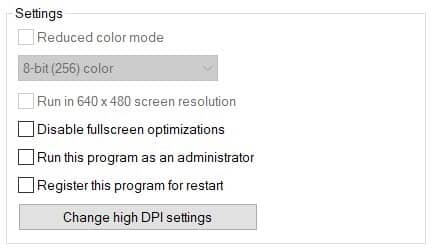
- מהתפריט הנפתח שזה עתה הפך לזמין עבורך, תוכל לבחור את אפשרויות מערכת ההפעלה מדור קודם להפעלת האפליקציה.
- שמור את השינויים שזה עתה ביצעת והפעל מחדש את המחשב כדי להחיל שינויים אלה.
אתה יכול להשתמש באותם שלבים כדי להפעיל את אפליקציית Uplay גם במצב תאימות, שם תצטרך להשתמש באפליקציית Uplay במקום בקובץ ההפעלה של המשחק.
אם אפליקציית Uplay לא עובדת בגרסת מערכת הפעלה אחת, נסה להשתמש בגרסה הבאה. אם כל זה לא עובד בשבילך, אתה יכול לשלול בעיות של אי תאימות של מערכת ההפעלה כגורם לאי היכולת להפעיל את Uplay במחשב שלך.
פתח את המשחק עם גובה מנהל
כאשר ללקוח Uplay או למשחק אין הרשאות מנהל מערכת, ייתכן שתהיה בעיה כאשר אתה מנסה לפתוח את אפליקציית Uplay או להפעיל ממנה משחק. כמנהל מערכת, אתה יכול לספק הרשאות גובה לאפליקציה.
אתה יכול לספק הרשאות מנהל זמניות או קבועות לאפליקציה. אם אתה רק צריך את זה, לעת עתה, אתה יכול פשוט ללחוץ לחיצה ימנית על היישום ולבחור באפשרות הפעל כמנהל מתפריט ההקשר הקטן.
אם אינך רוצה לעשות זאת בכל פעם, תוכל להגדיר את המחשב שלך כך שיפעיל את התוכנית הזו באופן אוטומטי עם זכויות מנהל. אלו השלבים לעשות זאת -
- לחץ לחיצה ימנית על אפליקציית המשחק. יש ליישם את השלבים הללו בקובץ מפעיל/ההפעלה של המשחק שנמצא במיקום המותקן של המשחק.
- בחר אפשרות נכסים וחלון מאפייני היישום יופיע על המסך שלך.
- גלול לכרטיסייה תאימות וסמן את התיבה הפעל תוכנית זו כמנהל.
החל את השינויים האלה ושמור אותם במערכת שלך.
השבת את יישום האנטי וירוס שלך לזמן מה
חומת האש של Windows היא כלי רב ערך. מגן עליך מפני הידבקות וירוסים דרך האינטרנט. חומת האש של כל תוכנת אנטי-וירוס של צד שלישי פועלת באותו אופן. החיסרון העיקרי של תוכנות אלו הוא בכך שהן יכולות למנוע משירותים אחרים להתחבר לאינטרנט מחשש להדביק אותם בווירוס או בחומר מזיק אחר.
אתה תמיד יכול להשבית את חומת האש ואת האנטי וירוס של Windows כדי לראות אם אלו הם הגורמים האמיתיים לכך ש-Uplay לא תופעל במחשב שלך. אתה יכול להשבית את האנטי-וירוס באמצעות יישום האנטי-וירוס עצמו או קיצור הדרך בשורת המשימות.
לגבי חומת האש של Windows Defender , תמיד ניתן להשבית אותה דרך הגדרות Windows Defender או דרך מקטע חומת האש של Windows Defender בלוח הבקרה.
עדכן את תוכנת מנהל ההתקן הגרפית לגרסה העדכנית ביותר
מכיוון שמתאמי תצוגה עוזרים למעבד להריץ משחקים ויישומים מסובכים מבחינה גרפית במחשב שלך, יש לשדרג אותם. גם אם שיטה זו לא עובדת עבורך, ניהול התקן GPU מעודכן הוא תמיד יתרון מכיוון שהוא מאפשר עיבוד גרפי ופלט תמונה טובים יותר בעת משחק, עריכת מדיה או צפייה בסרטונים.
אתה יכול להוריד ולהתקין עדכונים דרך ממשק תוכנה של צד שלישי עבור כרטיסי המסך שלך, כגון ניסיון גפורס de NVIDIA o רדיאון אדרנלין מ-AMD, הדרישה היחידה היא חיבור אינטרנט טוב.
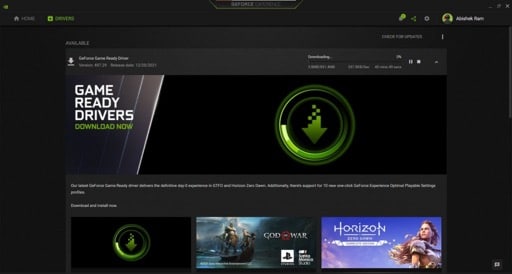
השיטה האחרונה היא להשיג ידנית עדכון גרסת תוכנת מנהל התקן GPU. שלב זה קצת יותר מסובך מהקודמים.
חלון מנהל ההתקנים (devmgmt.msc) חייב להיות פתוח כדי להתחיל בתהליך. ניתן לגשת לחלון זה במחשב באמצעות תפריט Quick Link/Power User (Ctrl+X), כלי ההפעלה (Run) (Windows+R) או תיבת החיפוש בשורת המשימות.
חלון מנהל ההתקנים פתוח.
לאחר פתיחת חלון מנהל ההתקנים, חפש את הקטגוריה מתאמי תצוגה . ניתן להרחיב מדור על ידי לחיצה על הכותרת שלו. במקרה זה, תראה את כרטיסי המסך המשולבים והייעודיים של המחשב שלך.
לחץ לחיצה ימנית על התקן ובחר " מאפיינים" מתפריט ההקשר כדי לפתוח את חלון מאפייני מנהל ההתקן.
אם תבחר באפשרות עדכון , תופנה לאשף עדכונים, שם עליך לבחור חיפוש אוטומטי של מנהלי התקנים.
הוא יבדוק אם קיימים עדכונים זמינים במחשב שלך ובאינטרנט ותוריד אותם. הם יותקנו אוטומטית לאחר אתחול פשוט של מערכת ההפעלה. אפשרות זו זמינה גם בכרטיסייה מנהל התקן של מאפייני המכשיר.
לאחר השלמת הורדת תוכנת מנהל ההתקן, עליך להפעיל מחדש את המחשב כדי להתקין אותו.
התקנת ספריית זמן הריצה Universal C
ניתן להכניס מחדש קבצי DLL חסרים למערכת שלך באמצעות ספריות זמן ריצה. במקרה שהבעיה היא ש-Uplay לא מופעל, ייתכן שנצטרך להתקין את ספריית Universal C Runtime. זה מותקן בדרך כלל עם לקוח Uplay עצמו. אבל ישנם מקרים שבהם החבילה הזו פגומה או מזוהה כאיום על המערכת על ידי כלי אנטי-וירוס.
משתמשי Windows יכולים להשתמש בצעדים אלה כדי להוריד ולהתקין את ספריית Universal C Runtime במחשב שלהם. חשוב שתעשה זאת כמנהל מערכת.
- פתח דפדפן ובקר באתר האינטרנט של Microsoft.
- הנה, חפש את Universal C Runtime Library.
- הורד את החבילה הנכונה. ייתכן שיהיה עליך לבחור את השפה כדי להתקין אותו.
- חלץ חבילה זו במערכת שלך והפעל מחדש את המחשב כדי שכל השינויים הללו ייכנסו לתוקף.
התקן שוב את חבילת Microsoft Visual C++ Redist
התקנת קבצי Microsoft Visual C++ Redist יכולה להחזיר לך את כל קבצי ה-.dll שאיבדת לאחר סריקת וירוסים. זה אמור להיות הפתרון הקל ביותר כדי לפתור את הבעיה של Uplay לא מתחיל ב-Windows 10. אתה יכול לקבל את Microsoft Visual C++ Redist מאתר האינטרנט של Microsoft. לאחר שתפעיל את תוכנית ההתקנה, קבוצה של קבצי DLL תותקן בספרייה הבאה -.
C:\NWindows\NSystem32
במידת הצורך, תמיד תוכל להוריד עותק של ה-DLL מהאינטרנט ולמקם אותו בספריית התקנת המשחק.
בדוק את מטמון המשחק
אם מטמון המשחק פגום או נמחק, לא תוכל להפעיל את אפליקציית Uplay או כל משחק אחר דרכו. אתה יכול לבדוק את תקינות קבצי המשחק עם ההליך הבא. לא נשתמש בכלי Uplay, אלא בלקוח Steam המותקן במחשב שלך.
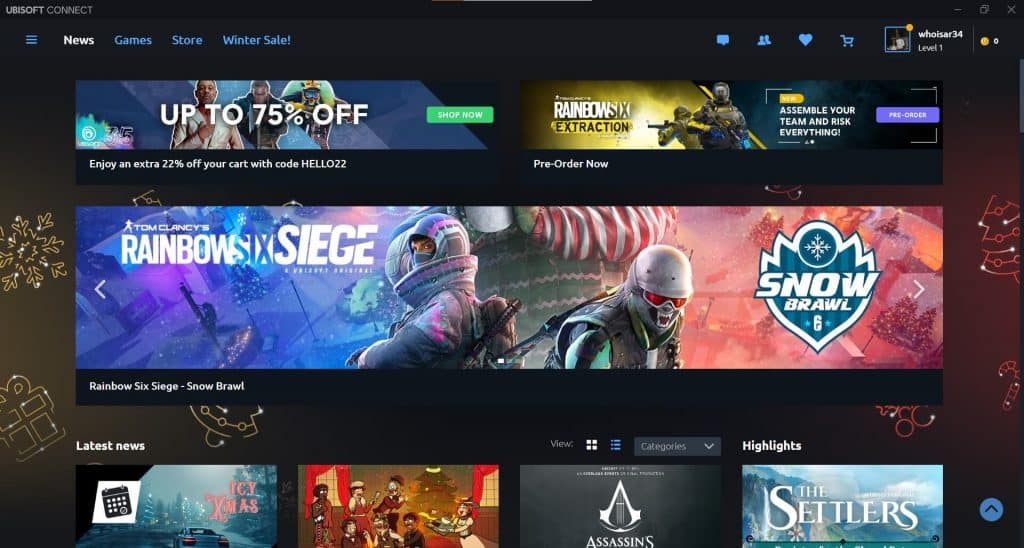
- הפעל את התוכנה Uplay והתנתק מפרופיל Ubisoft שלך.
- פתח את האפליקציה קִיטוֹר ועבור לעמוד המשחק. תוכלו למצוא אותו בספריית המשחקים.
- בחר אפשרות הנהלה ובחר נכסים.
- כאן, עבור לכרטיסייה ארכיונים מקומיים.
- בחלון זה, לחץ כעת על האפשרות בדוק את תקינות קובץ המשחק.
לאחר השלמת התהליך, נסה להפעיל את המשחק דרך Steam. זה תמיד יפעיל את אפליקציית Ubisoft Connect אם תנסה להפעיל משחק Ubisoft.
מחק קבצי מטמון משחקים פגומים
אין דרך קלה לגלות איזה קובץ מטמון פגום ואיזה נקי. הדרך היחידה להסיר מטמון פגום מאפליקציית Uplay וממשחקי Ubisoft היא לנקות את כולם. אם אינך יודע היכן למצוא את המטמון של Ubisoft, נסה לחפש בספרייה זו...
C:\N-Archivos de programa (x86)\N-Ubisoft Game Launcher\Ncacheמחק את כל הקבצים במיקום זה והפעל מחדש את המערכת. אפליקציית Uplay אמורה לעבוד בסדר.
הורד עדכוני לקוח של Uplay
כאשר עדכונים זמינים עבור לקוח Uplay, תקבל התראות כאשר אתה פותח את Uplay. לקוח Ubisoft חדש יותר פירושו תכונות חדשות ופחות באגים וקריסות. את הגרסה המעודכנת ניתן להוריד מהאתר או דרך לקוח Ubisoft עצמו.
הסר והתקן מחדש את אפליקציית Uplay במערכת שלך
אחד הצעדים האחרונים שאתה יכול לנקוט בנוגע לבעיית Uplay לא מתחיל הוא לבדוק אם האפליקציה הותקנה לחלוטין במערכת שלך. תצטרך להסיר ולהתקין מחדש את אפליקציית Uplay עצמה.
לשם כך, ניתן להשתמש באפשרויות הסרת ההתקנה במקטע הוספה או הסרה של תוכניות (הגדרות Windows) או במקטע תוכניות ותכונות (לוח הבקרה של Windows). לאחר השלמת תהליך הסרת ההתקנה, ניתן להוריד את מקור הלקוח של Ubisoft Connect מאתר האינטרנט של Ubisoft Connect.
הערה: קובץ ההתקנה של לקוח Uplay הוא בגודל של כ-200 מגה-בייט והוא מתקין לא מקוון. לאחר השלמת ההתקנה, תצטרכו להיכנס באמצעות חשבון Ubisoft קיים או ליצור חשבון חדש.
הפעל את המערכת שלך במצב אתחול נקי
אתה יכול לנסות לאתחל את המערכת במצב בטוח כדי לפתור בעיה זו. זה יעזור לקבוע מהיכן מגיעה בעיית Uplay במחשב שלך. אם הבעיה לא קיימת כשהמערכת במצב בטוח, זה אומר שהבעיה לא נובעת מהנהג.
זה מה שיכול לעזור לך להכניס את המערכת שלך למצב בטוח או למצב אתחול נקי.
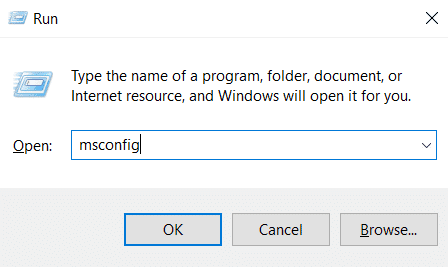
- פתח את הכלי לָרוּץ (Windows + R) וכתוב בו את הפקודה msconfig, ואז הקש מבוא. זו הפקודה שתפתח את חלון תצורת המערכת.
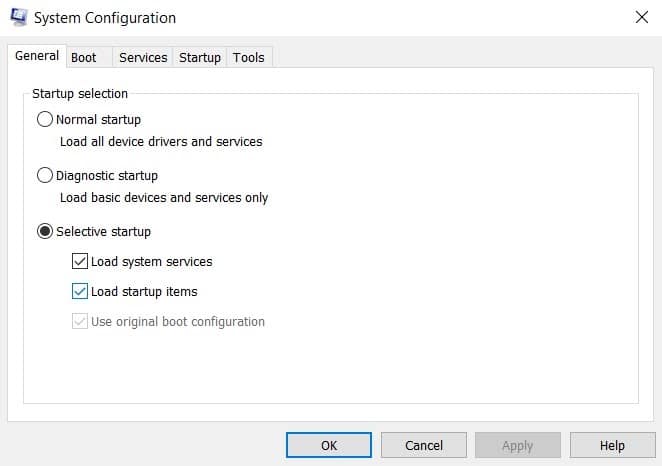
- בחר אפשרות טען פריטי הפעלה על כפתור האפשרות התחלה סלקטיבית מהכרטיסייה כללי.
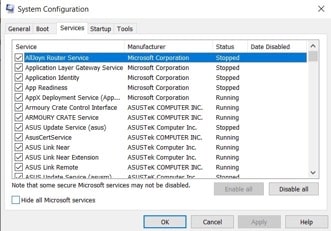
- הפעל את האפשרות הסתר את כל שירותי מיקרוסופט בלשונית שירותים. לאחר מכן, בפינה השמאלית התחתונה של החלון, לחץ השבת הכל.
- בחר בקישור פתח את מנהל המשימות של הכרטיסייה ייזום.
- עבור לכרטיסייה שירותים מהחלון של ה מנהל משימות ומשבית תהליכים הפועלים כעת.
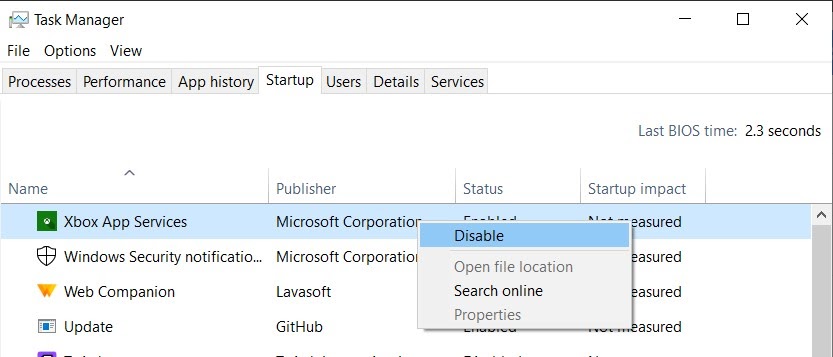
- סגור את מנהל משימות טוב כמו ה חלונות תצורת המערכת.
- כדי לבצע אתחול נקי, הפעל מחדש את המחשב.
- לאחר אתחול המערכת, עבור אל הגדרות חלונות ולהוריד את העדכונים. תוכלו למצוא את ההורדות הזמינות בעמוד Windows Update.
הטכניקות לעיל הן כולן טריקים מומלצים שתוכלו להשתמש בהם כדי לגרום לאפליקציית Uplay לעבוד במחשב שלכם. אם זה עדיין לא עובד, תוכלו לנסות ליצור קשר עם התמיכה של Ubisoft, שעשויות להיות להן הצעות נוספות עבורכם. תהנו מהמשחק!
שאלות נפוצות
כיצד אוכל לתקן את קריסת Uplay Launcher?
כדי לתקן את קריסת Uplay Launcher, אתה יכול פשוט לנסות להציע תמיכה והרשאות מנהל ל-Uplay Launcher. אתה יכול גם לנסות להריץ את המשחק דרך Steam ולנקות את מטמון המשחק לאחר בדיקת תקינות קבצי Uplay ו-Ubisoft שלך.
לא מצליח להתחבר ל-Ubisoft Connect Ps4?
הסיבה העיקרית לכך שאינך יכול לגשת ל-Ubisoft Connect בקונסולת ה-PlayStation 4 שלך היא בעיית רשת. אתה יכול לנסות לאפס את חיבור הרשת שלך על ידי כיבוי והפעלה מחדש של הקונסולה. החלפת נתב הרשת וקונסולת ה-PS4 עצמה עשויה גם היא לעזור לפתור בעיה זו. אם אתה חושד בבעיה בשרתי Ubisoft, ייתכן שתצטרך להמתין.
למה אני לא יכול לפתוח את Ubisoft Connect?
אלו הן חלק מהסיבות שבגללן לא תוכל להפעיל את יישום Ubisoft Connect במחשב שלך.
- קבצים חסרים
- אנטי וירוס פעיל
- לקוח Uplay מיושן
- דרייברים ישנים של GPU
למה ה-PS4 שלי לא יתחבר ל-Ubisoft?
קונסולה לא יכולה להתחבר לשרת משחקים או לכל לקוח מקוון אחר כאשר יש לה בעיות רשת. אתה יכול להפעיל מחדש את ה-PlayStation 4 שלך ולאפס את חיבור הרשת כדי לראות אם זה עוזר לתקן את הבעיה.
Assassin's Creed Odyssey לא משיק את Uplay?
גורם עיקרי אחד שכדאי לזכור כשמדובר במשחקים כמו Assassin's Creed Odyssey הוא שהוא דורש מפרט בינוני עד גבוה כדי להשיק ולפעול בצורה חלקה. המשמעות היא שהמפרט הנמוך לא יוכל להתמודד עם העומס של הפעלת המשחק הזה על החומרה שלך. גורמים אחרים כמו בעיות מנהלי התקנים וקבצי משחק פגומים הם גם הסברים אפשריים לבעיה זו.

שמי חאבייר צ'ירינוס ואני נלהב מטכנולוגיה. מאז שאני זוכר את עצמי, אהבתי מחשבים ומשחקי וידאו והתחביב הזה הסתיים בעבודה.
אני מפרסם על טכנולוגיה וגאדג'טים באינטרנט כבר יותר מ-15 שנה, במיוחד ב mundobytes.com
אני גם מומחה לתקשורת ושיווק מקוונים ובעל ידע בפיתוח וורדפרס.