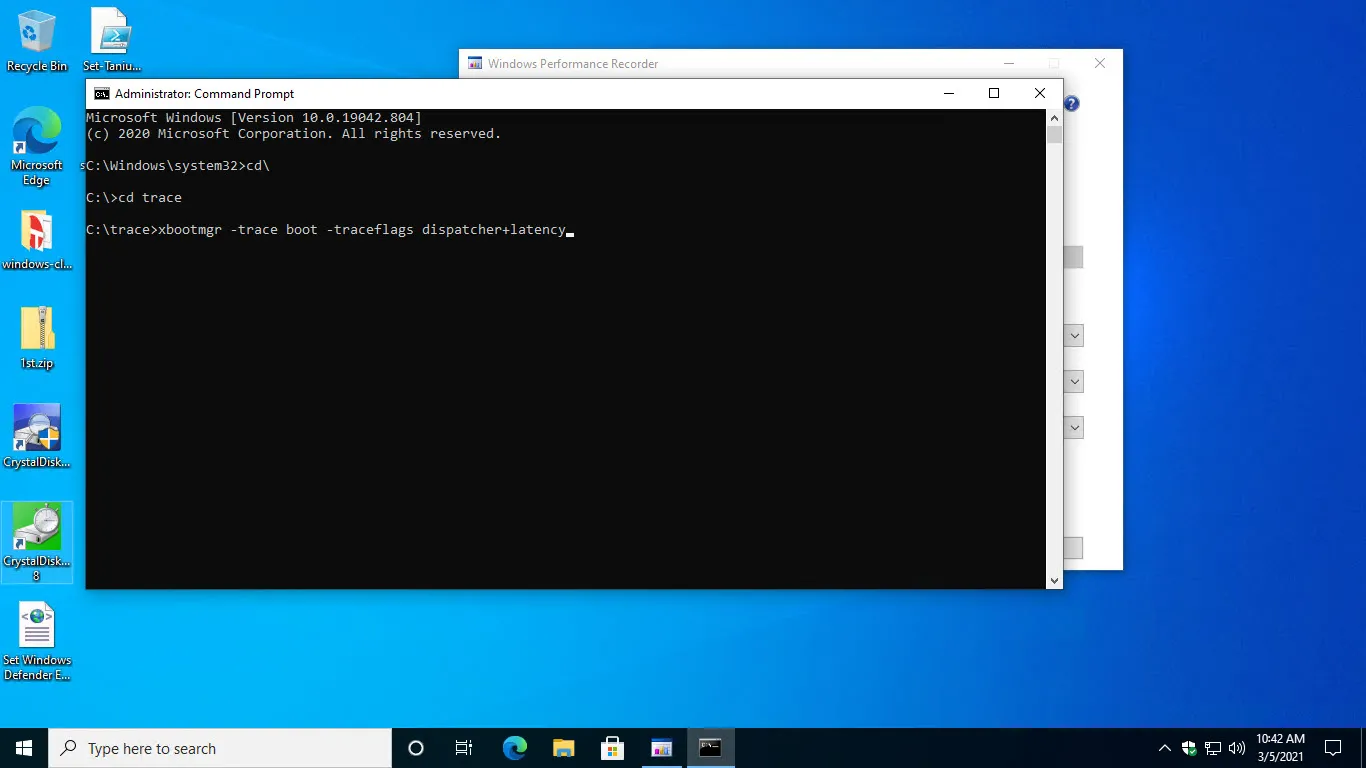
אם המחשב שלך לוקח יותר זמן מהצפוי להפעיל את עצמו ואתה רוצה לברר בדיוק מה קורה במהלך אותן שניות נצחיות, הדבר האידיאלי לעשות הוא לבצע... ניתוח מפורט של המגףכאן אני מסביר בפירוט רב כיצד לעשות זאת עם BootTrace (תרחישי אתחול WPR/WPA), כיצד להשוות עם חלופות קלאסיות כמו BootVis וכלים מעשיים כמו BootRacer, וגם אילו צעדים יש לבצע אם אתם מזהים כשלים באתחול עבור... תיקון אתחול של חלונות.
מעבר למדידת הזמן שלוקח, המפתח הוא להיות מסוגל לראות אילו מנהלי התקנים, שירותים ויישומים פועלים ובאיזה סדר, ואיזה חלק נלקח. הזמןלמטרה זו קיימות גישות מקצועיות המבוססות על ETW (מעקב אירועים עבור Windows), המסוגל לתעד פעילות של הליבה והדרייבר כבר מההתחלה. נשלים גישה זו עם שיטות אבחון כגון מגף נקי, ועם כלי שחזור כמו תיקון אתחול ו-Bootrec.exe.
מה זה BootTrace ומדוע זוהי הדרך המקצועית לניתוח אתחול?
כשאנחנו מדברים על "BootTrace" אנחנו מתייחסים לשימוש בפרופיל מעקב אתחול אשר לוכד אירועי מערכת עם התשתית. חלונות ETWכיום, הדרך החזקה והמודרנית ביותר לעשות זאת היא באמצעות מקליט הביצועים של Windows (WPR) ו-Windows Performance Analyzer (WPA), כאשר תרחיש האתחול מאפשר הקלטה מרגע ההפעלה ועד ששולחן העבודה מוכן, תוך לוכד במדויק את הפעילות של... ליבה, דרייברים ושירותים.
גישה זו היא היורשת הטבעית של כלים היסטוריים כמו BootVis (ש-Microsoft יצרה כדי לאבחן אתחול בגרסאות קודמות). בניגוד לפתרונות של "שעון עצר בלבד", א מעקב אתחול עם ETW מאפשר לך להציג באמצעות גרפים וצירי זמן איזה רכיב גורם לצווארי בקבוק, כיצד מנהלי התקנים מושפעים, ואילו תהליכים מעכבים את הכניסה.
חשוב לציין כי לכידת האתחול יכולה להיות נתמכת טכנית על ידי סשן מעקב אחר רשם גלובלילסשן זה יש מגבלות מסוימות שיש להכיר לפני השימוש בו; כאשר נדרש ניתוח מעמיק, פרופיל האתחול של WPR הוא האפשרות המלאה ביותר בשל שילובו עם WPA ותצוגות המעבד, הדיסקים, השירותים ומנהלי ההתקנים.
לפני המדידה: הכינו את המערכת עם אתחול נקי
כאשר ישנן התנגשויות בין מנהלי התקנים, שירותים ותוכניות אתחול, המערכת עלולה לאתחל בצורה גרועה או לקרוס. אל תטען עדכוניםאתחול נקי מסייע בבידוד תוכנות שמפריעות על ידי הפעלת שירותים ומנהלי התקנים חיוניים של מיקרוסופט בלבד. אם ברצונך לבדוק אילו יישומים מתחילים עם Windows, ראה כיצד הגדרת תוכניות להפעלה בעת ההפעלה.
שלבים לניקוי אתחול ב-Windows 10/11 (msconfig y מנהל המשימות):
- לחצו לחיצה ימנית על כפתור התחל ובחרו חיפוש, הקלד msconfig ולחץ על Enter.
- בלשונית שירותים, סמן את "הסתר את כל שירותי Microsoft" ולאחר מכן לחץ על "השבת הכל".
- עבור לכרטיסייה ייזום ופתח את "מנהל המשימות".
- השבת כל תוכנת הפעלה שאתה חושד בה (חזור על הפעולה עבור כל מה שעשוי להיות להפריע להתחלה).
- סגור את מנהל המשימות, לחץ על msconfig והפעל מחדש.
כדי לחזור למצב רגיל, חזרו על התהליך אך במקום להשבית, בחרו אפשר הכל בשירותים (השאר את האפשרות שגרמה להתנגשות לא מסומנת) והפעל מחדש את התוכניות בעת ההפעלה. תהליך זה מגלה לעיתים שהבעיה לא הייתה ב-Windows, אלא בשירות של צד שלישי שחסם או האט את הבעיה באופן עקבי. המגף.
כיצד ללכוד ולקרוא BootTrace עם WPR/WPA ומה BootVis מספק
לכידה באמצעות WPR: פתחו את מקליט הביצועים של Windows, בחרו את תרחיש האתחול, הגדירו את רמת הפירוט המתאימה עבור מעבד, דיסק ודרייבריםוההקלטה מתחילה. המחשב יופעל מחדש, וההפעלה תתעד את כל הרצף עד ששולחן העבודה יהיה מוכן. לאחר השלמתה, נוצר קובץ ETL שתוכל לפתוח באמצעות Windows Performance Analyzer כדי לנתח את כל ציר הזמן.
ב-WPA, ניתן לעיין בתצוגות כגון שימוש במעבד (מדויק), שימוש בדיסק, אירועים כלליים, שירותים ומוכנות Winlogon/Explorer. כאן תראה כמה זמן לוקח למנהלי התקנים קריטיים, איזה שירות חוסם, או באיזו נקודה המערכת פועלת. מוכן עבור המשתמששיטה זו מאפשרת לך לנקוט בפעולה מדויקת: להסיר או לעדכן מנהל התקן ספציפי, לעכב שירות או להסיר יישום שצורך דיסק מההפעלה.
BootVis, הכלי הקלאסי של מיקרוסופט, הציע גם תרשים מונחה אתחול ומודול אתחול. אופטימיזציהתהליך השימוש המסורתי היה פשוט: התקנה, פתיחה, ומתוך קובץ > חדש בחר "מעקב אתחול הבא" או "מעקב אתחול הבא + עקבות מנהלי התקנים" לניתוח נוסף. לאחר ספירה לאחור, המערכת אותחלה מחדש, ו-BootVis אסף נתונים, תוך הצגת גרפים של זמנים, תהליכים ומנהלי התקנים המעורבים משלב ה-POST של האתחול. BIOS.
לאחר אחזור הנתונים, ניתן היה להפעיל אופטימיזציה אוטומטית מתפריט "מעקב > אופטימיזציה של המערכת" ולאתחל אותה. פונקציה זו סידרה מחדש את ה-prefetch/פריסה כדי לשפר את זמן האתחול. למרות ש-BootVis הוא כיום מורשת, הפילוסופיה שלו ממשיכה להתקיים בפרופילי האתחול של WPR וביכולתו של Windows... לייעל את האתחול באמצעות מנגנוני prefetch ו-superfetch הפנימיים שלו.
ניטור אתחול ETW: מגבלות ליבה, מנהלי התקנים ולוגרים גלובליים
Windows מאפשר לך להשתמש בתכונות מעקב תוכנה כדי לעקוב אחר פעילות המחשב שלך. ליבה ודרייברים במהלך תהליך האתחול. שיטה זו אינה מסתמכת על "כלים חדשים", אלא על שימוש בהפעלות ETW כדי ללכוד אירועים ברמה נמוכה כאשר המערכת מאתחלת תת-מערכות.
ניתן להשתמש ב"סשן מעקב מקליט גלובלי" כדי להתחיל מעקב מוקדם מאוד, אך יש להכיר את מגבלותיו: לא כל המקורות פולטים כל כך מוקדם או באותה דיוק, ומומלץ להעריך מתי להשתמש בפרופילי התחלה מלאים יותר כמו אלה של WPR, אשר משלבים טוב יותר את ציר הזמן ואת המעקב שלאחר מכן. בדיקה עם WPA.
במונחים מעשיים, המטרה היא לקשר בין קפיצות במעבד ובדיסק לבין הפעלת מנהלי התקנים ושירותים. בדרך זו ניתן לזהות אם מדובר במנהל התקן אחסון, פתרון אנטי-וירוס, או אתחול מעטפת שגוזל את הזמן. עם נתונים אלה, דרך הפעולה הופכת לכירורגית: עדכון מנהל התקן בעייתי, עיכוב שירותים שאינם קריטיים, או הסרת תוכנת הפעלה.
מדידה ללא סיבוכים: BootRacer לזמני הפעלה ואפליקציות איטיות
אם אתם רק רוצים טיימר אמין ולדעת כמה זמן לוקח למחשב שלכם להגיע למסך ההתחברות ולשולחן העבודה, BootRacer היא אופציה פרקטיתזה בולט ביכולתו לתעד מדידות ב- יומן מערכת, מציגים את הזמן הטוב ביותר שהושג ומציעים מצב מדידה "בלתי נראה" שאינו מפריע בזמן הבדיקה.
בין החסרונות, מספר מדריכים מציינים שהוא חסר גרפים השוואתיים, שייצוא נתונים אינו מיידי באותה מידה ושהתרגום שלו לאנגלית יכול להשתפר, אך הממשק שלו ברור ופשוט.
כיצד למדוד עם BootRacer ב-Windows 10: קודם כל הדברים הראשונים descargas (לדוגמה, ממאגרים כמו softonic.com), התקן ופתח. כדי למדוד, השתמש ב-"Full Boot Test" ופעל לפי האשף שמבקש ממך להפעיל מחדש באמצעות "Start Test". לאחר מכן תוכל להפעיל "Clean Boot Test" לאתחול נקי ללא תוכניות הפעלה, וכאשר זה מסתיים, בדוק "Check Results" ו-"Find Slowdown" כדי לראות את התוצאות והזמנים של היישומים שמופעלים עם Windows. זוהי דרך לדעת תוך דקות אם ה- אפליקציות של התחלה מכבידים המחשב האישי שלך.
חלק מהפרסומים אף כוללים פרטי קשר לתמיכה במקרה שאתם מעדיפים להאציל את האבחון. לדוגמה, מוזכרים מרכזים במדריד (Metro Manuel Becerra, Calle Doctor Esquerdo 12, מקומי 6; קו קווי 910174686; נייד 651531890; ו-Metro Cuatro Caminos, Calle Hernani 13, מקומי 97; קו קווי 910237098; נייד 620679252) וחברות כמו Miguel Bermejo או Miguel Salvador הקשורות לתוכן. אם אתם זקוקים לתמיכה, ישנם שירותים טכניים שיכולים לבצע בדיקות ולייעץ לכם. Paso Paso.
כאשר המערכת לא מאתחלת: תיקון אתחול ו-Bootrec.exe
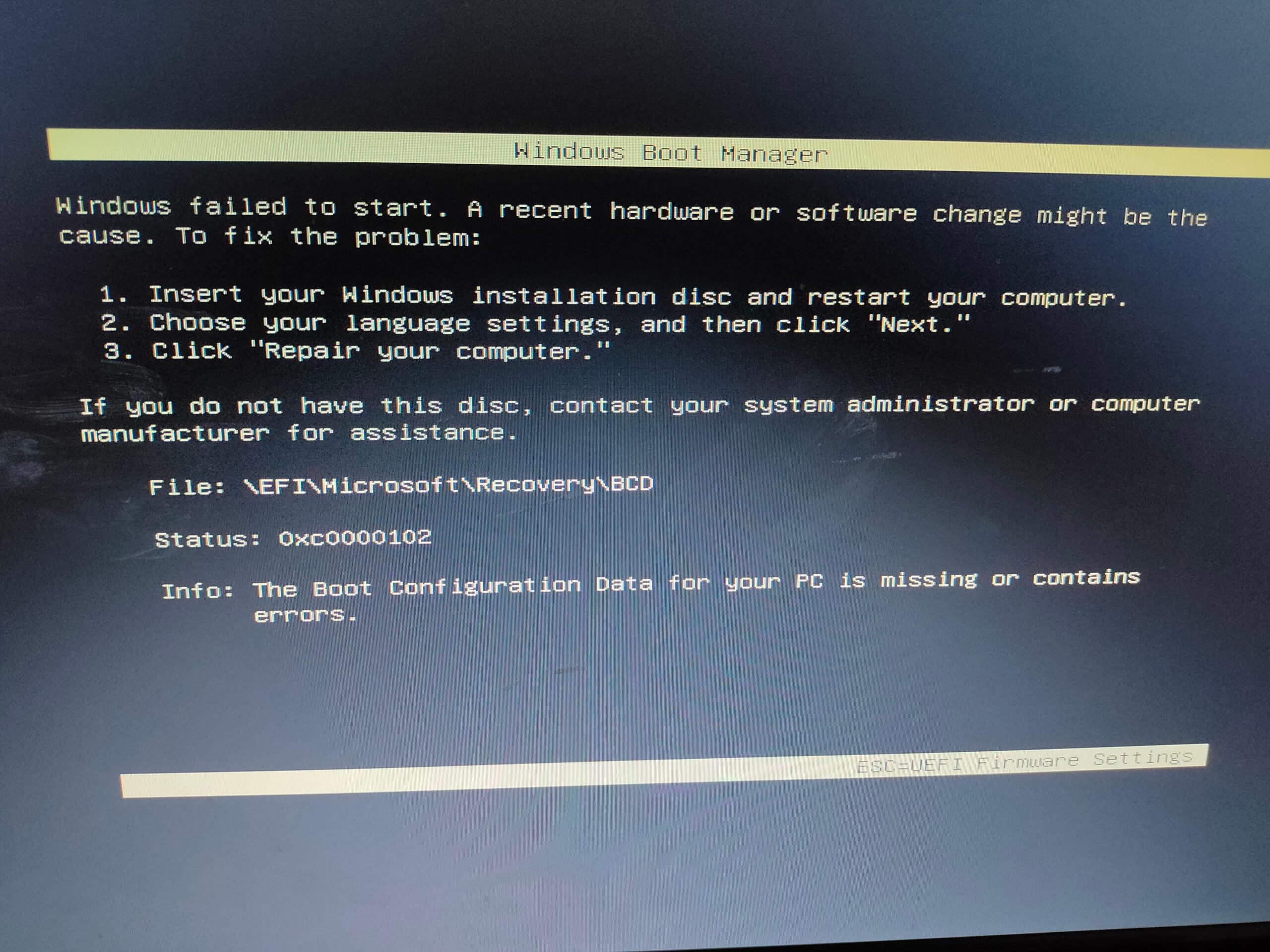
אם לאחר ניתוח הבעיה אתה מגלה שהיא חמורה יותר - לדוגמה, Windows לא נטען - Windows כולל את תיקון האתחול. הוא נועד לפתור במהירות סיבות נפוצות: ערכי רישום פגומים, קבצי מערכת או מנהלי התקנים חסרים או פגומים, פגיעה במטא-נתונים של הדיסק (MBR, טבלת מחיצות, סקטור האתחול או מערכת הקבצים), או נתוני תצורת אתחול (BCD) פגומים. הוא יכול אפילו לזהות זיכרון ו... חומרת דיסק.
יש לו מגבלות, עם זאת: הוא לא מתקן כשלים בחומרה (כוננים קשיחים עם סקטורים פגומים, זיכרון RAM לא תואם), או בעיות הנגרמות מהתקנות או עדכונים כושלים של Windows שלא ניתן לתקן באופן אוטומטי, או מצבים שבהם המחשב נכנס ל-Windows אך לא מאפשר לך להתחבר. זה גם לא כלי גיבוי; גיבוי של הנתונים שלך באופן קבוע, ואם התיקון נכשל, גיבוי והתקנה מחדש.
ישנן מספר דרכים להפעיל את תיקון האתחול:
- מהגדרות: הגדרות > עדכון ואבטחה > שחזור > הפעלה מתקדמת > הפעל מחדש כעת; לאחר מכן פתרון בעיות > אפשרויות מתקדמות > תיקון אתחול.
- משולחן העבודה או מסך נעילההתחל > כפתור הפעלה > החזק את מקש Shift ולחץ על הפעלה מחדש, לאחר מכן פתרון בעיות > אפשרויות מתקדמות > תיקון אתחול.
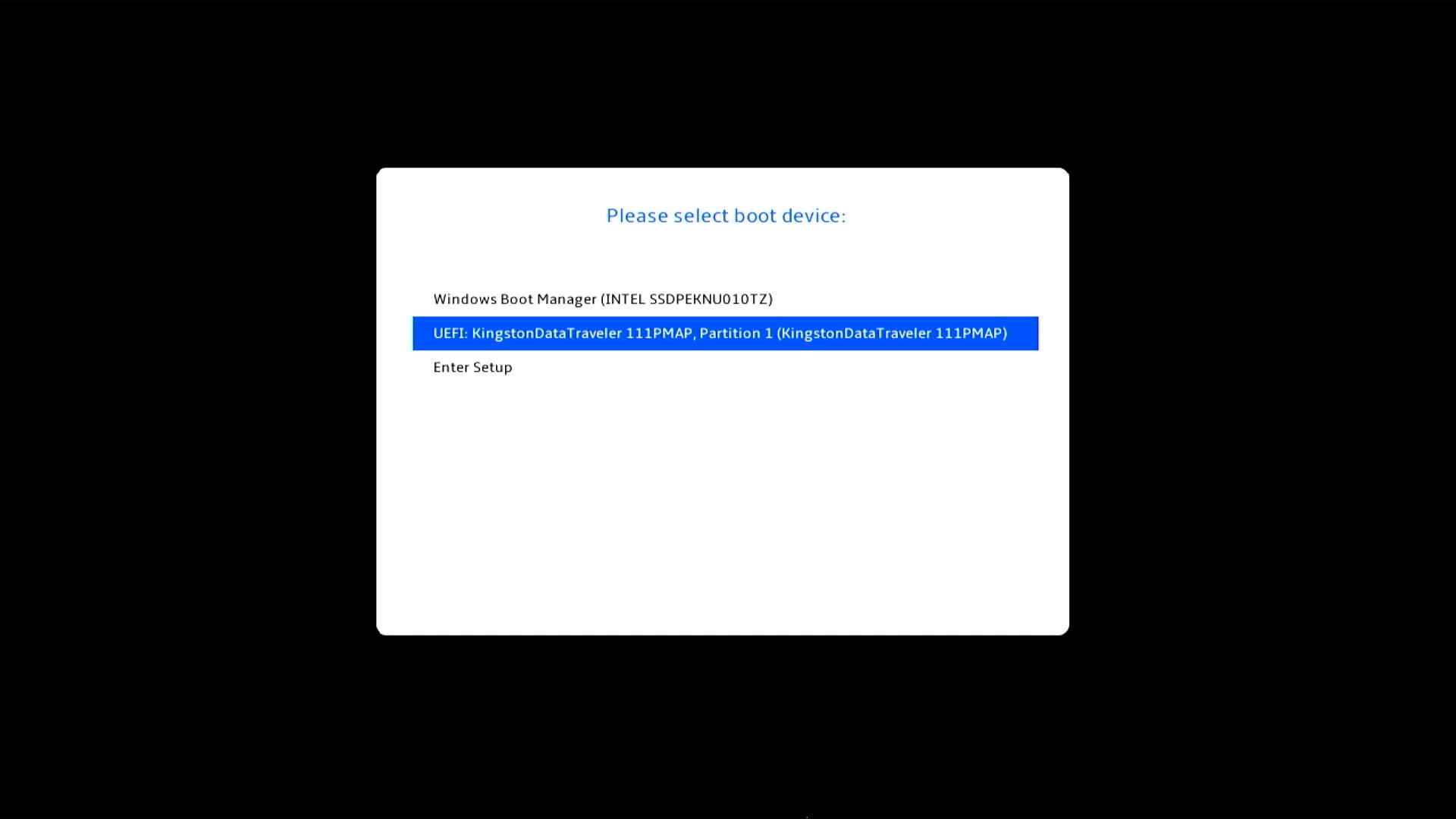
- באמצעות דיסק/USB התקנה: צור את המדיה, אתחל ל-F12 או לתפריט אתחול חד פעמי, בחר את השפה שלך ולחץ על "תקן את המחשב שלך", לאחר מכן על פתרון בעיות > אפשרויות מתקדמות > תיקון אתחול.
במחשבי Dell, לדוגמה, ניתן ליצור את ה-USB באמצעות כלי שחזור מערכת ההפעלה של Dell ולהשתמש ב-F12 כדי להיכנס ל... תפריט אתחול יחידלאחר התהליך, זה נורמלי שתיקון אתחול יצטרך להפעיל מספר פעמים עד לפתרון התקרית.
אם תיקון אתחול אינו מספיק, ייתכן שתצטרכו להשתמש ב-Windows RE וב-Bootrec.exe כדי לתקן ידנית את האתחול (זה חל במיוחד על Windows Vista/7, אם כי המושגים עדיין שימושיים). ראשית, אתחלו מה-DVD/USB של Windows, בחרו שפה/מקלדת, לחצו על "תקן את המחשב", גשו אל "אפשרויות אתחול" ולאחר מכן "תקן את המחשב". שחזור מערכת"ופותח את שורת הפקודההקלד את Bootrec.exe והשתמש באפשרויות שלו כנדרש:
- /FixMbr: כותב MBR תואם ל-Windows 7/Vista אל מחיצת מערכת מבלי להחליף את טבלת המחיצות. שימושי עבור קבצי MBR פגומים או להסרת קוד לא סטנדרטי מה-MBR.
- /FixBoot: כותב סקטור אתחול חדש התואם ל-Vista/7. השתמש באפשרות זו אם הסקטור אינו סטנדרטי, פגום, או אם התקנת גרסה ישנה יותר של Windows לאחר התקנת Vista/7 והמחשב מנסה לאתחל עם NTLDR במקום Bootmgr.exe.
- /ScanOs – סורק את כל הדיסקים לאיתור התקנות Vista/7 שאינן נמצאות במאגר BCD, מושלם אם הן אינן מופיעות בתפריט ניהול האתחול.
- /RebuildBcd: סורק מחדש את ההתקנות ומאפשר לך להוסיף אותן ל-BCD, שימושי עבור לבנות מחדש לחלוטין המאגר. אם השגיאה היא "Bootmgr חסר" או "מידע נדרש לא נמצא בקובץ BCD", ושחזור לא פותר אותה, ניתן לייצא ולמחוק את ה-BCD ולהפעיל שוב את RebuildBcd כדי לאלץ שחזור מלא של המאגר.
זכרו להגדיר את ה-BIOS/UEFI לאתחול מדיסק ה-DVD/USB כדי להריץ את Windows RE ו-Bootrec. אם אינכם יודעים כיצד, עיינו בתיעוד של היצרן או בתמיכה הרשמית עבור הדגם הספציפי שלכם, שכן ההליך לבחירת... אתחול מכשיר משתנה.
הערה אמיתית: "לא נמצאה מדיית אתחול" לאחר הגבלת FPS
ייתכן שאחרי הפעלה מחדש תופיע הודעה המציינת כי לא ניתן למצוא את מנהל ההתקן. מדיום אתחול, אבל אז המחשב מאתחל כשורה לאחר מספר ניסיונות. מקרה אחד שדווח כרוך בהגבלת ה-FPS מלוח הבקרה. NVIDIA קודם. באופן עקרוני, שינוי ה-FPS לא אמור לשנות את שרשרת האתחול; אזהרה זו קשורה בדרך כלל יותר ל- סדר אתחול של UEFI, כונן שאתחולו ארך זמן רב יותר, או כבל/מחבר רופף.
אם זה קורה לכם, בדקו את סדר האתחול ב-UEFI, ודאו שדיסק המערכת מופיע כהלכה, עדכנו את הקושחה/BIOS אם יש גרסאות חדשות, והפעילו בדיקת דיסק SMART. אם הבעיה לא חוזרת, ייתכן שמדובר בתקלה חד פעמית; אם כן, מומלץ להחיל... תיקון אתחול, ודא את תקינות ה-BCD (עם Bootrec) ואם רלוונטי, נתק זמנית כוננים חיצוניים שמבלבלים את סדר האתחול.
ציוד וסביבות נפוצות בהן ניתן ליישם את כל זה
ההליכים המתוארים חלים על מגוון רחב מאוד של מחשבים שולחניים ו מחשבים ניידים, כולל קטלוגים של יצרנים כמו Dell: Alienware, Inspiron, OptiPlex, Vostro, XPS, סדרת G, Latitude, All-in-One, Tower, Slim, דגמי Micro, סדרות "Pro", תחנות עבודה קבועות וניידות, ואפילו אזכורים ספציפיים מסדרות "Pro Max" ו-"Plus" שלה. בקיצור, כל מחשב מודרני עם Windows 10 או 11 יכול להפיק תועלת מ... אבחון התחלתי טוב.
שיטות עבודה מומלצות להאצת וייצוב ההפעלה
לאחר זיהוי הגורם באמצעות BootTrace (WPR/WPA) או מדידה באמצעות BootRacer, הסירו כל מה שאינו חיוני מההפעלה, עדכנו מנהלי התקנים (אחסון, ערכת שבבים, GPU), התאימו את האנטי-וירוס כך שלא יחסום את ההפעלה, ושקלו להפעיל אופטימיזציה/איחוי כוננים מתוזמנים (על כונן קשיח) או תחזוקה אוטומטית של Windows. הכל מסתכם ב... התחלה חלקה יותר.
אם אתם מגיעים מבית הספר של BootVis, זכרו ש-Windows כבר משלב מנגנוני אופטימיזציה של פריסת האתחול, אך עדיין כדאי לבדוק את צווארי הבקבוק בעזרת כלים מודרניים ולסקור את... מצבי אתחולואם אתם מזהים פגיעה באתחול, אל תהססו להשתמש בתיקון אתחול וב-Bootrec: מעבר אחד או שניים יכולים להחזיר את הדברים לקדמותם מבלי שיהיה צורך להתקין מחדש או לאבד. ההגדרות שלך.
בעזרת שילוב של מעקבי אתחול מבוססי ETW, אתחול נקי שבוצע היטב וכלי עזר לתיקון מובנים של Windows, תוכלו לעבור מתחושה של "לוקח לי נצח לאתחל את המחשב" להבנה איזה מודול או שירות גוזל זמן וכיצד לתקן זאת ללא סיבוכים. בעזרת הכלים הנכונים, סדר באתחול שלכם הוא משימה פשוטה. קל יותר ממה שזה נראה.

כותב נלהב על עולם הבתים והטכנולוגיה בכלל. אני אוהב לחלוק את הידע שלי באמצעות כתיבה, וזה מה שאעשה בבלוג הזה, אראה לכם את כל הדברים הכי מעניינים על גאדג'טים, תוכנה, חומרה, טרנדים טכנולוגיים ועוד. המטרה שלי היא לעזור לך לנווט בעולם הדיגיטלי בצורה פשוטה ומשעשעת.