העכבר היה אחד מההתקנים ההיקפיים המרכזיים בשימוש יחד עם המחשב מאז תחילתו. כאשר אתה קונה עכבר חדש למחשב שלך, יש סיכוי טוב שאתה לא אוהב את מהירות ברירת המחדל של העכבר.
Windows 10 מצויד כדי לאפשר לך להתאים אישית את רגישות העכבר או את מהירותו במגוון דרכים. במאמר זה, נבחן את הדרכים שבהן ניתן לשנות את רגישות העכבר ב-Windows 10.
רגישות העכבר היא התאמה חשובה מאוד שכל משתמש צריך לבצע, אך היא חשובה במיוחד עבור אלה המשתמשים בתוכנות שבהן רגישות זו יכולה להשפיע על פעולותיו.
כיצד לשנות את רגישות העכבר ב-Windows 10
במקרה של ווינדוס, חדשות טובות שהגרסה החדשה של מערכת ההפעלה מציעה מגוון אפשרויות שבהן תוכל לשנות את רגישות העכבר בווינדוס 10. להלן נראה לך 3 שיטות בהן תוכל לעשות זאת.
שיטה 1: שימוש בלוח הבקרה
רוב התכונות בהן תוכל להשתמש נמצאות בלוח הבקרה, כגון הגדרות עכבר. אתה יכול להשתמש בתכונה המקורית של Windows כדי לשנות את רגישות העכבר ב-Windows 10, מהירות לחיצה כפולה ואפילו לשנות את הלחצנים הראשיים בעכבר. זה מה שאתה צריך לעשות:
- לחץ על המקשים Win + R יחד כדי לפתוח את תיבת הביצוע. כותב "לִשְׁלוֹט" ולחץ ENTER כאשר אתה רואה את החלון הקופץ של לוח הבקרה. אתה יכול גם לגשת ללוח הבקרה מתפריט התחל.
- כאשר לוח הבקרה נפתח, בחר "חומרה וצליל". אז תבחר "עכבר" en "מכשירים ומדפסות".
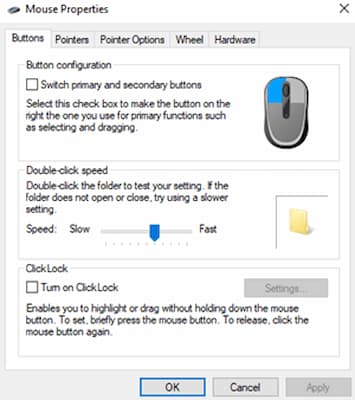
- חלון מאפייני העכבר ייפתח. הכרטיסייה "כפתורים" מאפשר לך לשנות את הכפתורים הראשיים בעכבר ולהגדיר את מהירות הלחיצה הכפולה.
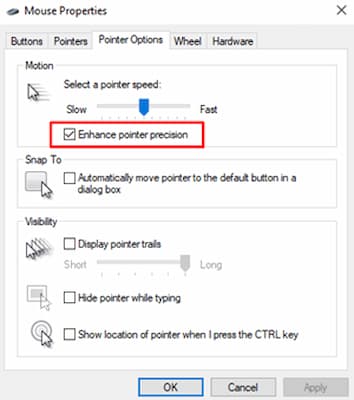
- לחץ על הכרטיסייה "אפשרויות מצביע" כדי לגשת להגדרות הרגישות של העכבר.
- המחוון "תְנוּעָה" מאפשר לך לשנות את מהירות המצביע שלך כרצונך. הזז את המחוון שמאלה או ימינה עד לקבלת הרגישות הרצויה
- אתה יכול גם לסמן את התיבה שאומרת "שפר את דיוק המצביע" כדי לשפר את הדיוק של המצביע שלך.
- בנוסף אתה יכול להתאים אישית את גלגל העכבר הגדלה או הקטנה של מספר השורות שהוא קופץ בעת הגלילה.
- קטע פתוח "גַלגַל" והזן בתיבה את מספר השורות שברצונך לדלג עליהן בכל פעם "תזוזה אנכית".
- אם אתה עדיין לא מרוצה מהעלייה שנוצרה ברגישות העכבר, אתה יכול לנסות להשתמש בשיטה הבאה.
שיטה 2: שימוש בעורך הרישום
עורך הרישום יכול גם לעזור לך לשנות את רגישות העכבר ב-Windows 10, אבל זה קצת יותר טכני ומסובך. עליך גם להיות זהיר מאוד בעת ביצוע שינויים מכיוון שאתה עלול בסופו של דבר לפגוע בקבצי המערכת שלך אם תשנה את קבצי הרישום הלא נכונים.
אתה צריך למצוא את הקובץ שמטפל בהגדרות מהירות העכבר ולהגביר את הרגישות ככל שאתה יכול. אם תעלה את הערך מעל הרמה המומלצת, העכבר שלך עשוי להיות איטי יותר מבעבר.
זה מה שאתה צריך לעשות:
- לחץ על המקשים Win + R יחד כדי לגשת לתיבת הביצוע.
- כתוב "רגדיט" והקש ENTER. כאשר מופיעה ההודעה בקרת חשבון משתמש, לחץ "כן", ואת עורך רישום.
- בחר "ארכיון" בפינה השמאלית העליונה של החלון ובחר "לייצא" כדי לגבות את הרישום שלך אם משהו מתערבב. כך אתה תמיד יכול לשחזר את הרישום לנקודה זו ולבטל כל שגיאה פוטנציאלית שאתה עשוי לעשות.
- בחלון השמאלי של עורך הרישום, מצא את השורה הזו: "מחשב > HKEY_CURRENT_USER > לוח הבקרה > עכבר."
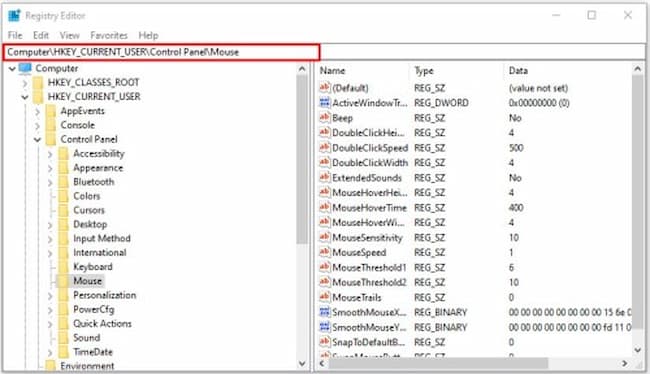
- כשתגיע לקובץ היומן, הזז את הסמן לצד ימין ובחר "מהירות עכבר"
- כאשר החלון נפתח, הקלד את מספר 2 איפה אומר "נתונים יקרי ערך. לחץ על "לקבל" לשמירת השינויים.
- מצא ובחר "MousethReshold1" ולשנות את "נתוני ערך" ל0. לחץ על "לקבל".
- הדבר האחרון שאתה צריך לעשות הוא לבחור "MousethReshold2" וגם להגדיר את "נתוני ערך" עד 0. לחץ על "לקבל".
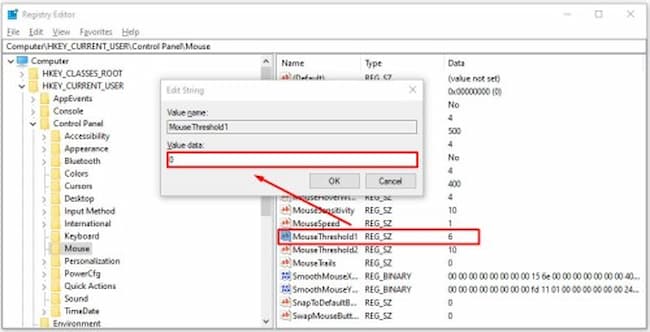
- אם השלמת כל שלב, רגישות העכבר שלך צריכה להיות מוגדרת לערך המרבי. סגור את עורך הרישום ו הפעל מחדש את המחשב שלך כדי שהשינויים ייכנסו לתוקף.
שיטה 3: שימוש בלחצן DPI של העכבר
מבחינה טכנית, זוהי הדרך הקלה ביותר לשנות את רגישות העכבר ב-Windows 10, אך היא אינה אפשרית אם לעכבר אין כפתור DPI . תכונה זו נמצאת בעכברי גיימינג, אך רוב עכברי המשרד אינם מגיעים עם כפתור DPI.
בהתאם לעכבר שלך, לכפתור ה-DPI יש בין 3 ל-7 מצבים שונים . רגישות העכבר תלויה בכמות הנקודות לאינץ' (DPI) שהלייזר בעכבר יוצר. עכברי גיימינג מתחילים ב-700-800 DPI ויכולים להגיע עד 3000-4500 DPI. לחץ על לחצן ה-DPI תוך כדי הזזת המצביע עד שהוא מגיע למהירות הרצויה.
אולי יעניין אותך: 11 תוכנות לתיקון Windows 10
מילים אחרונות
אם אתם מחפשים דרך לשנות את רגישות העכבר שלכם ב-Windows 10 , שיטות אלו יאפשרו לכם לעשות זאת בקלות. אם לעכבר שלכם יש כפתור DPI, זה יהיה הרבה יותר פשוט מכיוון שלא תצטרכו לבצע שינויים בהגדרות המערכת של המחשב. אחרת, אנו תמיד ממליצים להתחיל עם שיטה מספר 1, שהיא הקלה ביותר לביצוע ונושאת את הסיכון הנמוך ביותר.

שמי חאבייר צ'ירינוס ואני נלהב מטכנולוגיה. מאז שאני זוכר את עצמי, אהבתי מחשבים ומשחקי וידאו והתחביב הזה הסתיים בעבודה.
אני מפרסם על טכנולוגיה וגאדג'טים באינטרנט כבר יותר מ-15 שנה, במיוחד ב mundobytes.com
אני גם מומחה לתקשורת ושיווק מקוונים ובעל ידע בפיתוח וורדפרס.