
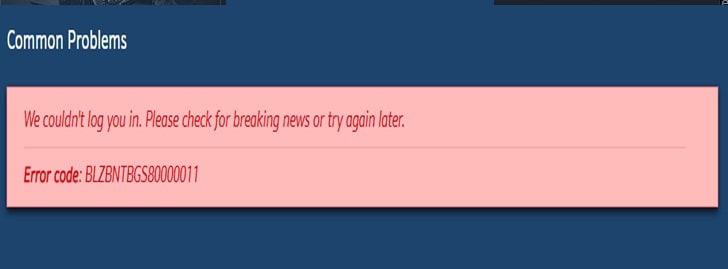
מזה זמן מה, שחקנים רבים מדווחים על קוד השגיאה BLZBNTBGS80000011 בעת ניסיון להתחבר לפלטפורמת Blizzard Battle.net. לדברי אלו שנפגעו, הודעת השגיאה מציינת שהם לא הצליחו להתחבר.
כאשר אתה מתמודד עם בעיה מסוג זה, חשוב שתאמת כל מידע של הרגע האחרון או תנסה להיכנס מאוחר יותר. קוד השגיאה BLZBNTBGS80000011 מעיד בדרך כלל על ידי חוסר תחזוקה של שרת או תהליך השבתה.
עם זאת, ישנם מקרים בהם השגיאה אינה קשורה לאלה שהוזכרו לעיל, אלא נובעת מבעיות בחיבור האינטרנט שלך, ייתכן שהיא תוצאה של חיבור לא יציב או איטי. למרבה המזל, שגיאה זו אינה מייצגת מכשול ותוכל לפתור אותה בקלות על ידי ביצוע השיטות שמשתמשים אחרים יישמו ביעילות ואשר נפרט להלן.
מה גורם לשגיאה BLZBNTBGS80000011?
לפני שנראה לכם את הפתרונות הפוטנציאליים לשגיאה זו, אנו רוצים לשתף אתכם בגורמים הנפוצים ביותר לה, אז שימו לב לדברים הבאים:
- חיבור אינטרנט לקוי- לפעמים חיבור אינטרנט לקוי יכול לגרום לשגיאות שמונעות ממך ליצור חיבור מעולה עם השרת. מסיבה זו, מומלץ לבדוק את מהירות החיבור שלך או להתחבר לספק האינטרנט כדי שניתן יהיה לתקן את כשל החיבור שאתה עלול להיתקל בו.
- בעיות בשרת- במקרה שהשרת נמצא בתחזוקה או שאתה מתמודד עם בעיה אחרת בזמן השבתה, פשוט לא תוכל להתחבר לשרת. כאשר יותר מנגן אחד מנסה להתחבר בו זמנית, זה גורם לבעיה והם עומדים בפני השבתה. לכן, חשוב שתבדוק את בעיות השרת ותראה אם הבעיה נפתרה.
- התנגשות אנטי וירוס- ברוב המקרים, תוכניות האבטחה המוגדרות כברירת מחדל המותקנות במערכת או בחומת האש שלך Windows הם מתחילים להתנגש עם קבצי המשחק העדכניים ביותר ומונעים חיבור טוב לשרת ליצור. במקרה זה, עדיף לנסות להשבית את תוכנית האנטי-וירוס המותקנת במחשב שלך.
- התנגשות בין נהגים: למקרה שלא ידעת, תפקידו של מנהל ההתקן של הכרטיס הגרפי שהתקנת במערכת שלך הוא די חשוב, במיוחד בתפקוד הנכון של המשחק ויישומים אחרונים אחרים. בהתחשב בכך, מומלץ לבדוק אם הדרייברים המותקנים במערכת שלכם פגומים או מיושנים וזה מה שגורם להתנגשויות עם קבצי המשחק ומונע מהם לפעול כהלכה. בשלב זה, מה שאתה יכול לעשות הוא לנסות לעדכן את מנהל ההתקן.
כיצד לתקן שגיאה BLZBNTBGS80000011
כעת, לאחר שאתה ברור יותר מה יכול לגרום לשגיאה זו, הגיע הזמן שתשים לב לפתרונות האפשריים לפתרון בעיות כדי לתקן את השגיאה BLZBNTBGS80000011 לחלוטין.
בדוק את שרת Battle.net
יותר מפעם אחת מרכז התמיכה של Blizzard Battle.net אישר ששגיאה זו היא תוצאה של בעיות הקשורות לשרת. כלומר, אם השרת עובר תחזוקה או נשאר לא פעיל עקב עומס יתר, סביר להניח שהוא ייכשל כאשר תתחיל משחק כלשהו או כאשר תנסה להשתמש בפלטפורמה.
לכן, הדבר הטוב ביותר שתוכלו לעשות הוא לבדוק את מצב השרת ולראות אם הוא נמצא בתחזוקה או מושבת כרגע באזורכם. תוכלו לבדוק את מצב השרת באתר הרשמי או ב- Downdetector . אם השרת נמצא בתחזוקה, כל שעליכם לעשות הוא לחכות עד שבעיות השרת ייפתרו. אבל אם הכל נראה תקין, נסו את הפתרון הבא.
בדוק את חיבור האינטרנט שלך
ייעול חיבור האינטרנט שלך, במקרה שאתה משתמש בחיבור אלחוטי, יהיה שימושי כדי לשלול בעיות חיבור. אם אינטרנט במהירות נמוכה או שגיאות חיבור אלחוטי כלשהן גורמות לך לבעיות, תוכל לבצע את השלבים שלהלן כדי לתקן את הבעיה.
- חבר את המחשב ישירות למודם.
- סגור את כל היישומים, כגון כל משחק או תוכניות אחרות שהורדת שניגשים לאינטרנט.
- חיבורי אינטרנט הפועלים באמצעות לוויין, WiMax או Mobile Hotspot לרוב אינם יציבים וגורמים לחיבורים לקויים וכן לבעיות אינטרנט בעת משחק ב-Battle.net.
- מעבר לחיבור יציב יותר הוא האפשרות הטובה ביותר לבעיה זו.
- נסה להפעיל את המשחק ב- battle.net כדי לראות אם השגיאה עדיין מופיעה או התחבר לספק האינטרנט כדי לבדוק אם יש בעיות הקשורות לאינטרנט.
אפס התקני רשת
פעמים רבות, התקני רשת הם הגורם העיקרי לכך שיישום Battle.net נתקע כאשר הוא נכנס לשימוש. משתמשים רבים שהושפעו דיווחו על סוג זה של שגיאה, מסיבה זו, עדיף לאפס את התקן הרשת שלך ולאפשר חיבור חדש עם ספק האינטרנט.
בצע את השלבים המוזכרים להלן כדי להפעיל את המכשירים המחוברים לחיבור הרשת שלך באופן מלא.
שימו לב : אם למודם בו אתם משתמשים יש סוללת גיבוי, עליכם להוציא את הסוללה וללחוץ על כפתור האיפוס הממוקם במודם.
- כבה את כל המכשירים המחוברים למודם או לנתב שלך.
- כבה את המודם והנתב שלך, בכל מה שאתה משתמש, ולאחר מכן נתק אותם.
- המתן לפחות 60 שניות לפני חיבור מחדש של המודם.
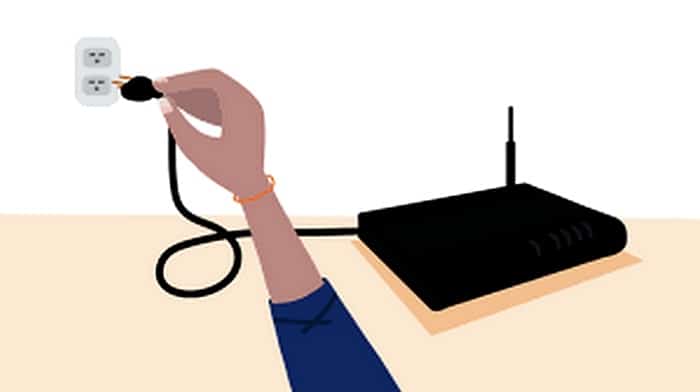
- לאחר דקה, חבר והפעל את המודם והנתב. תן לו לאתחל לבד עד שנורות החיבור בפאנל הקדמי של המכשיר יראו חיבור יציב.
- כעת הפעל את המחשב ותן לו לאתחל לחלוטין.
- בדוק אם השגיאה שאתה מקבל נפתרה או לא.
- בדוק אם השגיאה נפתרה, אם לא, המשך לפתרון האפשרי הבא.
שחרר את חידוש כתובת ה-IP ושטוף את ה-DNS כדי לפתור התנגשויות רשת
שיטה נוספת לפתרון השגיאה BLZBNTBGS80000011 היא לשחרר, לרענן ולאחר מכן לשטוף את מידע ה-DNS. כל אלה משמשים לטיפול בכל בעיה ברשת. אם אתה לא מרגיש בנוח להשתמש בשורת הפקודה, אתה יכול להמשיך לאתחל את המחשב שלך, שגם יציג תוצאות דומות.
- מהמקלדת שלך, לחץ על המקש Windows ובתיבת החיפוש הקלד CMD.
- קליק ימני על שורת הפקודה ואז בחר הפעל כמנהל.
- בשורת הפקודה, הקלד ipconfig / לשחרר ולחץ על Enter מהמקלדת שלך.
- המתן מספר רגעים עד שכתובת ה-IP תשחרר תגובה.
- כעת, בשורת הפקודה הפתוחה, הקלד ipconfig / חידוש והקש שוב על מקש Enter.
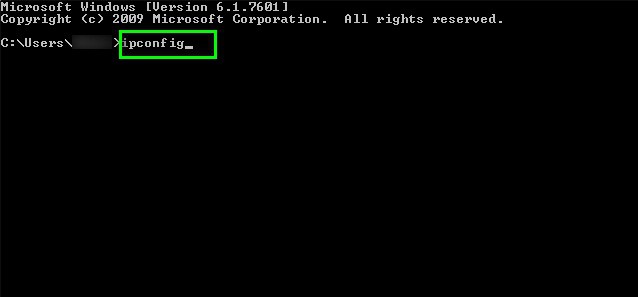
- המתן מספר רגעים כדי לקבל תשובה שכתובת ה-IP אופסה.
- כעת, בשורת הפקודה, הקלד ipconfig / flushdns והקש שוב על מקש Enter.
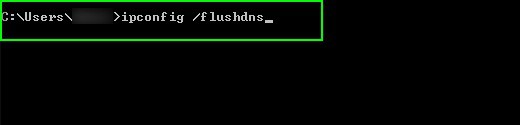
- צור חיבור חדש על ידי סגירת שורת הפקודה כעת.
- כעת הפעל מחדש את המערכת ובדוק אם הבעיה נפתרה
עדכון מנהלי התקנים של GPU
מנהלי התקנים של GPU ממלאים תפקיד חשוב מאוד בשימוש חלק בכל יישום. לכן, חשוב לוודא שמנהלי התקנים הגרפיים שלך מעודכנים, במקרה שאתה משתמש בדרייברים גרפיים מיושנים שעלולים לגרום לקוד שגיאה Blzbntbgs80000011.
להלן הנחיות לעדכון מנהלי ההתקן של ה-GPU לגרסה העדכנית ביותר שלך ולתקן בעיות תאימות.
- ראשית, לחץ על מקשי Windows ו-R יחד כדי לפתוח את תיבת הדו-שיח הפעלה.
- כעת, בתיבת הטקסט, הקלד 'devmgmt.msc' ולחץ על הלחצן Enter.
- ואז אתה יכול לפתוח el מנהל ההתקנים ולאחר מכן בחר מתאמי תצוגה לאחר מכן הרחב את הרשימה הנפתחת.
- כאן תקבל את האפשרות עדכן דרייבר, לחץ עליו.
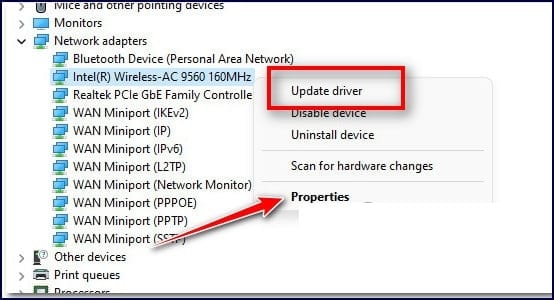
- בחר חפש אוטומטית תוכנת מנהל התקן מעודכנת כדי להוריד ולהתקין מחדש את מנהל ההתקן המעודכן של ה-GPU
- לאחר השלמת כל השלבים, הפעל מחדש את המחשב ובדוק אם הבעיה נפתרה או לא.
- בנוסף, אתה יכול לעדכן את מנהל ההתקן הגרפי על ידי מעבר לאתר הרשמי של היצרן ובדיקת העדכונים האחרונים התואמים למערכת שלך ועדכון הכרטיס הגרפי לגרסה האחרונה שלו.
השבת את האנטי וירוס של צד שלישי
חבילת האבטחה המותקנת במערכת שלך עלולה להיות מגוננת יתר על המידה, מה שעלול לגרום לשגיאה ועלולה גם לגרום לאפליקציה לקרוס, להקפיא או לקרוס. ישנם מספר רב של אנטי וירוסים שיוצרים בעיות בעת הפעלת האפליקציה.
כדי להסיר או להשבית יישומי אנטי-וירוס של צד שלישי מהמערכת שלך, בצע את ההוראות הבאות כדי לפתור בעיה זו:
- לחץ על הכפתורים Windows + R במקלדת כדי לפתוח את פקודת ההפעלה. כתוב בו «appwiz.cpl» והקש Enter. פעולה זו תפעיל את התוכנית והתכונה.
- בתפריט תוכניות ותכונות, עבור אל חבילת הגנת יתר. עליך ללחוץ על האתר המוגן יתר על המידה שברצונך להסיר מהמערכת שלך. לחץ על האפשרות הסר לאחר מכן.
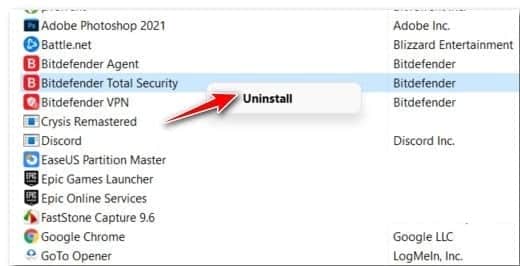
- הסר את האנטי וירוס מהמערכת שלך.
- עקוב אחר כל החלונות הקופצים על המסך המופיעים על המסך שלך כדי להסיר את התקנת התוכנית.
- הפעל מחדש את המכשיר שלך לאחר סיום הסרת ההתקנה.
- בדוק אם פתרון זה הצליח לפתור את הבעיה בה נתקלת או לא.
השבת את האפליקציה הבעייתית
אם אתה עדיין נתקל בבעיה זו, ייתכן שהבעיה נובעת מיישום בעייתי. לכן, מומלץ להסיר את כל היישומים הפועלים ברקע במחשב שלך. פעל לפי ההוראות הבאות כדי לפתור את הבעיה:
- הקלק על ה מקשי Ctrl+Shift+Esc יחד כדי לפתוח את מנהל המשימות.
- לאחר מכן, לחץ על האפשרות פרטים נוספים ולחץ על האפשרות התחל.
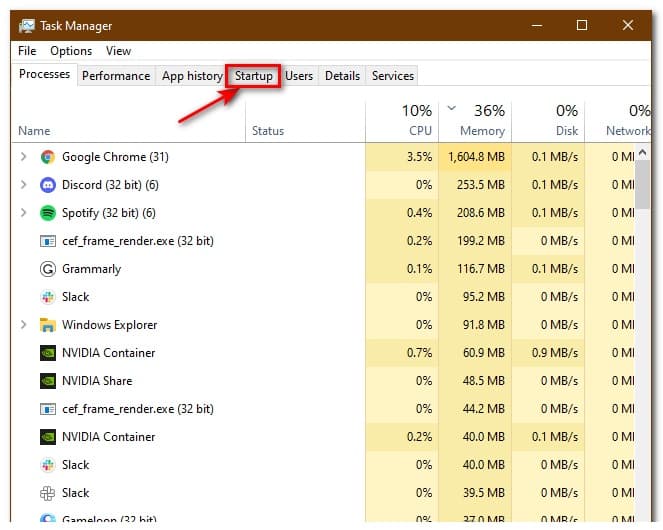
- כאן, אתה צריך ללחוץ על כל האפליקציות הלא רצויות אחת אחת וללחוץ על האפשרות להשבית.
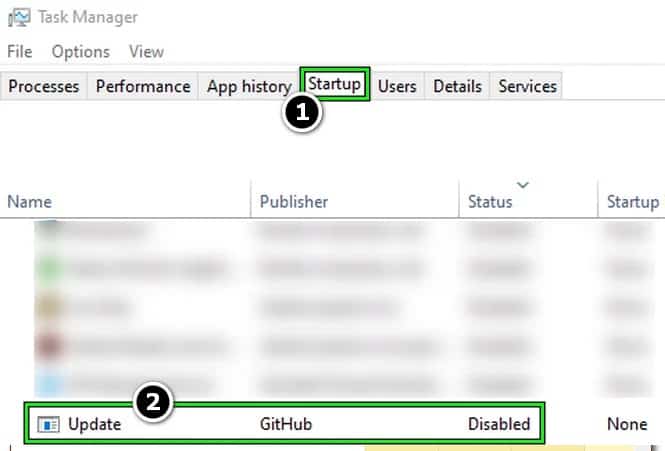
- לאחר שתסיים את כל השלבים, הפעל מחדש את המחשב ובדוק אם הבעיה נפתרה או לא.
אם פתרון זה פותר את הבעיה, הפעל את כל האפליקציות בזו אחר זו כדי לזהות את האפליקציה הבעייתית. ברגע שתקבל את היישום המסוים הזה, הסר אותו מהמחשב שלך כדי למנוע שגיאות נוצה.
הסר והתקן מחדש את אפליקציית Battle.net
אם אתה נתקל בשגיאה כלשהי בעת השימוש באפליקציית Battle.net במחשב שלך, הסרת ההתקנה ולאחר מכן התקנה מחדש של האפליקציה תפעל כדי לפתור את השגיאה. פעולה זו תסיר את כל קבצי הזבל והתיקיות הקשורות מהמחשב שלך. לכן, בצע את כל ההוראות לתיקון בעיה זו:
- פתח את הפקודה הפעלה על ידי לחיצה על Windows + R
- בתיבת החיפוש שנפתחה, הקלד "Control" ולחץ על כפתור Enter.
- לאחר מכן עליך ללחוץ על האפשרות תוכנית ותכונות.
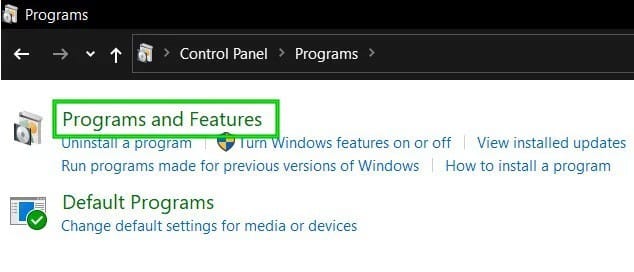
- כעת לחץ על האפשרויות הסר את ההתקנה תוכנית
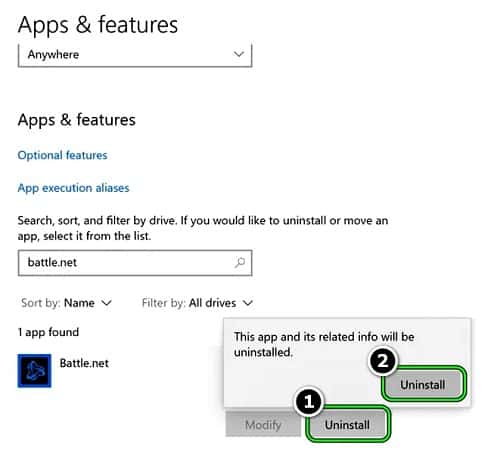
- משם, בחר אפליקציית Battle.net ולחץ עליו ימני.
- כעת הסר את ההתקנה של היישום, בחר ב- אפשרות הסרת התקנה.
- עכשיו כנסו לאתר פקיד בליזארד של יישום זה ו הורד והתקן הגרסה האחרונה הזמינה של Battle.net
ההערכה היא שהשגיאה נפתרה כעת, אך אם אתה עדיין רואה אותה, אנא צור קשר עם עמוד התמיכה של battle.net ותיצור כרטיס על השגיאה, הם יפנו אליך ויעזרו לך לפתור את השגיאה.

שמי חאבייר צ'ירינוס ואני נלהב מטכנולוגיה. מאז שאני זוכר את עצמי, אהבתי מחשבים ומשחקי וידאו והתחביב הזה הסתיים בעבודה.
אני מפרסם על טכנולוגיה וגאדג'טים באינטרנט כבר יותר מ-15 שנה, במיוחד ב mundobytes.com
אני גם מומחה לתקשורת ושיווק מקוונים ובעל ידע בפיתוח וורדפרס.