- מאווררים יכולים להיכשל עקב בעיות תוכנה (תהליכים, BIOS, כלי עזר) או בעיות פיזיות כגון לכלוך, חיבור לקוי או בקרים פגומים.
- סקירת מנהל המשימות, תוכניות צריכת החשמל ותוכנת לוח האם או היצרן מסייעת בזיהוי התנגשויות ותצורות תוקפניות.
- בדיקת חיבורים, בדיקת מאווררים ביציאות או בציוד אחר ואיפוס ה-BIOS באמצעות Clear CMOS מסייעים לשלול כשלים בחומרה.
- זרימת אוויר טובה, מסנני אבק ומאווררים במצב תקין מאריכים את חיי המחשב ומונעים התחממות יתר ורעש מיותר.
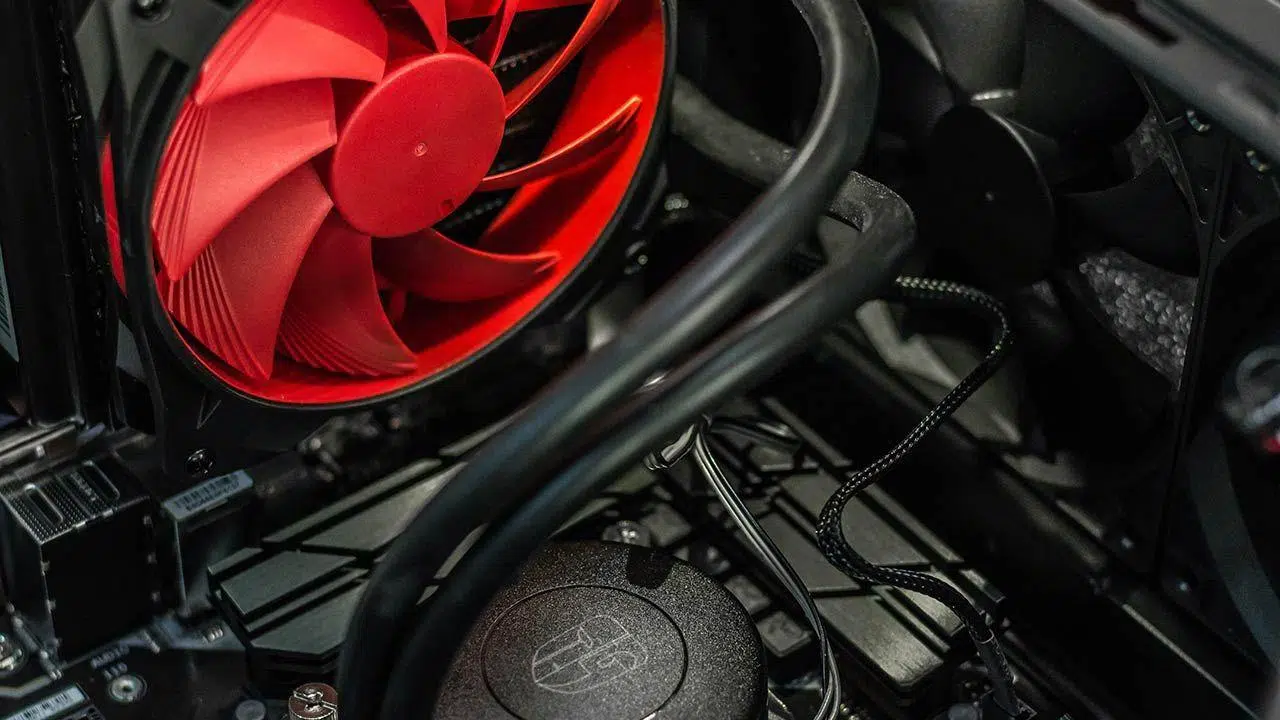
אם מאווררי המחשב שלכם השתגעו לאחר התקנת Windows 11 (פועלים במהירות מלאה, משמיעים רעש מוגזם, או לא מסתובבים כלל), אתם לא לבד. משתמשים רבים מדווחים שלאחר עדכון או התקנה של גרסה חדשה, מאווררי המעבד, הכרטיס הגרפי או המארז שלהם מתחילים להתנהג בצורה לא יציבה: מסתובבים במהירות מרבית ללא סיבה, נכבים באופן בלתי צפוי, מאבדים את התגובות לתוכנה או מפסיקים לתפקד לאחר עדכון בן לילה.
תקלה מסוג זה יכולה לנוע בין משהו פשוט כמו הגדרת מאוורר שגויה ב-BIOS ועד לבעיות פיזיות חמורות, כגון אבק מוגזם, קצר חשמלי או אפילו בקר פגום. נסקור, ברוגע אך ביסודיות, את כל הסיבות הנפוצות והפתרונות האפשריים כדי שתוכלו להחזיר את המחשב שלכם למצב חלק, קריר ושקט.
תסמינים עיקריים של מאווררים לא מגיבים ב-Windows 11

הצעד הראשון הוא לזהות במדויק מה קורה, כי מאוורר רועש אינו זהה למאוורר שלא מפעיל. כל סימפטום בדרך כלל מצביע על בעיית חומרה או תוכנה שונה , וזה עוזר למנוע ממך להשתגע ולנסות דברים אקראיים.
אחת הבעיות הנפוצות ביותר בעת שדרוג ל-Windows 11 היא שברגע שהמחשב מופעל, כל המאווררים מסתובבים במהירות מרבית ואינם מאטים גם כאשר המערכת במצב סרק, ללא תוכניות תובעניות הפועלות. הרעש קבוע ונותן את הרושם שהמחשב עומד להמריא.
ישנם גם מצבים הפוכים: לאחר עדכון Windows, במיוחד במחשבים ניידים למשחקים, חלק מהמשתמשים מגלים שמאווררי המעבד והכרטיס הגרפי שלהם מפסיקים להסתובב לחלוטין . המערכת מופעלת, אך הקירור לא מגיב, אפילו עם דרייברים חדשים, חזרה לגרסה קודמת או שימוש במצבי ביצועים של היצרן.
לבסוף, ישנם מקרים ספציפיים יותר, כמו למשל כאשר השלט של מישהו למאווררי RGB (שינוי צבע או מהירות) מפסיק לעבוד פתאום. השלט מדליק נורית LED אדומה בעת לחיצה, הסוללות חדשות, אך מארז המחשב מתעלם מכל הפקודות.
הבנה טובה של התסמין מאפשרת לך להחליט טוב יותר האם זה נראה יותר כמו בעיית תצורה (BIOS, תוכניות צריכת חשמל, תוכנה) או משהו שמצביע בבירור על החומרה (מאוורר מת, לכלוך, חיבור גרוע, בקר מקולקל וכו').
תוכניות רקע, צריכת משאבים חריגה ותוכנות זדוניות
במחשבים שולחניים רבים, כאשר המאווררים מסתובבים עם Windows 11 גם כשאתה לכאורה לא עושה כלום, הסיבה אינה המאוורר אלא תהליך כלשהו שסוחט את המעבד, הכרטיס הגרפי או הזיכרון RAM ברקע.
הצעד הראשון הוא לפתוח את מנהל המשימות של Windows , ובמידת הצורך, להשתמש בכלים כמו מקליט הביצועים של Windows כדי לזהות תהליכים עתירי משאבים ולאתר את הגורם. אם אתם רואים תוכנית שהשתמשתם בה לאחרונה אך חשבתם שנסגרה, והיא עדיין משתמשת במשאבי CPU או GPU, סביר להניח שזו הסיבה לעליית הטמפרטורה ולפעול המאווררים במהירות מלאה.
במקרים אלה, פשוט לחצו לחיצה ימנית על התהליך הפוגע ובחרו "סיום משימה ". ה-RPM אמור לרדת תוך שניות אם זה אכן היה מקור הרעש. עם זאת, מומלץ לנטר את התהליך כדי לוודא שהוא לא מופעל מחדש אוטומטית בעת הפעלת Windows.
אם אתם רואים תהליך עם שם מוזר או לא מוכר שאינכם מקשרים לשום תוכנית לגיטימית, יש סיבה לדאגה לגבי תוכנות זדוניות פוטנציאליות הפועלות ברקע . במקרה זה, עליכם לסרוק את המערכת שלכם באמצעות Windows Defender, וכגיבוי, להשתמש בכלים מיוחדים כמו Malwarebytes כדי להסיר כל תוכנה זדונית.
בקיצור, כאשר המאוורר פועל במהירות מלאה רק ב-Windows (אך לא ב-BIOS או מיד בהפעלה) והטמפרטורות עולות ללא סיבה ברורה, כמעט תמיד ישנה בעיה כלשהי בניהול משאבים לקוי של תהליך או וירוס בפעולה.
תוכנת לוח האם ושירותי יצרן
מקור עיקרי נוסף להתנגשויות מאווררים ב-Windows 11 הוא כלי עזר של יצרני לוחות האם או המחשב הנייד. יישומים אלה כוללים לעתים קרובות מדור ניהול מאווררים ועקומות RPM , ולפעמים הם מתנגשים זה עם זה או מוגדרים בצורה שגויה.
לוחות אם מודרניים כוללים לעתים קרובות תוכנה רשמית של היצרן (MSI, ASUS, Gigabyte וכו') המאפשרת להגדיר עקומות מאווררים על סמך טמפרטורה, כמו גם מצבים כמו "שקט", "מאוזן" ו"ביצועים". אם, לאחר שדרוג ל-Windows 11, תוכנה זו מותקנת מחדש או מעודכנת, עקומת מאווררים אגרסיבית או מצב ביצועים מקסימליים עשויים להישאר פעילים , ולדחוף את המאווררים לקצה גבול היכולת.
אם אין לכם את תוכנת לוח האם הרשמית מותקנת, כמו MSI Center , ייתכן שכדאי לעשות זאת, מכיוון שהיא מקלה הרבה יותר על ראיית המתרחש עם ראשי המאווררים והפרופילים הפעילים. משם, תוכלו לכוונן ידנית את המערכת כך שתהיה שקטה יותר בטמפרטורות נמוכות או בינוניות.
הבעיה מתעוררת כאשר, בנוסף לתוכנת לוח האם, מתקינים כלי נוסף כמו NZXT CAM, Corsair iCUE או מנהלי ציוד היקפי אחר שרוצים גם לשלוט במאווררים. בתרחיש כזה, קל להתנגש שתי תוכניות, שכל אחת מהן מנסה לשלוח פקודות שונות לאותו מאוורר, מה שגורם להתנהגות לא יציבה, עצירות או שהמאוורר פועל במהירות מרבית ללא סיבה.
מחשבים ניידים בדרך כלל מצוידים בתוכנה קניינית של היצרן (Armory Crate, Lenovo, HP, Dell וכו') עם פרופילי צריכת חשמל שונים: חיסכון באנרגיה, מצב מאוזן, מצב ביצועים או מצב טורבו . אם הפרופיל האגרסיבי ביותר פעיל, המערכת עלולה לשמור על המאווררים פועלים בסל"ד גבוה מהנדרש, אפילו במהלך משימות קלות. מעבר למצב מאוזן או שקט בדרך כלל מפחית את הרעש באופן משמעותי מבלי לפגוע באופן משמעותי בביצועים.
תוכניות צריכת חשמל של Windows 11 והשפעתן על המאווררים
תוכניות צריכת חשמל של Windows 11 אינן שולטות ישירות על המאווררים, אך הן כן שולטות באופן שבו המעבד ורכיבים אחרים מנהלים את צריכת החשמל והתדירות שלהם . אם התוכנית מוגדרת לדחוף את החומרה לקצה גבול היכולת, הטמפרטורות עולות, ולוח האם מגיב על ידי הגברת מהירויות המאווררים.
כדי לבדוק זאת, פשוט גשו להגדרות > מערכת > צריכת חשמל ושינה ומשם גשו להגדרות צריכת החשמל הנוספות. בחלק זה, תראו איזו תוכנית פעילה ותוכלו לבחור תוכנית מתונה יותר או אפילו ליצור תוכנית מותאמת אישית שמתאימה יותר לצרכים שלכם. תוכנית מאוזנת מספיקה בדרך כלל למשימות משרדיות וגלישה ועוזרת להפחית רעש וטמפרטורה.
מחשב המשמש למשימות משרדיות, גלישה או מולטימדיה בדרך כלל מספק לחלוטין עם תוכנית צריכת חשמל מאוזנת, אשר מפחיתה משמעותית את הטמפרטורה והרעש . שימוש מתמיד בתוכנית צריכת חשמל בעלת ביצועים גבוהים יכול להיות מיותר ולקצר את תוחלת החיים של רכיבים עקב התחממותם המתמדת.
במחשבים ניידים, ההבדל בהתנהגות המאווררים בין תוכניות צריכת חשמל יכול להיות עצום, שכן היצרנים מכוונים את מגבלות צריכת החשמל של המעבד והכרטיס הגרפי בהתאם לפרופיל צריכת החשמל שתבחרו.
אם, למרות התאמת התוכנית, המאווררים עדיין לא מצייתים או נשארים במהירות מלאה מההפעלה, הבעיה ככל הנראה טמונה יותר ב- BIOS/UEFI או בתצורת בקר המאווררים עצמה מאשר בתוכניות של Windows.
כלים של צד שלישי כמו FanControl ותוכנות דומות
בנוסף לתוכנת לוח אם, קיימות אפליקציות צד שלישי שתוכננו במיוחד לניטור ובקרה מתקדמים של מאווררים . אחת הידועות ביותר היא FanControl, המשתמשת בנתונים מ-Libre Hardware Monitor כדי לספק מידע אמין. חלופות אחרות, כגון Fan Xpert 4, מאפשרות לך ליצור עקומות ופרופילים מתקדמים המבוססים על קריאות חיישנים.
תוכנות מסוג זה מאפשרות לך לראות בזמן אמת את הסל"ד של כל מאוורר, את הטמפרטורות של המעבד, הכרטיס הגרפי וחיישנים אחרים , וליצור עקומות מותאמות אישית בהתאם למה שמעניין אותך: קירור מקסימלי למשחקים, מצב שקט לעבודה, רמפות פרוגרסיביות כדי למנוע מהמאוורר לעלות ולרדת כל הזמן וכו'.
היתרון על פני תוכנות עזר רשמיות רבות הוא שהממשק שלהן בדרך כלל ברור ואינטואיטיבי יותר , ובמקום אחד ניתן לנהל מאווררי מארז, מאווררי גוף קירור, מאווררי כרטיסי מסך ואפילו כמה התקנים המחוברים לבקרים ספציפיים.
אם תחליטו להשתמש בכלי כזה, מומלץ להשבית, ככל האפשר, את פונקציות בקרת המאווררים של תוכניות אחרות כדי למנוע התנגשויות. "מוליך" יחיד מפשט מאוד את התנהגות המערכת.
עם זאת, אם על ידי כוונון הגדרות ב-FanControl, NZXT CAM או תוכנות דומות המאווררים מפסיקים להגיב כראוי, תמיד ניתן לחזור לערכי ברירת המחדל או להסיר את ההתקנה של התוכנה כדי לראות אם לוח האם חוזר לשליטה והכל חוזר לקדמותו.
בדיקות חומרה בסיסיות: חיבורים ובדיקות פיזיות
כאשר המאווררים לא מסתובבים כלל, או מסתובבים בצורה לא סדירה מאוד, כדאי להתחיל לחשוד בבעיות חומרה. ברמה הבסיסית, הדבר הראשון שצריך לבדוק הוא שכל המחברים מחוברים כראוי ללוח האם או לבקר בו אתם משתמשים.
במחשב שולחני, אם מאוורר אחד לא מסתובב בעת הפעלת המחשב (בעוד שאחרים פועלים כשורה), הבעיה ככל הנראה קשורה למאוורר הספציפי הזה או לראש מאוורר מסוים בלוח האם . עם זאת, אם אף אחד מהמאווררים לא פועל, הבעיה הופכת מורכבת יותר ומצביעה על בעיה גדולה יותר: חוסר חשמל, בקר פגום, קצר חשמלי במארז או אפילו כשל במעגל בקרת המאווררים של לוח האם.
כדי לשלול מאוורר מת, טכניקה פשוטה היא להסירו ולבדוק אותו במכשיר אחר שאתם יודעים שפועל כראוי. אם אין לכם אפשרות זו, תוכלו להשתמש בספק כוח חיצוני או אפילו בסוללה של 9 וולט (בזהירות רבה, מכיוון שמאווררים פועלים בדרך כלל ב-12 וולט) כדי לראות אם הוא מסתובב כאשר הוא מופעל על ידי חשמל.
אם המאוורר אפילו לא זז כשהוא מופעל ישירות (גם לאחר היפוך החוטים), סביר להניח שהסלילים נשרפו או שרכיב פנימי כלשהו ניזוק. במקרה כזה, אין טעם לחפש עוד : הוא שבור ויש להחליפו.
עם זאת, אם המאוורר מסתובב במחשב אחר או עם ספק כוח חיצוני, אך לא בלוח האם שלך, החשד עובר לראש לוח האם, לבקר או לתצורת ה-BIOS עצמה , כפי שנראה בהמשך.
הגדרות BIOS/UEFI ושגיאות נפוצות
ה-BIOS או ה-UEFI אחראים בסופו של דבר על המאווררים המשולבים בלוח האם, ולפעמים Windows עצמו יכול להפריע למערכת התרמית , וליצור מצבים שבהם פקודות בקרת הטמפרטורה ועקומות המאווררים אינן תואמות.
כדי לגשת ל-BIOS, בדרך כלל עליך ללחוץ על DEL או F2 בעת הפעלת המחשב , לפני טעינת Windows. לאחר הכניסה, חפש את מקטע תצורת ערכת השבבים, צג החומרה או בקרת המאוורר (השם משתנה בהתאם ליצרן ולדגם).
בלוחות אם רבים תראו אפשרויות כגון "בקרת מאווררים" מופעלת או מושבתת , מצבי PWM או DC, פרופילים "רגילה", "שקטה", "ביצועים"... אם בקרת המאווררים מושבתת, ייתכן שהלוח אם לא ינהל את הסל"ד כראוי או אפילו לא יזהה את המאווררים גם אם הם מחוברים.
משתמש אחד ששדרג ל-Windows 11 עם לוח אם של MSI, לדוגמה, גילה שהבעיה נובעת מהפעלה בטעות של הגדרת מאוורר ב-BIOS שלא הייתה תואמת לחומרה שלו . השבתת אפשרות זו החזירה את מהירות המאוורר למצב רגיל והרעש נעלם.
אם אתם מרגישים אבודים בין כל כך הרבה אפשרויות, תמיד תוכלו לבחור באיפוס מלא של ה-BIOS להגדרות היצרן . זה יפתור את רוב בעיות התצורה, אם כי אז תצטרכו להתאים מחדש את הזמן, מצב האתחול, ואם רלוונטי, הגדרות זיכרון XMP/EXPO או תצורות אתחול מיוחדות.
ניקוי CMOS: כאשר עליך לאפס את ה-BIOS מאפס
כאשר לוח האם אינו מזהה מאווררים למרות שהם מחוברים כראוי, ווידאת שהמאווררים עצמם פועלים, סביר להניח שיש בעיה חמורה בתצורת ה-BIOS או שפרמטר PWM/מתח כלשהו נפגם.
דרך יעילה למדי לנקות הכל היא לבצע איפוס CMOS , הכולל ריקון הזיכרון שבו לוח האם מאחסן את הגדרות ה-BIOS ואילוץ שחזור ערכי ברירת המחדל של היצרן. ישנן מספר דרכים לעשות זאת, אך הנפוצה ביותר היא הוצאת סוללת לוח האם.
ההליך האופייני יהיה: כבה את המחשב, נתק אותו לחלוטין מאספקת החשמל, המתן מספר דקות עד שהקבלים יתפרקו, הסר את הסוללה מלוח האם , המתן כ-10-15 דקות, החזר את הסוללה וחבר מחדש את המחשב.
בזמן שאתם כבר עושים את זה, תוכלו לנתק ולחבר מחדש את המאווררים לחיבורים אחרים בלוח האם כדי לשלול חיבורים רופפים ולבדוק אם, לאחר ניקוי ה-CMOS, ה-BIOS מזהה את המאווררים שוב . אם לא מופיעים חיבורים כאלה, ייתכן שמעגל בקרת המאווררים של לוח האם פגום.
בשלב זה, הפתרונות כוללים החלפת לוח האם או שימוש בבקר מאווררים נפרד וממונע שאינו מסתמך על המאווררים המובנים. זוהי פשרה, אך במקרים מסוימים, היא יכולה להציל את שאר המערכת.
בקרי מאווררים חיצוניים ושלט רחוק
מארזים מודרניים רבים של מחשבים כוללים מאוורר ובקר או רכזת RGB , או שמשתמשים רוכשים אחד בנפרד כדי לפשט את הכבלים ולנהל פסי LED, מאווררים מוארים וכו'. בקרים אלה מאחדים מאווררים מרובים לכבל יחיד המתחבר ללוח האם או ישירות לספק הכוח.
כאשר המאווררים המחוברים לבקר מפסיקים לעבוד או אינם מגיבים לשינויי מהירות, ישנן מספר סיבות אפשריות: חיבורים רופפים, חוסר חשמל לרכזת , עומס יתר עקב חיבור של יותר מדי מאווררים, כבל פגום או שהבקר עצמו פגום.
מומלץ לבדוק שכל המחברים מחוברים כראוי, ללחוץ קלות כדי להבטיח מגע, ולוודא שכבל החשמל של הרכזת מחובר לספק הכוח ומספק חשמל. אם הבקר מקבל מתח SATA או Molex, נסה כבל אחר מספק הכוח לכל מקרה.
במקרים מסוימים, הבקר משולב עם מתג או כפתור בלוח הקדמי כדי לשלוט על מצבי התאורה או המאוורר. אם מתג זה מחובר בצורה שגויה או פגום, הוא עלול למנוע שליחה נכונה של הפקודות, למרות שהמאווררים עדיין מקבלים חשמל.
בנוגע לשלט רחוק אינפרא אדום או RF לצבע ומהירות, אם השלט מדליק נורית LED אך הממיר לא מגיב , סביר להניח שהמקלט של השלט או הרכזת עצמה נכשלו, או שהחיישן זז ואינו מזהה עוד את השלט כראוי. ייתכן גם שהמצב השתנה והוא מתעלם מפקודות מהירות.
אם, לאחר בדיקת כל אלה, הבקר עדיין לא מגיב, בדיקה שימושית מאוד היא לחבר מאוורר יחיד ישירות ללוח האם . אם הוא מסתובב ללא בעיות, מקור הבעיה הוא בבירור הבקר ולא המאוורר או Windows 11.
קצר חשמלי, לכלוך וכשלים פיזיים נפוצים אחרים
מעבר לתוכנה ולתצורה, מאווררים הם חלקים מכניים שמסתובבים כל הזמן. עם הזמן, הם עלולים לסבול מבלאי, הצטברות לכלוך קיצונית, נזק לליפופים או אפילו קצר חשמלי שהופך אותם לחסרי תועלת.
קצר חשמלי יכול להיגרם כתוצאה מחוט קרוע הנוגע במארז, טיפת נוזל, בורג רופף הנוגע במקום שאסור לו, או רכיב פנימי פגום של המאוורר. במקרים אלה, המאוורר בדרך כלל יפסיק לעבוד, ולפעמים הקצר חשמלי יכול אפילו להשפיע על ראש לוח האם או על הבקר.
לכלוך הוא אויב שקט נוסף. אם לא תנקו את פנים המחשב באופן קבוע, אבק וסיבים מהסביבה יצטברו בסופו של דבר על להבי המאוורר והמיסבים . עם הזמן, זה יכול לחסום את סיבוב המאוורר או להפעיל עומס כה רב על המנוע עד שהוא יישרף.
במחשבים ניידים, הבעיה קריטית אף יותר מכיוון שהמאוורר משולב בדרך כלל עם מערכת קירור קומפקטית מאוד, עם פתחי פליטה צרים מאוד . כאשר מצטבר שם אבק, הקירור הופך ללא יעיל, והמערכת מגבירה את הסל"ד שלה כדי לפצות, ויוצרת עוד ועוד רעש עד שזרימת האוויר כמעט ואינה קיימת.
הפתרון האמיתי היחיד הוא לפתוח את המחשב הנייד (אם הדגם מאפשר זאת) , לנקות היטב את המאוורר ופתחי האוורור, ובאופן אידיאלי להחליף את המשחה התרמית על המעבד, ואם רלוונטי, גם על הכרטיס הגרפי. אם אינכם מרגישים בנוח עם העבודה או שהמחשב הנייד עדין מאוד, עדיף לפנות למרכז שירות מורשה או לאיש מקצוע.
עבור מחשבים שולחניים, חיוני להשתמש במארזים עם מסנני אבק נגישים ולנקות אותם באופן קבוע, רצוי כל כמה חודשים. זה מפחית משמעותית את כמות האבק המגיעה למאווררים ולגוף הקירור, ובכך מאריך את תוחלת החיים שלהם ושומר על טמפרטורות תחת שליטה.
חיבור גרוע, ראשי כבלים שגויים ותאימות למאווררים
זה יותר נפוץ ממה שאתם עשויים לחשוב שמאוורר מחובר למקום שלא אמור להיות . חלק מלוחות האם הבינוניים והמתקדמים כוללים מחברים ייעודיים למשאבת קירור נוזלית (PUMP) בנוסף ל-CPU_FAN, CPU_OPT, CHA_FAN וכו' הרגילים.
אם בטעות תחברו מאוורר מארז למחבר המיועד למשאבה, לוח האם עלול לטפל בו בצורה שונה או אפילו לא לספק את המתח הנכון, וכתוצאה מכך מאווררים שלא יסתובבו או יסתובבו במהירות חריגה . מומלץ לעיין במדריך למשתמש של לוח האם ולוודא שכל מחבר משמש למטרה המיועדת לו.
מבחינת תאימות, למרבה המזל, עולם המחשבים האישיים די סטנדרטי. ניתן בקלות לשלב מאווררים ממותגים שונים באותו מארז (Corsair, Arctic, Noctua וכו'), כל עוד מכבדים את סוג המחבר: מודרניים הם בדרך כלל בעלי 4 פינים (PWM), בעוד שישנים יותר היו בעלי 3 פינים (DC).
למעשה, ניתן אפילו לשלב מאווררים בעלי 3 פינים ו-4 פינים באותה תצורה , אם כי שיטת בקרת המהירות תשתנה: מאווררי 4 פינים מאפשרים כוונון מדויק יותר באמצעות PWM, בעוד שמאווררי 3 פינים מווסתים על ידי משחק עם המתח.
מה שכדאי להימנע ממנו הוא שימוש בכוח של מחברים שאינם מתאימים כראוי או יצירת מתאמים תוצרת בית שעלולים לגרום לקצרים חשמליים. במקרה של ספק, עדיף לעיין בתיעוד או לבקש עזרה מאיש מקצוע לפני שאתם שוברים משהו כדי לנסות ולחסוך כסף על רכישת מאוורר חדש.
אם, לאחר בדיקת חיבורים, החלפת פורטים בלוח האם ובדיקתו במחשב אחר, מאוורר עדיין לא עובד, הדבר ההגיוני ביותר לעשות הוא להניח שהוא הגיע לסוף תוחלת החיים שלו והגיע הזמן לקנות חדש. הם, באופן יחסי, בין הרכיבים הזולים ביותר במחשב.
חשיבות המארז וזרימת אוויר טובה
לעתים קרובות, הבעיה עם המאווררים אינה שהם לא עובדים, אלא שמערכת הקירור כולה מתוכננת בצורה גרועה. מארז עם אוורור לקוי, חסר מסנני אבק או מספיק מקום סביבו, מאלץ את המאווררים לעבוד קשה יותר מהנדרש.
אם במארז שלכם בקושי יש מקום למאווררים קדמיים, חסרים פתחי אוורור עליונים או אחוריים טובים, או שאין בו פילטרים נשלפים, פנים המארז יהפוך בסופו של דבר למגנט אבק. זה לא רק משפיע על המאווררים אלא גם על כרטיס המסך, ספק הכוח ורכיבים קריטיים אחרים.
שדרוג למארז עם זרימת אוויר משופרת ומסננים מגנטיים יכול להיות אחת ההשקעות הטובות ביותר שתוכלו לעשות ביציבות ובפעולה שקטה. אינכם צריכים לבחור בדגמים יקרים; מארזים רבים בטווח הביניים כבר כוללים מסננים מלפנים, למעלה ולמטה.
פרט נוסף שיש לקחת בחשבון הוא מיקומו הפיזי של המחשב. אם תשאירו אותו על הרצפה, צמוד לקיר, ובאזור עם רוחות או אבק, הוא יתפקד כמו שואב אבק של ממש . הצבתו במקום עם קצת מקום פנוי סביבו, במיוחד בחלקו האחורי והחלק העליון, משפרת מאוד את זרימת האוויר.
אפילו ספק הכוח נהנה ממסנן נשלף משלו. אם הוא נסתם, מאוורר ספק הכוח עלול להפוך לרעיש, לעבוד יתר על המידה או אפילו להפסיק לפעול, מה שיגרום ליחידה כולה להתחמם יתר על המידה. לכן מומלץ לבחור ספקי כוח עם מסננים נגישים ולהתרגל לנקות אותם באופן קבוע.
בסופו של דבר, מערכת מאווררת היטב לא רק משמיעה פחות רעש, אלא גם שומרת על המעבד והכרטיס הגרפי בטמפרטורות נמוכות יותר , מה שמאפשר ביצועים טובים יותר ללא סיכון של ויסות תרמי או בעיות יציבות לטווח ארוך.
אחרי כל מה שראינו, ברור שמאווררים לא מגיבים ב-Windows 11 יכולים לנבוע מכל דבר, החל מהגדרת BIOS או תוכנה שגויה פשוטה ועד נזק פיזי, הצטברות אבק מוגזמת, בקרים פגומים או מקרים לא מתאימים. בדיקת תהליכי רקע, תוכניות צריכת חשמל, כלי ניהול, חיבורים, המצב הפיזי של המאווררים, הגדרות BIOS/UEFI וניקיון פנימי מספיקה בדרך כלל כדי לאתר את שורש הבעיה. כדאי להקדיש זמן: מערכת עם קירור טוב, מאווררים תקינים ותצורתם נכונה תחזיק מעמד זמן רב יותר, תהיה יציבה יותר ותפעל הרבה יותר בשקט, ותמנע בעיות הנגרמות מחימום יתר או נזק מוקדם לרכיבים.


כותב נלהב על עולם הבתים והטכנולוגיה בכלל. אני אוהב לחלוק את הידע שלי באמצעות כתיבה, וזה מה שאעשה בבלוג הזה, אראה לכם את כל הדברים הכי מעניינים על גאדג'טים, תוכנה, חומרה, טרנדים טכנולוגיים ועוד. המטרה שלי היא לעזור לך לנווט בעולם הדיגיטלי בצורה פשוטה ומשעשעת.