בדרך כלל, האפשרות "נמען דואר" בתפריט "שלח אל" חסרה או לא פועלת כמצופה. להלן מספר דרכים לתיקון בעיית "נמען דואר" חסר בתפריט "שלח אל" ב- Windows 10.
נמען דואר חסר מהמשלוח לתפריט ב-Home windows 10
האפשרות "נמען דואר" בתפריט "שלח אל" מאפשרת לך לחבר מידע להודעות דוא"ל על ידי לחיצה ימנית על הקובץ ובחירה באפשרות "נמען דואר" בתפריט "שלח אל".
ייתכן שהבעיה של נמען דואר חסר משלח לתפריט ב-Home Windows 10 או שהוא לא עובד, עשויה להיפתר באמצעות כל אחת מהאסטרטגיות הבאות.
- מחק את תיקיית Bluetooth בתיקיית SendTo
- העתק קיצור דרך של נמען דואר מפרופיל צרכן ברירת מחדל.
- המרת Msmapi32.dll פילה
- בחר קונה דואר אלקטרוני ברירת מחדל
1. מחק את תיקיית Bluetooth בתיקיית SendTo
1. פתחו את סייר הקבצים במחשב שלכם.
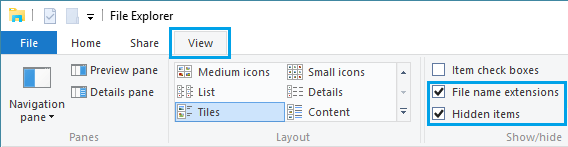
2. בתוך תצוגת סייר הקבצים, לחצו על תצוגה ובדקו את האפשרות עבור אובייקטים מוסתרים.
3. לאחר מכן, נווט אל C:UsersUsernameAppDataRoamingMicrosoftWindowsSendTo Folder ומחק את קובץ מערכת Bluetooth.
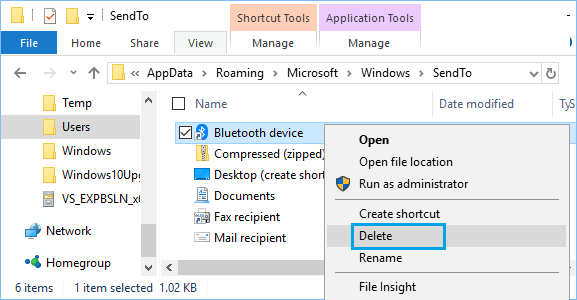
4. הפעל מחדש את המחשב ובדוק אם האפשרות "נמען דואר" זמינה כעת בתפריט "שלח אל".
טכניקה זו לא תעבוד אם קיצור הדרך של נמען הדואר חסר בפרופיל הצרכן שלך או שהוא הפך לפגום. במקרה כזה, תצטרך להשתמש באסטרטגיות שונות כמוצע להלן.
2. העתק את קיצור הדרך של נמען הדואר מפרופיל הצרכן המוגדר כברירת מחדל
במקרה שחסר קיצור הדרך לנמעני דואר או שנראה שהוא פגום, תוכל להעתיק את קיצור הדרך של נמען הדואר מהחלונות בית ברירת המחדל של פרופיל הצרכן ולהדביק אותו בפרופיל הצרכן שלך.
1. פתחו את סייר הקבצים במחשב שלכם.
2. בתוך תצוגת סייר הקבצים, לחצו על תצוגה ובדקו את האפשרות "אובייקטים נסתרים".
3. נווט אל C:UsersDefaultAppDataRoamingMicrosoftWindowsSendTo ושכפל את קובץ נמען הדואר.
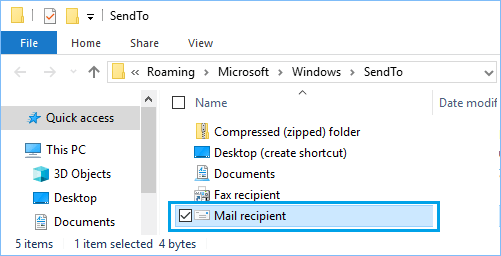
4. כעת, נווט אל C:UsersUsernameAppDataRoamingMicrosoftWindowsSendTo והדבק את קיצור הדרך של נמען הדואר לתוך תיקיית SendTo.
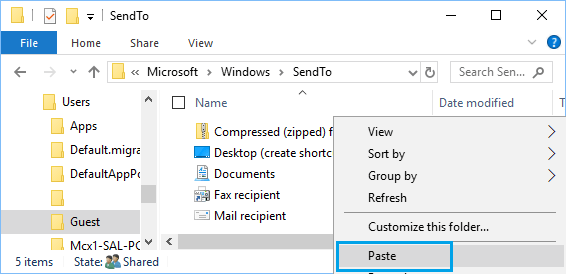
תיקון זה אמור לעבוד באופן מיידי, אתה חייב להיות מסוגל ללחוץ לחיצה ימנית על כל קובץ ותוכל למצוא את הבחירה של תיקיית ZIP דחוסה.
3. החלף קובץ Msmapi32.dll
במקרה שהתיקון לעיל לא עבד, ייתכן שקובץ Msmapi32.dll פגום. לכן, עקוב אחר השלבים שלהלן כדי למחוק את הקובץ הפגום מפרופיל הצרכן שלך ולהחליף אותו בהעתק מפרופיל הצרכן המוגדר כברירת מחדל.
1. סגור את תוכנת Microsoft Outlook (במקרה שהיא פתוחה)
2. פתח את סייר הקבצים במחשב שלך
3. נווט אל C:Program Recordsdata (x86)Widespread FilessystemMSMAPI1033 ומחק את הקובץ Msmapi32.dll.
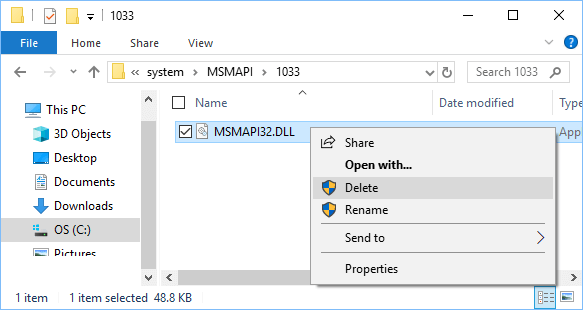
הערה: בגרסת 64 סיביות של Outlook, הקובץ צריך להיות ממוקם ב- C:Program FilesCommon FilesystemMSMAPI1033
4. כעת, פתחו את תוכנת Microsoft Outlook במחשב שלכם והיא אמורה ליצור באופן אוטומטי קובץ Msmapi32.dll חדש.
כעת, נסה את התפריט 'שלח אל' ועליך לגלות שוב את הבחירה 'נמען דואר' בתוך התפריט 'שלח אל'.
4. בחר אפליקציה לדואר אלקטרוני
אם האסטרטגיות שלעיל לא עזרו, ייתכן ש- Microsoft Outlook אינו מוגדר כאפליקציית ברירת המחדל לדואר אלקטרוני במחשב שלך.
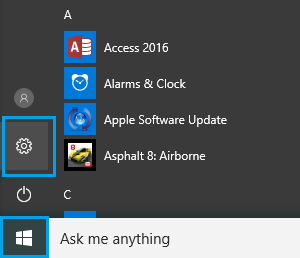
1. לחצו על כפתור התחל ולאחר מכן לחצו על סמל ההגדרות.
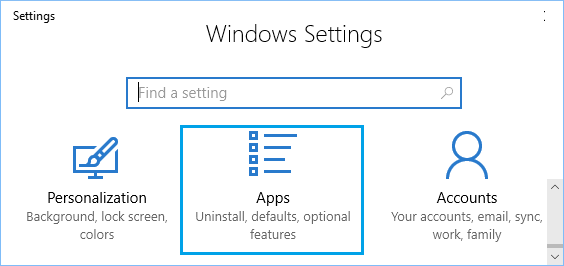
2. בתוך תצוגת ההגדרות, לחץ על אפליקציות.
3. בתצוגה הבאה, לחצו על אפליקציות ברירת מחדל בחלונית השמאלית והגדירו את Microsoft Outlook כמשתמש הדוא"ל המוגדר כברירת מחדל בחלונית העליונה.
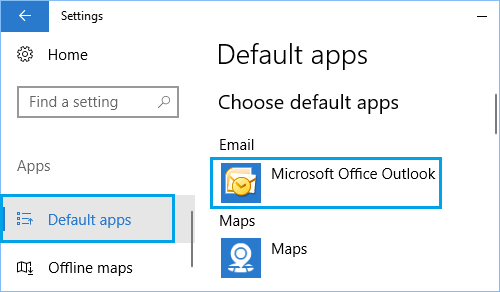
הערה: אם אינך משתמש ב-Microsoft Outlook, בחר את אפליקציית הדואר האלקטרוני שבה אתה משתמש.
- הדרך הנכונה להתאים אישית את משלוח לתפריט ב-Home windows 10
- הדרך הנכונה להוסיף ולהסיר חבילות אתחול ב-Home windows 10

שמי חאבייר צ'ירינוס ואני נלהב מטכנולוגיה. מאז שאני זוכר את עצמי, אהבתי מחשבים ומשחקי וידאו והתחביב הזה הסתיים בעבודה.
אני מפרסם על טכנולוגיה וגאדג'טים באינטרנט כבר יותר מ-15 שנה, במיוחד ב mundobytes.com
אני גם מומחה לתקשורת ושיווק מקוונים ובעל ידע בפיתוח וורדפרס.