לנובו הייתה אחת ממותגי המחשבים הניידים הפופולריים ביותר , או אולי אחת הנמכרות ביותר בשוק אחרי דל. הסיבה העיקרית לכך היא המפרט המתקדם שלה במחיר נוח מאוד. לנובו מציעה מחשבים ניידים מתקדמים במחיר טוב, וככל שתשדרגו, תשימו לב שהם משתפרים והולכים למרות מחירם.
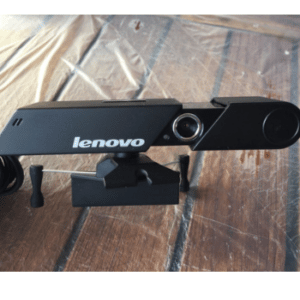
עם זאת, הבעיה הגדולה ביותר במחשבים ניידים אלה, עליה מדווחים משתמשים רבים, היא השגיאה של חוסר פעילות המצלמה המובנית של מחשב נייד לנובו - באג במנהל ההתקן של מצלמת המחשב של Windows . לכן, במאמר זה נעזור לכם לתקן את הבעיה.
אבל לפני שנכנסים לזה תחילה, עליך לאשר אם המחשב הנייד/מחשב שלך כולל מצלמת אינטרנט מובנית או מחוברת או לא. לפני שתנסה לתקן את הבעיה, אנא בדוק ואמת כמה דברים קלים עם מצלמת האינטרנט שלך כדי לדייק יותר לגבי אזור הבעיה שאתה הולך לתקן.
לשם כך, באפשרותך לנסות להשתמש ולבדוק את מצלמת הרשת שלך ביישומים שונים כדי לראות אם יש בעיה בכך שמצלמת Lenovo אינה פועלת בחומרה או בתוכנה מסוימת.
מבין היישומים השונים, הנפוצים ביותר לווידאו צ'אט כוללים את סקייפ, פייסבוק מסנג'ר , ליין וכו'. אם מצלמת הרשת אינה נגישה, ניתן להניח שיש בעיה בחומרת המצלמה או בתצורת המחשב.
אולי גם תאהב: פתרון לשגיאת מצלמת אינטרנט לא עובדת ב-Windows 11
גורמים לכך שמצלמת המחשב הנייד של Lenovo לא עובדת ב-Windows:
יכולות להיות סיבות רבות, שעלולות להוביל לכך שמצלמת Lenovo לא עובדת ב-Windows. כמה מהסיבות העיקריות לכך שמצלמת המחשב שלך לא עובדת הן:
- ייתכן שאפליקציית המצלמה, המשמשת לגישה למצלמת האינטרנט, לא תהיה קיימת.
- ייתכן שמנהל ההתקן של המצלמה אינו מותקן כהלכה.
- תיתכן גם בעיה של אי נוכחות של אמר נהגים.
- קיימת אפשרות ששגיאה זו של Lenovo מתרחשת עקב מדיניות הפרטיות או בעיות פרטיות אחרות של המחשב האישי שלך.
- בעיה נוספת בלתי מזוהה אך פשוטה כאן יכולה להיות שהמצלמה הושבתה על ידי אפליקציית Lenovo Settings ויש להפעיל אותה.
- אם לא, סביר להניח שיש פגם בחומרה של המצלמה המותקנת.
כיצד לתקן ולפתור את בעיית המצלמה המשולבת של Lenovo לא עובדת במחשב Windows
הנה כמה שיטות ומדריכים להיפטר מסוג זה של שגיאת מצלמה מובנית של Lenovo לא עובדת במחשב Windows.
1. נסה להפעיל מחדש את אפליקציית המצלמה.
ייתכן שתמיד יש סיכוי שאפליקציית המצלמה לא מגיבה, אז אם מצלמת Lenovo לא עובדת, בצע את השלבים הבאים כדי להפעיל מחדש את אפליקציית המצלמה.
- "סגור את כל היישומים" שמשתמשים באפליקציית המצלמה
- לאחר שעשית זאת בהצלחה, "חסום את אפליקציית המצלמה".
- עכשיו נסה "הפעל מחדש את האפליקציה" מצלמה מובנית על ידי חיפוש מצלמה בסרגל החיפוש המהיר של מערכת ההפעלה שלך.
- על ידי כך, אתה יכול לפתור במהירות בעיות במצלמה של Lenovo.
2. בדוק ידנית את מנהלי ההתקנים המותקנים
כדי לבדוק את מנהלי ההתקן של ההתקנה, קודם כל, אתה צריך לבדוק אם יש לך מצלמה מובנית במחשב הנייד/מחשב שלך. אם יש אפליקציה, אז השלב הבא יהיה לבדוק את מנהלי ההתקן של המצלמה. לשם כך, בצע את השלבים הבאים:
- עבור משתמשי Windows, עבור אל לוח הבקרה->מנהל ההתקנים->התקני הדמיה (מצלמה קלה) ותבדוק אם אפשרות זו קיימת בסדר.
- אם האפשרות לא קיימת, אז בדקו אם יש סימן קריאה מול האפשרות Easy Camera.
- אם אפשרות זו לא קיימת, אז אתה חייב "התקן דרייבר" מ-Easy Camera למחשבי לנובו.
- אם ברצונך להתקין את מנהלי ההתקן המובנים עבור המחשב הנייד של Lenovo, בקר מצלמה קלה Win עבור גירסאות Windows 7, Vista ו-XP ומצלמה Easy Win 8 ומעלה עבור משתמשי Windows 10 8.1, 8.
שימו לב שלנובו לא פרסמה את מנהלי ההתקנים שלה עבור הדגמים הבאים, הכוללים את Y470, Y570, Y471 ו-Y470p. לכן, ייתכן שלא תוכל להשיג את הדרייברים עבור דגמים אלה מהחברה. ואם אינך מוצא את מנהלי ההתקן עבור Windows 10, אתה לא צריך לדאוג, שכן אתה יכול גם להוריד ולהתקין את ה-Easy Camera Driver עבור Windows 8 או 7. הם גם תואמים ל-Windows 10.
איך להתקין את הדרייבר?
כדי להתקין את מנהל ההתקן שהורדת, עליך ללחוץ פעמיים על הקובץ שהורד ולפעול לפי ההוראות בתיבת הדו-שיח, שתבצע את תהליך ההתקנה הרגיל.
בדוק את גרסת מנהל ההתקן התואמת למערכת ההפעלה שלך בקישורים שניתנו לעיל והתקן את הגרסה החדשה במידת הצורך. בדוק את מנהלי ההתקנים המותקנים באמצעות פקודת ההפעלה:
- כדי להפוך את התהליך שניתן לעיל למהיר יותר, אתה רק צריך «פלחץ על הכפתורים» Win + R במקלדת כדי לפתוח את חלון ההפעלה
- אחרי זה כתוב devmgmt.msc והקש אנטר.
- כעת, מצא את מנהל ההתקן של המצלמה, Easy Camera, מהרשימה, ובדוק אם יש שגיאות במצלמת Levono לפני שתעדכן אותה,אחרת, בדוק אם הפעלת את המצלמה שלך או לא.
- כבה את המצלמה פעם אחת והפעל אותה מחדש.
- לאחר מכן, בדוק אם ישנם עדכונים זמינים עבור מנהל ההתקן "על ידי לחיצה" בלחיצה ימנית על הבקר ו "בוחר עדכון מנהל התקן".
- לאחר מכן, «לחץ על חיפוש» הורד אוטומטית את תוכנת מנהל ההתקן בתיבת הדו-שיח שמופיעה.
- פעולה זו תעדכן אוטומטית את מנהל ההתקן לגרסאות הזמינות האחרונות שלו.
3. הפעל מחדש את המצלמה
מצא את אפליקציית Lenovo Settings במחשב הנייד שלך ולחץ על מצלמה. לאחר מכן, שנה את התצוגה מפרטית לרגילה ולאחר מכן לחץ על החל הגדרות.
4. עדכן את תוכנת Lenovo Package Dependencies
אם כל השיטות לעיל לא עבדו, נסה את השיטות הבאות:
- עבור אל לוח הבקרה-> תוכניות ותכונות
- עכשיו, "חפש את התוכנה" בשם Lenovo Package Dependencies.
- לאחר שמצאת אותו, בדוק את הגרסה המותקנת שלו.
- עכשיו לך אל support.lenovo.com, "כתוב את מספר הדגם שלך". ובדוק את הגרסה הזמינה.
- אם הגרסה האחרונה שונה מהקודמת, "הורד והתקן" הגרסה האחרונה מהאתר.
אם כל מדריך העזרה הזה לא עובד, בדוק את חומרת המחשב הנייד שלך. אז אלו הם הפתרונות והטיפים לתיקון ופתרון סוג זה של בעיית מצלמת Lenovo.
ניתן גם לקרוא: כיצד לתקן את בעיית המצלמה שאינה פועלת ב-Omegle

שמי חאבייר צ'ירינוס ואני נלהב מטכנולוגיה. מאז שאני זוכר את עצמי, אהבתי מחשבים ומשחקי וידאו והתחביב הזה הסתיים בעבודה.
אני מפרסם על טכנולוגיה וגאדג'טים באינטרנט כבר יותר מ-15 שנה, במיוחד ב mundobytes.com
אני גם מומחה לתקשורת ושיווק מקוונים ובעל ידע בפיתוח וורדפרס.