- בטיחות משפחתית מרכזת מגבלות זמן, מסננים ורכישות ב Windows 11.
- פרופילי Child ו-Edge מבטיחים דיווח ובקרה יעילים.
- מגבלות יומיות, אפליקציות וגיל, עם התראות ואישורי אפוטרופוס.
בבתים רבים, המחשב הפך לכלי חיוני ללימודים, משחקים ותקשורת, וכאן נכנסות לתמונה מגבלות זמן, בקרות הורים ובטיחות משפחתית של מיקרוסופט כדי לשמור על איזון בריא. עם Windows 11, ניתן לקבוע כללים ברורים לגבי מתי וכמה משתמשים במחשב, כמו גם לסנן בקלות תוכן ולנטר פעילויות.
מדריך מעשי זה מכסה את כל מה שצריך כדי להגדיר מגבלות זמן מסך לילדים ב-Windows 11 , החל מיצירת חשבון ילד וקישורו לקבוצת המשפחה שלכם, דרך מסנני תוכן ב-Edge, בקרות אפליקציות ומשחקים ואפשרויות נוספות כמו DNS משפחתי או הגדרות נתב . המטרה היא לספק לכם מערכת חזקה וקלה לתחזוקה שעובדת בצורה חלקה לשימוש יומיומי.
מהי Microsoft Family Safety וכיצד היא עוזרת לך?
Microsoft Family Safety הוא המרכז המרכזי לניהול החוויה הדיגיטלית של ילדים במערכת האקולוגית של מיקרוסופט. הוא פועל בענן ומשתלב עם Windows 11, Xbox , Edge ומכשירים ניידים של Android/iPhone , ומאפשר לך להחיל כללים עקביים על פני מכשירים שונים ולהציג דוחות פעילות בכל עת שתצטרך אותם.
כשאתה יוצר קבוצת משפחה המקושרת לחשבון Microsoft שלך, אתה מקבל על עצמך את תפקיד המארגן (מנהל) ויכול להוסיף או להסיר חברים, לשלוט בהרשאות, להגדיר מגבלות שימוש ולהציג דוחות. בטיחות משפחתית הופכת את חיי היומיום להרבה יותר קלים: הפעל מגבלות זמן מסך, חסום אפליקציות או אתרי אינטרנט, החל מסנני גיל וקבל התראות כאשר פעולות דורשות את אישורך.
נקודה מרכזית היא שמסנני גיל יכולים להגביל את הגישה לאפליקציות, משחקים ומדיה לא הולמים. אם ילד ינסה לפתוח משהו מעל מגבלת הגיל שקבעת, תתבקש לקבל אישור . היגיון זה חל הן על קונסולות Windows 11 והן על קונסולות Xbox, מה שמבטיח חוויה עקבית.
למי שמעדיף להשתמש בנייד, אפליקציית Microsoft Family Safety זמינה ב- Google Play וב-App Store: משם תוכלו לעיין בדוחות, להתאים כללים ולהגיב לבקשות הרשאה תוך שניות, בכל מקום שאתם נמצאים.
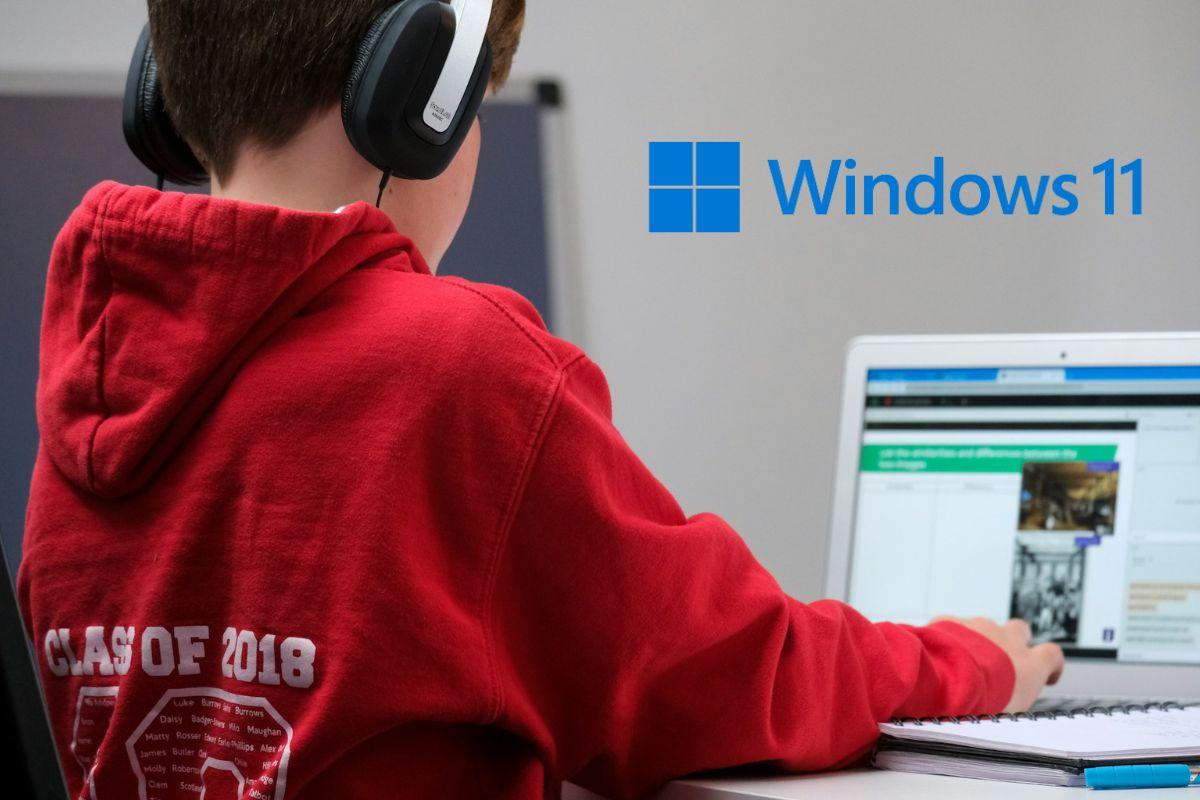
צור חשבון ילד והוסף אותו למשפחה שלך ב-Windows 11
הצעד הראשון הוא ליצור חשבון Microsoft עבור ילדכם ולקשר אותו לקבוצת המשפחה שלכם. ב-Windows 11, פתחו את ההגדרות ( קיצור דרך Windows + I ), גשו אל חשבונות > משפחה ולחצו על הוסף מישהו . תראו את האפשרות צור חשבון עבור ילד אם אין לו כבר חשבון.
במהלך התהליך, תוכלו לבחור כתובת דוא"ל של Outlook , להגדיר סיסמה , להזין את שמו האמיתי של הילד , וחשוב מאוד, את תאריך הלידה שלו . מידע זה יאפשר יישום אוטומטי של מגבלות ומסננים מבוססי גיל, ויאפשר למיקרוסופט להתאים את החוויה לפרופיל הילד.
לאחר שתסיימו, המערכת תבקש מכם לאשר שאתם ההורה או האפוטרופוס שלהם , ותוסיף את כתובת הדוא"ל שלכם כמקור לאישור בקשות. לאחר מכן, חזרו להגדרות > חשבונות > משפחה, אתר את החשבון של הילד והקש על אפשר כניסה כדי שיוכל להתחבר למחשב זה. במידת הצורך, תוכלו לוודא שהפרופיל הוא רגיל (מומלץ) ולא מנהל על ידי מעבר אל שנה סוג חשבון .
עכשיו הגיע הזמן לקשר את המכשיר של ילדכם. צא והתחבר באמצעות החשבון החדש שלו במסך הנעילה . בפעם הראשונה שתפעילו את המכשיר , תראו את מסכי הפרטיות הרגילים; השלם את השלבים. אם מדובר במחשב חדש או שזה עתה יצרתם את החשבון, מומלץ להפעיל מחדש ולהתחבר בפעם השנייה : זה מבטיח שהמחשב רשום כהלכה לפרופיל שלו בתוך בטיחות משפחתית.
את כל זה ניתן לעשות גם מהאתר account.microsoft.com/family , שם תמצאו את כפתור הוספת חבר משפחה כדי לשלוח הזמנות ולנהל את מבנה המשפחה שלכם. זכרו שתוכלו לחבר מכשירים נוספים (נייד ו-Xbox) מאותו עמוד או מהאפליקציה, ובכך להבטיח הגדרות עקביות בכל המערכת האקולוגית שלכם.

הפעלה והתאמת מגבלות זמן מסך
לאחר הגדרת חשבון הילד, גשו לבטיחות משפחתית (באתר או באפליקציה) ועברו לפרופיל של הילד. במסך הסקירה הכללית תראו כמה זמן הוא מבלה על המסך , המכשירים המחוברים וסיכום פעילות. מכאן תוכלו להפעיל ולהתאים את מגבלות השימוש.
במקטע זמן מסך , החליטו אם ברצונכם להגדיר מגבלה כללית לכל המכשירים או להגדיר כל מכשיר בנפרד (לדוגמה, מחשב ו-Xbox). תוכלו להקצות מקסימום יומי ולוח זמנים ספציפי לכל יום , כך שילדכם יוכל להשתמש במכשיר רק בזמנים שאתם קובעים, עם אפשרות להאריך אותו מעט בסופי שבוע ולקצר אותו בימי לימודים.
להתאמה אישית מפורטת, פתחו את הכרטיסייה אפליקציות ומשחקים בתוך בטיחות משפחתית. שם תראו כמה זמן ילדכם מבלה בכל אפליקציה או משחק. תוכלו לחסום לחלוטין אפליקציה או להגדיר מגבלות יומיות לפי משבצות זמן, אידיאלי להתרת אפליקציות חינוכיות במהלך שעות הלימודים ולשמירת משחקים לערבים או בסופי שבוע.
אם אתם משתמשים בקונסולה, תוכלו גם להתאים את זמן המסך באמצעות אפליקציית הגדרות משפחת Xbox . השלבים פשוטים מאוד: פתחו את האפליקציה, גשו לפרופיל של ילדכם, גשו לכרטיסייה זמן מסך , הקישו על הגדרות והפעילו את המתג הראשי. משם, הגדירו את לוח הזמנים לפי יום על ידי הקשה על "כל יום" או על ידי הרחבת ימי השבוע באמצעות סמל שלושת הפסים כדי להקצות לכל יום משבצת זמן משלו.
תכונה שימושית מאוד היא זמן השבתה , המאפשרת לכם לתזמן תקופות שבהן זמן המסך כבוי (לדוגמה, במהלך ארוחת הערב או אחרי שעה מסוימת בערב). הרעיון הוא שמגבלות אלו משקפות את קצב הבית, עוזרות לכם להתמקד במשימות ומונעות לילות מאוחרים עם מסכים.

מסנני תוכן אינטרנט וגלישה עם Edge
בטיחות משפחתית משלימה מסנני תוכן לגלישה. בלוח המחוונים של הילד, עבור אל מסנני תוכן כדי לסקור פעילות ב- Microsoft Edge ולהפעיל סינון של חיפושים ואתרים לא הולמים. זכור שדוחות החיפוש מבוססים על Bing ; חיפושים במנועי חיפוש אחרים לא יופיעו בהיסטוריה זו.
כדי למקסם את השליטה, ניתן לחסום דפדפנים של צד שלישי ולאלץ את ילדכם להשתמש ב-Edge, שמשתלב עם Family Safety. בנוסף, ניתן להפעיל מצב בטוח לחיפושים ואף לבחור באפשרות לאפשר רק אתרים שאושרו . כאשר האפשרות מופעלת, כל האתרים חסומים מלבד אלה שתוסיפו לרשימת האתרים המותרים.
תכונה חשובה נוספת היא רשימת האתרים החסומים ויומן ניסיונות הגישה. כאשר ילדכם מנסה לגשת לדף מוגבל, תראו את הניסיון בראש הקטע ותוכלו לאשר את האתר בלחיצה אם תראו זאת מתאים. תופיע הודעה בדפדפן שתציין ש- Edge מנוהל על ידי קבוצת המשפחה , ואם אתר חסום, יוצג דף חסימה ברור עבור ילדכם.
כל זה הופך את הגלישה לבטוחה יותר ללא צורך בתוספים או תוכנות נוספות. דוחות פעילות נותנים לכם תמונה ברורה של מה מחפשים ואילו אתרים מבקרים, והכללים מוחלים אוטומטית כאשר הילד משתמש בחשבון שלו ב-Windows 11.
מגבלות גיל, אפליקציות, משחקים ושליטה בהוצאות
בנוסף למגבלות זמן ואינטרנט, בטיחות משפחתית מאפשרת לך להתאים את דירוג הגיל של אפליקציות ומשחקים. אם תגדיר מגבלה המבוססת על גילם, לדוגמה, המערכת תחסום תוכן מעל לרמה זו ותבקש את רשותך כאשר הילד ינסה לגשת למשהו לא הולם בהתאם למסנן זה.
באפליקציות ומשחקים, ניתן לנהל חריגים: לאפשר כותרים ספציפיים שחורגים מהגיל שנקבע, או לחסום אפליקציות ספציפיות שאינך מעוניין בהן במכשיר (לדוגמה, דפדפן אחר שאינך יכול לנטר). זוהי בקרה מדויקת שמשלימה את לוח השנה ואת מגבלות זמן השימוש המרביות.
בטיחות משפחתית מכסה גם הוצאות . יש לכם שתי אפשרויות: להוסיף כספים לחשבון של הילד (כך שהוא יבזבז רק את מה שזמין) או לקשר כרטיס הדורש את אישורכם עבור כל רכישה. תוכלו להפעיל אישור משפחתי עבור סכומים מעל המגבלה ולקבל התראות דוא"ל בכל פעם שהילד מוריד או קונה אפליקציה, גם אם היא בחינם.
אם אינך רוצה לבצע רכישות, פשוט אל תוסיף כספים או כרטיס, ואל תפעיל פקדים שתמיד דורשים אישור . זה ימנע מנויים לא רצויים, מיקרו-עסקאות בתוך המשחק והורדות אימפולסיביות.
ודא שהקטין משתמש בחשבון שלו
כל המערכת הזו יעילה רק אם הילד משתמש בחשבון שלו כדי להתחבר. הסבירו לו כיצד להתחבר באמצעות קוד סודי או סיסמה, והגנו על החשבונות שלכם באמצעות אישורים חזקים כדי שלא יוכלו לנחש אותם. מומלץ מאוד שחשבון הילד יהיה חשבון רגיל , ללא הרשאות מנהל, כדי למנוע ממנו לשנות הגדרות מתקדמות או להתקין תוכנות לא רצויות.
אם ילדכם צריך להתקין משהו או דורש הרשאות מנהל, עשו זאת בעצמכם באמצעות החשבון שלכם. שמירה על הפרדה זו מגנה על המחשב, תומכת בכללים ומבטיחה שדוחות ויומנים ישקפו במדויק את פעילותם.
שיטות נוספות לשיפור הסינון
שיטות נוספות אלו מחזקות את ההגנה ש- Family Safety מכסה ברוב המקרים, אך ניתן להוסיף שכבות נוספות לחיזוק המערכת. שיטות אלו תואמות ויכולות להתקיים יחד בצורה חלקה עם בקרות ההורים של מיקרוסופט.
- עריכת קובץ המארחמשייך דומיינים עם 127.0.0.1 או 0.0.0.0 כדי לחסום אתרים ספציפיים ברמת המערכת. הקובץ ממוקם ב-C:\Windows\System32\Drivers\etc. עם הרשאות מנהל או באמצעות כלי השירות צעצועי כוח תוכל לשנות זאת. עם חשבון רגיל, הקטין לא יוכל לבטל שינויים אלה.
- DNS עם הגנה משפחתיתהגדר מסנן DNS במתאם הרשת שלך או ישירות בנתב שלך כדי לסנן תוכן למבוגרים (למשל, שירותים של צד שלישי עם פרופילים "משפחתיים"). בנוסף לחסימת אתרים לא הולמים, אלה לעיתים קרובות צמצום פרסומות ומעקבים.
- פקדים על הנתבנתבים רבים מאפשרים חסום מכשירים, להגיש מועמדות זמני חיבור או לחסום דומיינים. אם אתם מיישמים כללים כאן, זכרו להוסיף סיסמא חזקה לפאנל הנתב כדי שאף אחד לא ישנה אותם.
שיפורים אלה שימושיים במיוחד אם יש לכם מספר מכשירים או אם אתם רוצים שהסינון יוחל לפני שהוא מגיע למחשב , ברמת הרשת הביתית. השילוב שלהם עם Family Safety מספק סביבה חזקה מאוד.
טיפים מעשיים ותפעול יומיומי
התחילו עם מגבלות ריאליות ובדקו את הדוחות מדי שבוע כדי לבצע התאמות. בטיחות משפחתית מאפשרת לכם להעניק דקות נוספות כגמול מדי פעם, להפחית את הזמן ככל שמתקרב שעת השינה, או להציע גמישות בסופי שבוע. שמרו על תקשורת פתוחה עם ילדכם לגבי הכללים והסיבות שמאחוריהם, והסכימו יחד על הרגלי שימוש בריאים .
אל תשכחו את ההיבט החינוכי: המטרה אינה רק להגביל את הגישה , אלא ללמד ילדים כיצד לבצע בחירות בטוחות. תוכלו לדון במה נחשב אתר אינטרנט אמין, כיצד לזהות פרסום פולשני, או מדוע קטגוריות מסוימות חסומות. ככל שהילד מעורב יותר, כך יהיה לו קל יותר לציית.
תמיכה ומשאבים מועילים
אם תיתקל בבעיות כלשהן, מיקרוסופט מציעה מספר דרכים לעזור. אם אינך מצליח להיכנס או שיש לך בעיות בחשבון, השתמש במסייע הכניסה . לקבלת תמיכה טכנית ספציפית יותר, עבור אל תמיכת מיקרוסופט , תאר את הבעיה ולחץ על "קבל עזרה"; במידת הצורך, תופנה לערוץ התמיכה המתאים ביותר.
בתיעוד הרשמי, תמצאו מדריכים על הרשאות ותפקידים בקבוצות משפחתיות, כיצד להוסיף אנשים לקבוצה, לעזוב קבוצה , להוסיף כסף לחשבון של ילד, להגדיר מגבלות זמן על כל המכשירים, לחסום או לבטל חסימה של אפליקציות , לחבר מכשירים לחשבון וכיצד לצפות בדוח הפעילות . אלו משאבים ברורים מאוד שמשלימים את המידע המוסבר כאן.
בעזרת כל האמור לעיל, תוכלו לבנות חוויה דיגיטלית בטוחה ומאוזנת: חשבונות נפרדים, מגבלות זמן ליום ולמכשיר, מסנני אינטרנט ב-Edge, הגבלות גיל, בקרות רכישה ושיפורי רשת בעת הצורך. השילוב של כללים ברורים וכלים מוגדרים היטב מקל מאוד על הטכנולוגיה לתמוך בלמידה, פנאי אחראי ושקט נפשי בבית.

כותב נלהב על עולם הבתים והטכנולוגיה בכלל. אני אוהב לחלוק את הידע שלי באמצעות כתיבה, וזה מה שאעשה בבלוג הזה, אראה לכם את כל הדברים הכי מעניינים על גאדג'טים, תוכנה, חומרה, טרנדים טכנולוגיים ועוד. המטרה שלי היא לעזור לך לנווט בעולם הדיגיטלי בצורה פשוטה ומשעשעת.