רוצה ללמוד כיצד לתקן את השגיאה "ל- Ethernet אין תצורת IP חוקית" ב- Windows 8.1? זוהי אחת הסיטואציות הנפוצות ביותר שאתה עשוי להיתקל בהן ב-Windows 10, 8 ו-Windows 7 בעת שימוש בכלי השירות הסטנדרטי לפתרון בעיות רשת.
במדריך זה, נספק לכם הוראות שלב אחר שלב כיצד לעשות במצב זה כדי לתקן את השגיאה הקשורה לכשל ה- Ethernet ללא תצורת IP חוקית ולהחזיר את האינטרנט לפעילות תקינה.
כיצד לפתור את הכשל של Ethernet אין תצורת IP חוקית
לפני שתבצע את השלבים שלהלן, נסה לכבות את חיבור ה-Wi-Fi או ה-Ethernet שלך ולאחר מכן להפעיל אותו מחדש. כדי לעשות זאת בצע את הפעולות הבאות:
- צעד 1: לחץ על המקשים Win + R הקלד במקלדת cpl ולחץ ENTER.
- צעד 2: קליק ימני על החיבור הבעייתי, בחר השבת.
- צעד 3: לאחר השבתה, הפעל אותו באותו אופן. לחיבור אלחוטי, נסה גם לכבות ולהדליק את נתב ה-Wi-Fi.
ל-21 פתרונות ל-Ethernet אין תצורת IP חוקית
ללא עיכובים נוספים, נראה לכם את הפתרונות האפשריים ביותר לשגיאה " ל-Ethernet אין תצורת IP חוקית ". בצעו כל שלב בכל שיטה.
כאן תוכלו ללמוד על: שגיאת שירות פלטפורמת הגנת התוכנה של מיקרוסופט
פתרון 1: הפעל מחדש את המערכת שלך
לרשת ה-Ethernet אין תצורת כתובת IP נכונה. ייתכן ששגיאה זו נובעת מתכונת ההפעלה המהירה . כדי לתקן שגיאה זו, בצע את השלבים הבאים כדי להשבית את ההפעלה המהירה:
- צעד 1: הקש על המקש Windows + S והזן את לוח בקרה. כעת בחר לוח בקרה מרשימת התוצאות.
- צעד 2: בחר אפשרויות כוח ב לוּחַ בַּקָרָה
- צעד 3: בחלונית השמאלית, לחץ בחר מה עושה כפתור ההפעלה.
- צעד 4: בחר שנה הגדרות שאינם זמינים כרגע.
- צעד 5: בטל את הסימון להפעיל התחלה מהירה (מוּמלָץ) בתחתית החלון כדי להשבית התחלה מהירה.
- צעד 6: בחר שמור שינויים
- צעד 7: הפעל מחדש את המחשב.
אם האפשרות שאנו מציגים לך עדיין לא פותרת את השגיאה, ל-Ethernet אין תצורת IP חוקית. תוכל לבצע את השיטות המומלצות הבאות כדי לעזור לך לפתור את הבעיה.
פתרון 2: בדוק את הגדרות מתאם הרשת שלך
הנתב פועל לזיהוי אוטומטי של כתובת ה-IP. זוהי הגדרת ברירת המחדל, למרות שאתה עדיין יכול להקצות כתובת IP ספציפית. במקרה זה, תחילה עליך להגדיר את כתובת ה-IP האוטומטית ולבדוק אם ההגדרות נכונות במאפייני האינטרנט לאחר החיבור. בצע את ההוראות שלהלן:
- צעד 1: החזק את המקש לחוץ Windows, בא אחריו R.
- צעד 2: הזן את פקודת ההוראות cpl בשדה הקלט ועשה clic en לקבל.
- צעד 3: לחץ לחיצה ימנית על מתאם הרשת שלך בחלון חיבורי רשת ובחר
- שלב 4: בחלון מאפייני Ethernet,בחר פרוטוקול אינטרנט גרסה 4 (TCP / IPv4) ולחץ על נכסים.
- שלב 5: לאחר מכן תראה את החלון מאפייני פרוטוקול אינטרנט גרסה 4 (TCP/IPv4). אפשר את האפשרויות הבאות:
- השג כתובת IP באופן אוטומטי.
- השג כתובת שרת DNS באופן אוטומטי.
הערה : אם קבלת כתובת ה-IP וה-DNS אינה פותרת את הבעיה באופן אוטומטי, ייתכן שתצטרכו להגדיר את כתובת ה-IP וה-DNS באופן ידני. לשם כך, בצעו את השלבים הבאים:
- צעד 1: פתח את מאפייני החיבור, בחר פרוטוקול אינטרנט גרסה 4 (TCP / IPv4)ולחץ על נכסים.
- צעד 2: כעת בחר השתמש בכתובת ה- IP הבאה y השתמש בכתובות שרת ה- DNS שלהלן.
- צעד 3: מלא את הפרטים כמו צילום המסך למטה.
- צעד 4:אז תעשה clic en לקבל לשמירת השינויים.
הערה : כדי לראות את המידע הדרוש לך, כגון שער ברירת המחדל ומסיכת רשת משנה , תוכל פשוט לבדוק את מאפייני החיבור בכל מכשיר אחר שיכול להתחבר בהצלחה לרשת שלך.
אם האפשרות שאנו מציגים לך עדיין לא פותרת את השגיאה, ל-Ethernet אין תצורת IP חוקית. תוכל לבצע את השיטות המומלצות הבאות כדי לעזור לך לפתור את הבעיה.
פתרון 3: הפעל מחדש את הנתב ובדוק את כבל ה-Ethernet
- צעד 1- כבה את הנתב או המודם והפעל אותו מחדש לאחר חמש דקות. כעת בדוק אם למחשב שלך יש את הגדרות ה-IP הנכונות.
- צעד 2: אם זה עדיין לא עובד, חבר את הנתב למחשב באמצעות כבל Ethernet
- צעד 3: אחרת, ייתכן שיהיה עליך להשתמש בנתב אחר. אם חיבור לנתבים אחרים לא פותר את הבעיה, אז יש בעיה בכרטיס הרשת שלך.
- צעד 4: בצע איפוס להגדרות היצרן בכרטיס הרשת שלך ואם זה לא עובד, החלף אותו.
הערה : אם האפשרות המוצגת לעיל עדיין לא פותרת את השגיאה "לרשת הרשת אין תצורת IP חוקית", באפשרותך לנסות את השיטות המומלצות הבאות כדי לעזור לך לפתור את הבעיה.
פתרון 4: התקן מחדש את מתאם הרשת
אם השיטה הקודמת לא עבדה עבורך, עליך להסיר ולהתקין מחדש את מתאם הרשת. כך כדאי לעשות זאת:
- צעד 1: החזק את המקש לחוץ Windows, ואחריו ה- R.
- צעד 2: להיכנס cpl בשדה הקלט ועשה clic en לקבל.
- צעד 3: הרחב מתאמי רשת, לחץ לחיצה ימנית על כרטיס ה-Ethernet שלך ובחר הסר את ההתקן.
- צעד 4: כאשר מופיעה תיבת דו-שיח לאישור, לחץ על להסיר.
- צעד 5: התקן מחדש את מתאם הרשת עם מנהל ההתקן המצורף.
הערה : אם התקנה מחדש של כרטיס ה-Ethernet אינה פותרת את הבעיה, עליך להתקין מחדש את כרטיס הרשת באמצעות מנהל ההתקן העדכני ביותר מאתר האינטרנט של היצרן.
אם האפשרות שאנו מציגים לך עדיין לא פותרת את השגיאה, ל-Ethernet אין תצורת IP חוקית. תוכל לבצע את השיטות המומלצות הבאות כדי לעזור לך לפתור את הבעיה.
פתרון 5. השתמש בשורת הפקודה
אם אינך מצליח לגשת לאינטרנט מכיוון שחיבור ה-Ethernet שלך אינו מוגדר ככתובת IP נכונה , תוכל לפתור את הבעיה באמצעות שורת הפקודה. ייתכן שתוכל לתקן בעיה זו פשוט על ידי הפעלת מספר פקודות . לשם כך, בצע את השלבים הבאים:
- צעד 1: לחץ על מקש Windows + X ובחר שורת הפקודה (מנהל) בתפריט. אם הוא שורת הפקודה לא הוא זמין, אל תהססו להשתמש PowerShell עם הרשאות מנהל.
- צעד 2: כאשר ה שורת הפקודה, הזן את הפקודות הבאות:
- אתחול מחדש של נטש ווינסוק
- איפוס IP netsh int
הערה : לאחר הפעלת פקודות אלה, עליך רק להפעיל מחדש את המחשב כדי שהשינויים ייכנסו לתוקף. לאחר הפעלה מחדש של המחשב, הבעיה אמורה להיפתר, ואתה אמור להיות מסוגל לגשת לאינטרנט ללא כל בעיה.
אם האפשרות שאנו מציגים לך עדיין לא פותרת את השגיאה, ל-Ethernet אין תצורת IP חוקית. תוכל לבצע את השיטות המומלצות הבאות כדי לעזור לך לפתור את הבעיה.
פתרון 6: השבת את IPv6
פתרון יעיל נוסף הוא השבתת IPv6. לדברי מומחי רשת, אם ספק האינטרנט שלך אינו תומך ב-IPv6, תוכל להשבית אותו. אם לרשת ה-Ethernet שלך אין את תצורת ה-IP הנכונה , עליך להשבית את IPv6 על ידי ביצוע השלבים הבאים:
- צעד 1: פתח את מרכז הרשת והשיתוף. אתה יכול לעשות זאת במהירות על ידי לחיצה ימנית על סמל הרשת בחלון המערכת ובחירה פתח את מרכז הרשת והשיתוף בתפריט
- צעד 2: כאשר ה מרכז רשת ו משאבים משותפים, עליך ללחוץ על שינוי הגדרות מתאם בחלונית השמאלית.
- צעד 3: מצא את חיבור הרשת שלך, לחץ לחיצה ימנית ובחר נכסים בתפריט
- צעד 4: מחפש פרוטוקול אינטרנט גרסה 6 (TCP/IPv6)ולבטל את הסימון. קֶרֶן clic en לקבל לשמירת השינויים.
- צעד 5: לאחר מכן, יש להשבית את IPv6. כעת, אתה רק צריך להפעיל מחדש את המחשב ולבדוק אם הבעיה נפתרה.
מומחי מחשבים ממליצים להשבית את IPv6 באמצעות עורך הרישום . לשם כך, בצע את השלבים הבאים:
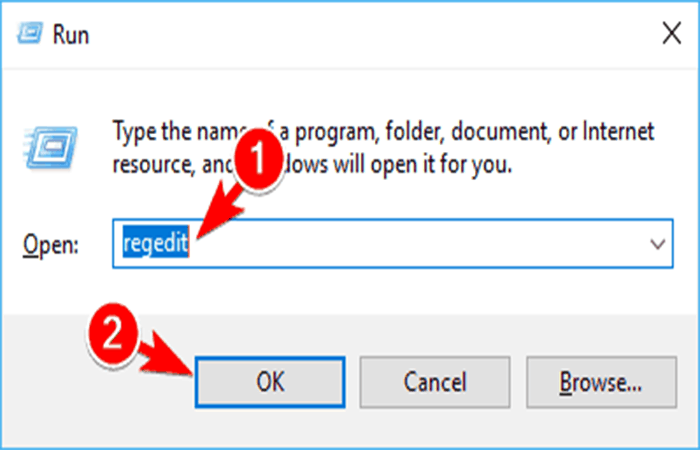
- צעד 1: הקש על המקש Windows + R ולכתוב REGEDIT. ללחוץ ENTER או לחץ לקבל.
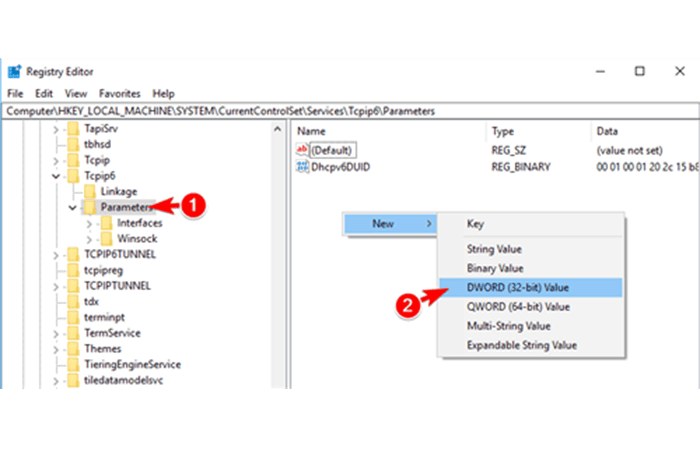
- צעד 2: כאשר ה עורך רישום, בחלונית השמאלית עליך לעבור לכתובת הבאה:
- HKEY_LOCAL_MACHINE\SYSTEM\CurrentControlSet\Services\TcpIP6\Parameters.
- שלב 3: לחץ לחיצה ימנית על שטח ריק בחלונית הימנית ובחר חדש > ערך DWORD (32 סיביות).
- שלב 4: הזן נכים רכיבים כשם ה-DWORD החדש.
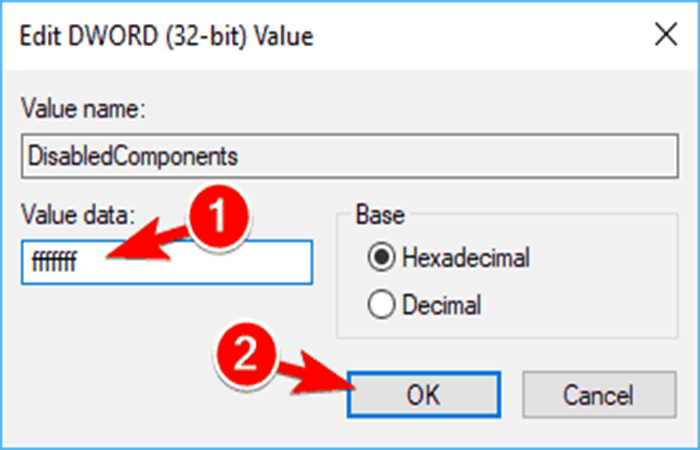
- צעד 5: לחץ לחיצה כפולה נכים רכיבים כדי לפתוח את נכסיו.
- צעד 6: מגדיר את הערך של נתונים en Ffffffff ולעשות clic en לקבל לשמירת השינויים.
- צעד 7: לאחר מכן, IPv6 אמור להיות מושבת לחלוטין במחשב האישי שלך. כעת אתה רק צריך להפעיל מחדש את המחשב כדי שהשינויים ייכנסו לתוקף. אם אתה רוצה להפעיל את IPv6, פשוט מחק את ה-DWORD נכים רכיבים מהשיא שלך.
הערות חשובות שיש לקחת בחשבון
- אם אתה לא מרגיש בנוח לשנות את הרישום, מיקרוסופט פיתחה כלי שיכול להשבית עבורך את ה-IPv6. פשוט הורד את הכלי השבת IPv6 ופעל לפי ההוראות שעל המסך.
- אם אתה רוצה להפעיל את IPv6 שוב, אתה רק צריך להוריד ולהשתמש בכלי זה.
- זכור כי IPv6 זהו מרכיב מפתח של Windows והשבתתו עלולה לגרום לבעיות מסוימות. אם אתה נתקל בבעיות רשת נוספות, ייתכן שיהיה עליך להפעיל מחדש את IPv6.
אם האפשרות שאנו מציגים לך עדיין לא פותרת את השגיאה, ל-Ethernet אין תצורת IP חוקית. תוכל לבצע את השיטות המומלצות הבאות כדי לעזור לך לפתור את הבעיה.
פתרון 7. השבת את מתאם הרשת לאיתור באגים של Microsoft Kernel.
לעיתים, התקני רשת לא ידועים עשויים להופיע במנהל ההתקנים שלך . התקנים אלה עלולים להפריע לחיבור האינטרנט שלך ולגרום לשגיאה " ל-Ethernet אין תצורת IP חוקית ".
כדי לפתור בעיה זו, עליך למצוא ולהסיר מתאמי רשת לא ידועים במנהל ההתקנים. אתה יכול לעשות זאת על ידי ביצוע השלבים הבאים:
- צעד 1: לחץ על מקש Windows + X ובחר מנהל ההתקנים של הרשימה.
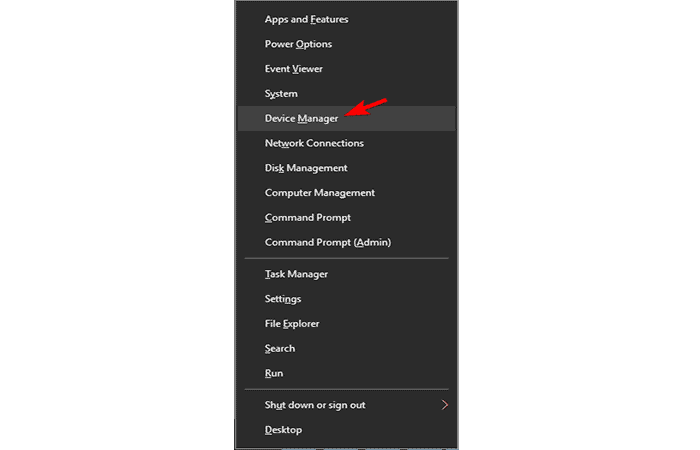
- צעד 2: כאשר ה מנהל ההתקנים, לך ל Ver ומותג הצג מכשירים מוסתרים.
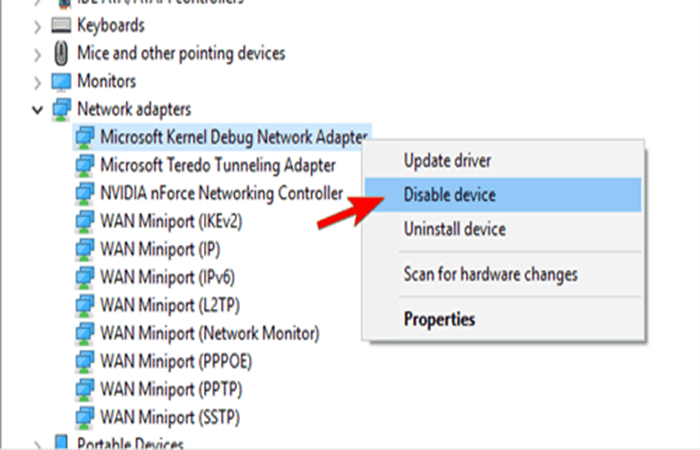
- צעד 3: מוצא ליבת ניפוי באגים של מתאם רשת של Microsoft נמוך מתאמי רשת. לחץ לחיצה ימנית על המתאם ובחר השבת את המכשיר בתפריט
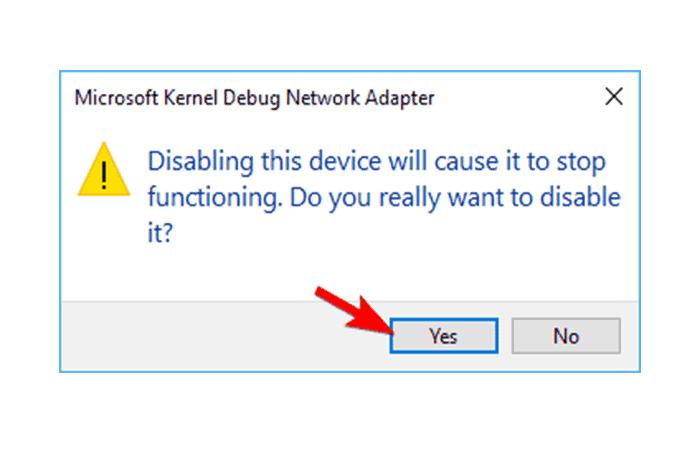
- צעד 4: תופיע הודעת אישור. נְקִישָׁה כן כדי להשבית את המתאם.
- צעד 5: לאחר השבתת ה מתאם רשת לאיתור באגים ליבה של Microsoft, ודא שהודעת השגיאה עדיין מוצגת.
אם האפשרות שאנו מציגים לך עדיין לא פותרת את השגיאה, ל-Ethernet אין תצורת IP חוקית. תוכל לבצע את השיטות המומלצות הבאות כדי לעזור לך לפתור את הבעיה.
פתרון 8. הקצה כתובת MAC לכרטיס הרשת
לכל התקן רשת יש כתובת MAC ייחודית משלו , ואנשים רבים נתקלים בבעיה זו מכיוון שכתובת ה-MAC שלהם לא הוגדרה ב-Windows. כדי להגדיר את כתובת הרשת עבור מתאם רשת, עליך לבצע את הפעולות הבאות:
- צעד 1: פתח את ה שורת הפקודה כמנהל.
- צעד 2: כאשר ה שורת הפקודה, אתה חייב לכתוב IPconfig /all ולחץ ENTER להפעיל אותו.
- צעד 3: כעת תופיע רשימת המידע. מצא את מתאם הרשת שלך וחפש את הערך של כתובת פיזית. הכתובת מיוצגת על ידי שישה זוגות של מספרים ואותיות, מופרדים על ידי מקפים. זוהי כתובת ה-MAC שלך, רשום אותה כפי שתצטרך אותה בעתיד.
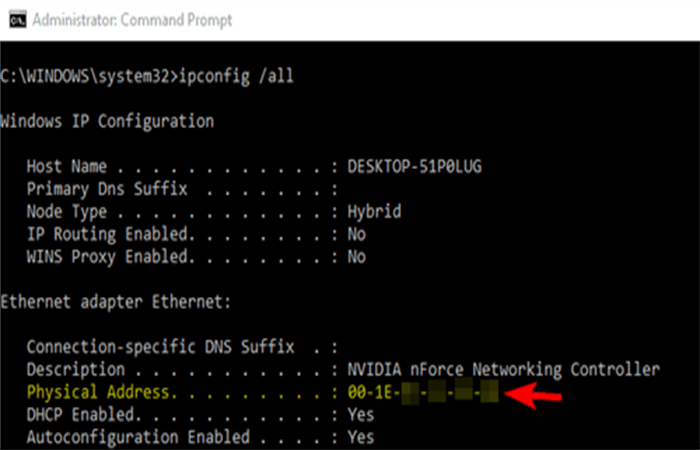
כעת לאחר שאתה יודע את כתובת הרשת שלך, עליך להקצות אותה למתאם הרשת שלך. לשם כך, בצע את השלבים הבאים:
- צעד 1: לך ל מרכז רשת ו משאב משותף ופתח את המאפיינים של חיבור הרשת שלך.
- צעד 2: כאשר החלון נפתח נכסים, עליך ללחוץ על הכפתור הגדר.
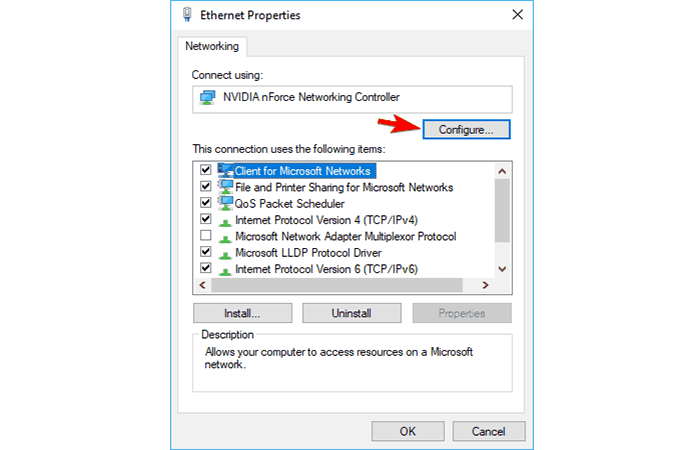
- צעד 3: לחץ על הכרטיסייה מתקדם. כעת אתה אמור לראות רשימה של מאפיינים.
- צעד 4: בחר כתובת רשת של הרשימה.
- צעד 5: בחר באפשרות חַיִלוהזן את כתובת ה-MAC שלך בתיבה שלצדה. כתובת ה-MAC שלך אינה משתמשת במקפים, אז אל תזין אותם.
- צעד 6: לאחר הזנת כתובת ה-MAC שלך, בצע clic en לקבל לשמירת השינויים.
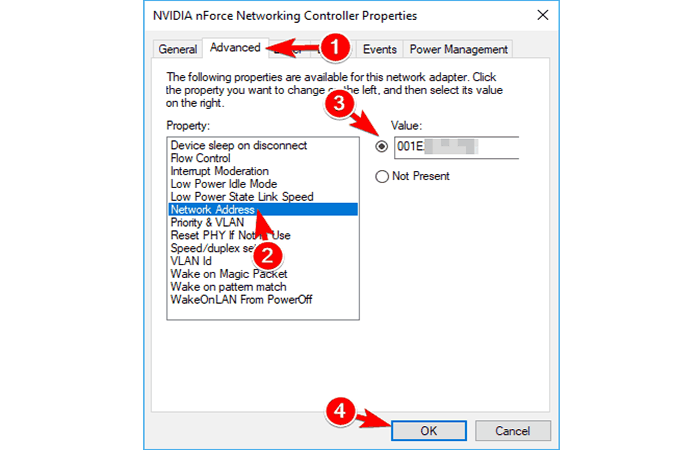
הערה : לאחר שינוי כתובת ה-MAC שלך, הבעיה אמורה להיפתר לחלוטין.
אם האפשרות שאנו מציגים לך עדיין לא פותרת את השגיאה, ל-Ethernet אין תצורת IP חוקית. תוכל לבצע את השיטות המומלצות הבאות כדי לעזור לך לפתור את הבעיה.
פתרון 9: הפעל DHCP
DHCP הוא רכיב Windows שמקצה אוטומטית כתובת IP למחשב האישי שלך. אם מתקבלת הודעת השגיאה של-Ethernet אין תצורת IP חוקית, ייתכן שהסיבה לכך היא ש-DHCP אינו מופעל. כדי לתקן בעיה זו, בצע את השלבים הבאים:
- צעד 1: פשוט לחץ לחיצה ימנית על סמל הרשת במגש המערכת ובחר פותר בעיות.
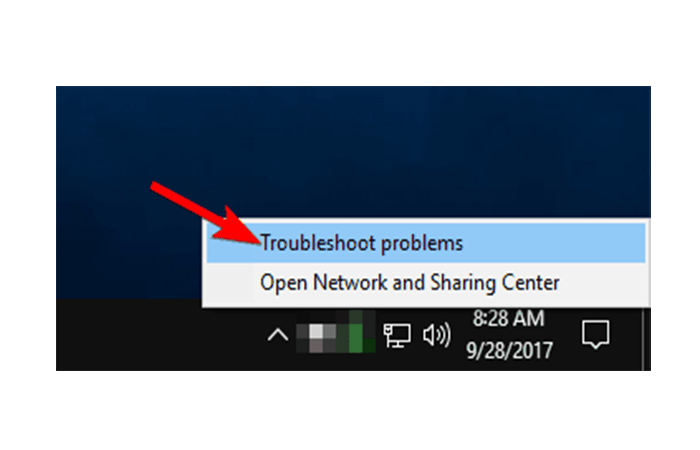
- צעד 2: יופיע חלון לפתרון בעיות ויחפש בעיות.
אנו ממליצים גם להפעיל פותרי בעיות נוספים. לשם כך, עליך לבצע את השלבים הבאים:
- צעד 1: פתח את ה הגדרות יישום. אתה יכול לעשות זאת במהירות על ידי לחיצה laמַפְתֵחַ Windows +.
- צעד 2: כאשר הדלת נפתחת אפליקציית הגדרות, עליך לנווט אל הקטע עדכון ואבטחה.
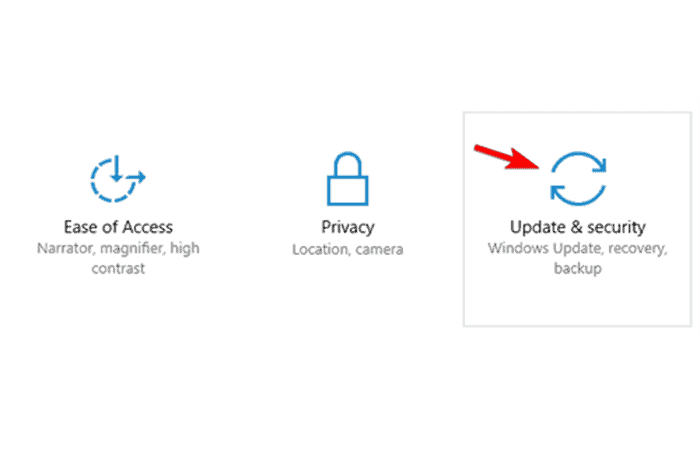
- צעד 3: בחר פותר בעיות בתפריט השמאלי. כעת בחר הכל פותרי תקלות רשת ולהוציא אותם להורג אחד אחד. כדי לעשות זאת, פשוט בחר את פותר הבעיות הרצוי ולחץ על הכפתור הפעל את פותר הבעיות.
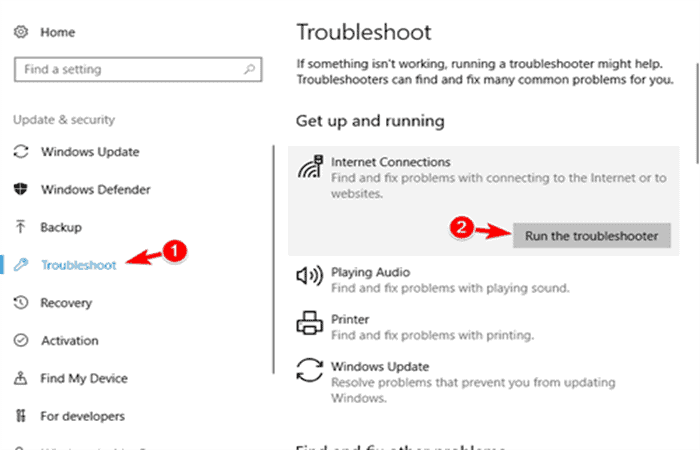
- צעד 4: כאשר החלון מופיע פתרון בעיות, עקוב אחר ההוראות שעל המסך כדי להשלים אותו.
הפעלה מחדש ידנית של שירות DHCP
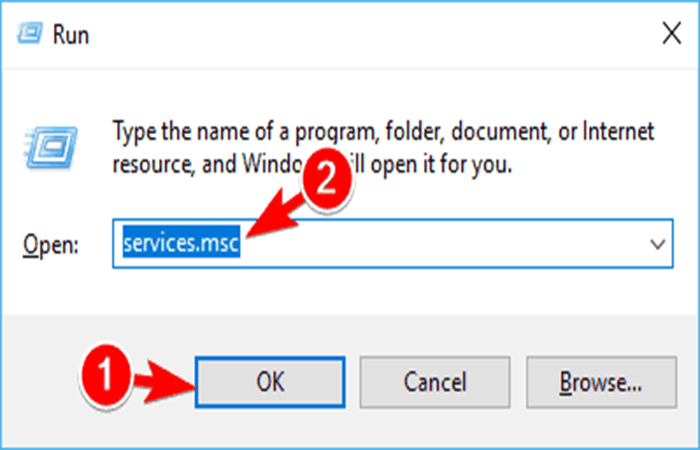
אם פתרון הבעיות לא יכול לפתור את הבעיה, ייתכן שיהיה עליך להפעיל מחדש את שירות DHCP באופן ידני מ-Windows. לשם כך, בצע את השלבים הבאים:
- צעד 1: לחץ על מקש Windows + R ולהיכנס services.msc כעת לחץ ENTER או לעשות clic en לקבל.
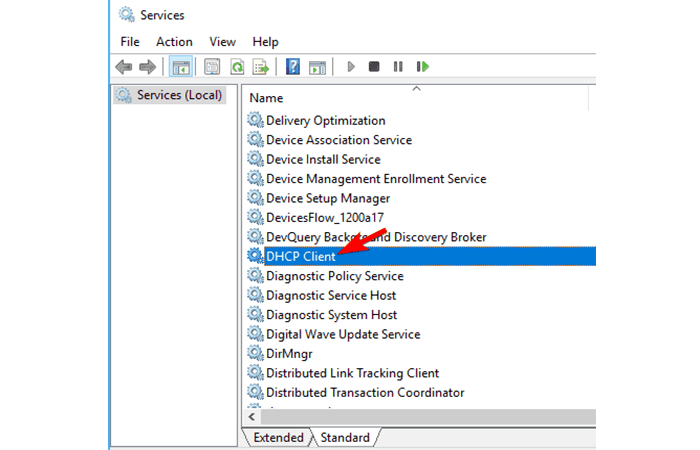
- צעד 2: כאשר החלון נפתח שירותים, אתר את לקוח DHCP ברשימה ולחץ עליה פעמיים כדי לפתוח את המאפיינים שלה.
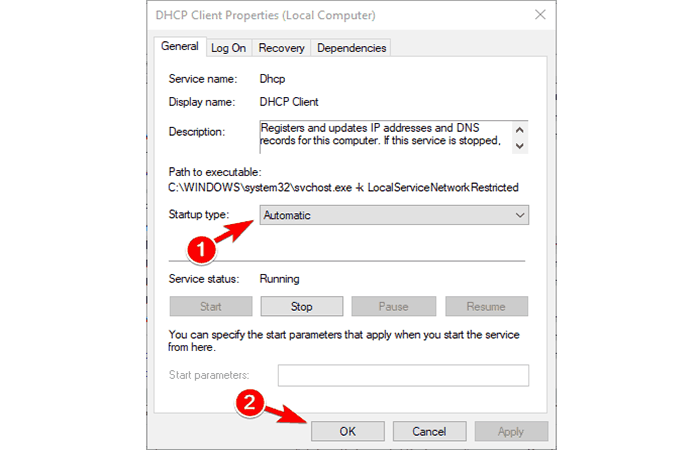
- צעד 3: הגדר את סוג התחלה en אוטומטי וודא שהשירות פועל. נְקִישָׁה החל y לקבל לשמירת השינויים.
- צעד 4: כעת לחץ לחיצה ימנית על לקוח DHCP ובחר הפעל מחדש בתפריט
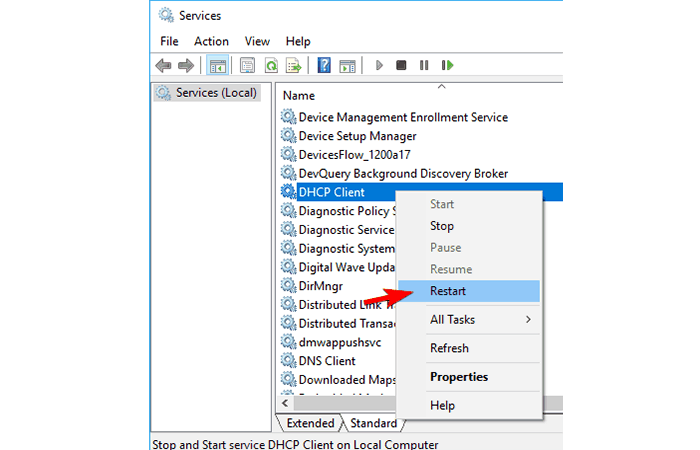
- צעד 5: תופיע הודעת אישור. נְקִישָׁה כן להמשיך
לאחר הפעלה מחדש של השירות, בדוק אם הבעיה נמשכת. אם הבעיה נמשכת, ייתכן שיהיה עליך להפעיל מחדש את המחשב ולבדוק אם זה פותר את הבעיה.
ראוי לציין שהנתב שלך מאפשר לך גם להגדיר DHCP. אם אתה מכיר ציוד רשת, תוכל לבדוק את הגדרות הנתב שלך כדי לראות אם DHCP מופעל.
אם האפשרות שאנו מציגים לך עדיין לא פותרת את השגיאה, ל-Ethernet אין תצורת IP חוקית. תוכל לבצע את השיטות המומלצות הבאות כדי לעזור לך לפתור את הבעיה.
פתרון 10 - התקן מנהלי התקנים במצב תאימות
חשוב לעדכן מנהלי התקנים באופן קבוע כדי למנוע בעיות רשת. עם זאת, לפעמים ייתכן שלא תוכל להוריד את מנהלי ההתקן העדכניים ביותר. במקרה זה, אנו ממליצים להתקין את מנהל ההתקן עבור Windows 8 או Windows 7 במצב תאימות. לשם כך, בצע את השלבים הבאים:
- צעד 1: הורד את מנהלי ההתקן העדכניים ביותר עבור מתאם הרשת שלך.
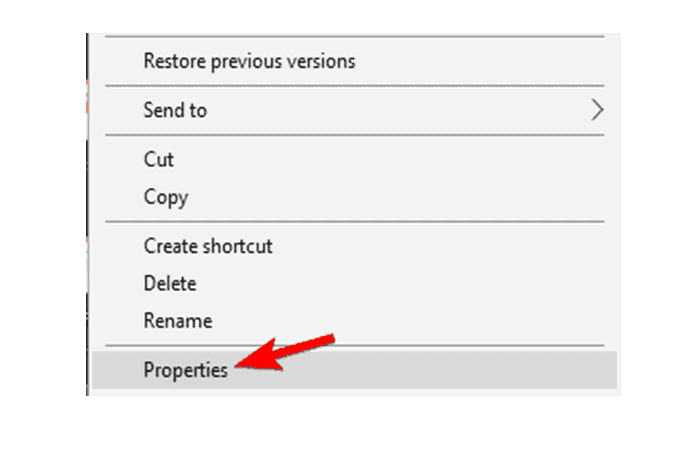
- צעד 2: מצא את קובץ ההתקנה, לחץ לחיצה ימנית ובחר נכסים בתפריט
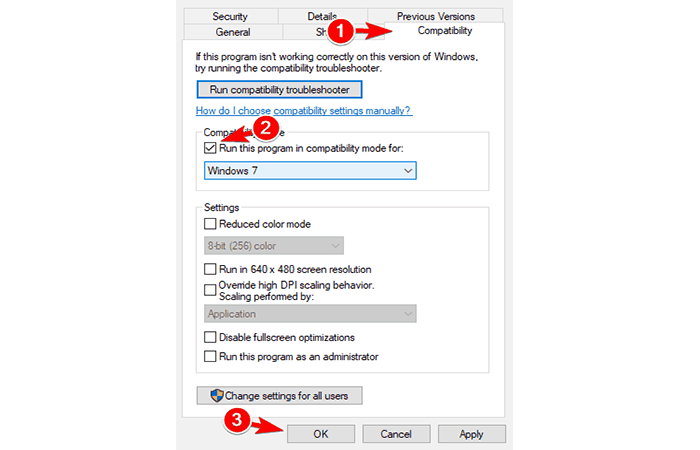
- צעד 3: כאשר החלון נפתח נכסים, עבור לכרטיסייה תאימות.
- צעד 4: עכשיו סמן הפעל תוכנית זו במצב תאימות עבור ובחר Windows 8 o Windows 7.
- צעד 5: עכשיו אתה רק צריך ללחוץ החל y לקבל לשמירת השינויים.
הערה : לאחר הגדרת מצב תאימות, הפעל את תוכנית ההתקנה והתקן את מנהלי ההתקנים. זכור שייתכן שתצטרך לנסות מספר מצבי תאימות שונים עד שתמצא אחד שמתאים לך.
אם האפשרות שאנו מציגים לך עדיין לא פותרת את השגיאה, ל-Ethernet אין תצורת IP חוקית. תוכל לבצע את השיטות המומלצות הבאות כדי לעזור לך לפתור את הבעיה.
פתרון 11 - הפעל סריקת CHKDSK
ל-Ethernet אין שגיאת תצורת IP חוקית עשויה להופיע ולאחריה הודעת כשל עקב פגימה בקובץ. לפעמים קבצי המערכת שלך עלולים להיפגם וזה יגרום לבעיה זו להופיע. כדי לפתור את הבעיה אתה רק צריך לבצע את השלבים הבאים.
- צעד 1: פתח את ה שורת הפקודה כמנהל.
- צעד 2: כאשר ה שורת הפקודה, כותב chkdsk c:/fy הקש להיכנס לבצע אותו. תתבקש לתזמן בדיקת דיסק. כותב (Y) ולחץ להיכנס.
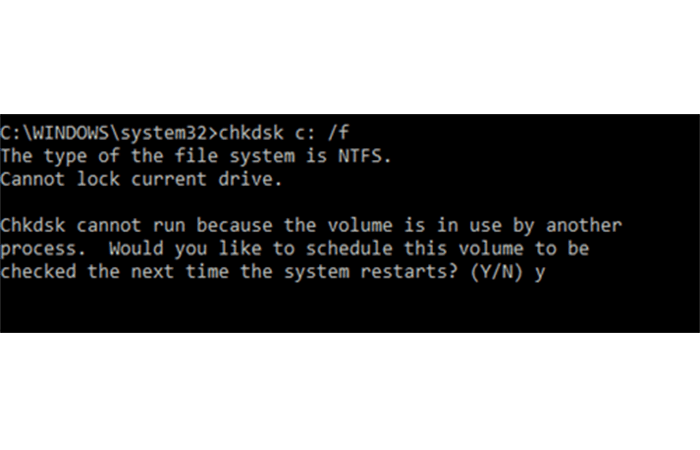
הערה : לאחר מכן, תתבצע סריקת chkdsk. כעת עליך רק להפעיל מחדש את המחשב והתוכנית תופעל אוטומטית. לאחר קביעת לוח הזמנים , הקבצים הפגומים יתוקנו והבעיה אמורה להיפתר.
אם האפשרות שאנו מציגים לך עדיין לא פותרת את השגיאה, ל-Ethernet אין תצורת IP חוקית. תוכל לבצע את השיטות המומלצות הבאות כדי לעזור לך לפתור את הבעיה.
פתרון 12: נתק את חיבור הרשת ושנה את מאפייני המתאם.
הבעיה עשויה להיפתר על ידי ניתוק חיבור הרשת שלך. לשם כך, בצע את השלבים הבאים.
- צעד 1: פתח את ה מרכז רשת ו משאבים משותפים ועבור אל שינוי הגדרות מתאם. כעת מצא את חיבור הרשת שלך, לחץ לחיצה ימנית ובחר נתק.
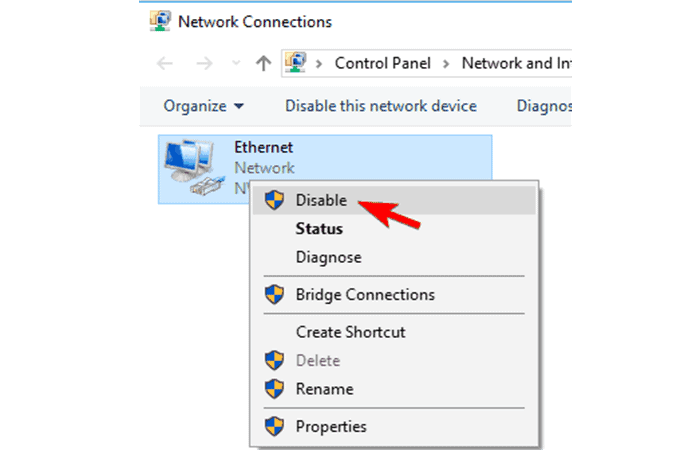
- צעד 2- לחץ לחיצה ימנית על חיבור הרשת שלך ובחר נכסים.
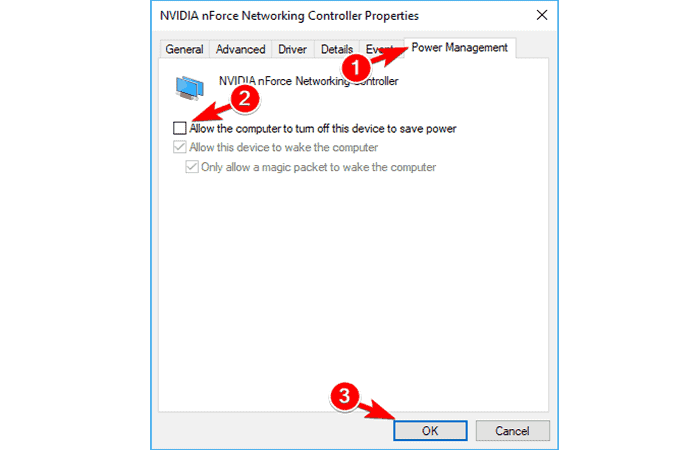
- צעד 3: כעת לחץ על הכפתור הגדר.
- צעד 4: לחץ la רִיס ניהול צריכת חשמל ולבטל את הסימון אפשר למחשב לכבות את המכשיר הזה כדי לחסוך בחשמל.
- צעד 5: עכשיו תעשה clic en לקבל לשמירת השינויים.
אנו ממליצים גם להתקין מחדש את מתאם הרשת. ניתן לעיין בפתרון 4 לקבלת הוראות כיצד לעשות זאת. לאחר שתסיים, הבעיה אמורה להיפתר ותוכל לגשת שוב לאינטרנט.
אם האפשרות שאנו מציגים לך עדיין לא פותרת את השגיאה, ל-Ethernet אין תצורת IP חוקית. תוכל לבצע את השיטות המומלצות הבאות כדי לעזור לך לפתור את הבעיה.
פתרון 13: כבה את המחשב ונתק אותו מהחשמל
אם אתה ממשיך לראות את השגיאה "ל-Ethernet אין תצורת IP חוקית " , תוכל לתקן אותה פשוט על ידי כיבוי המחשב. לאחר הכיבוי, נתק את המחשב משקע החשמל והמתן מספר דקות. כעת חבר את המחשב מחדש והפעל אותו מחדש.
- הערה: שים לב שייתכן שזה לא פתרון לטווח ארוך, אז תצטרך לחזור עליו אם השגיאה מתרחשת שוב.
אם האפשרות שאנו מציגים לך עדיין לא פותרת את השגיאה, ל-Ethernet אין תצורת IP חוקית. תוכל לבצע את השיטות המומלצות הבאות כדי לעזור לך לפתור את הבעיה.
פתרון 14. חבר את המחשב ישירות לנתב.
אם הרשת שלך כוללת התקני רשת מרובים, כגון מתגים או משחזרים, אתה יכול לנסות לחבר את המחשב ישירות לנתב שלך. לפעמים התקני רשת אחרים יכולים להיות מוגדרים בצורה שגויה, מה שעלול לגרום להופעת שגיאות זו ושגיאות רבות אחרות. כדי לבדוק אם התקני רשת אחרים הם הבעיה, חבר את המחשב ישירות לנתב.
- הערה: אם הודעת השגיאה לא מופיעה, פירוש הדבר הוא ש חומרה הרשת אינה מוגדרת כהלכה, אז אתה יכול לבדוק זאת.
אם האפשרות שאנו מציגים לך עדיין לא פותרת את השגיאה, ל-Ethernet אין תצורת IP חוקית. תוכל לבצע את השיטות המומלצות הבאות כדי לעזור לך לפתור את הבעיה.
פתרון 15: עדכן את הקושחה בהתקני הרשת שלך
השגיאה של Ethernet אין תצורת IP חוקית יכולה לנבוע גם מבעיות עם הקושחה שלך. לפעמים קושחה מיושנת עלולה לגרום לבעיה להופיע ואתה צריך לעדכן כדי לתקן אותה.
הערות חשובות
- עלינו להזהיר אותך שעדכון הקושחה הוא תהליך מסובך ואם לא תעשה את זה נכון, אתה עלול להזיק לצמיתות לנתב שלך.
- אם תחליט לעדכן את הקושחה, שים לב שאתה עושה זאת על אחריותך בלבד.
- בנוסף לנתב שלך, גם ציוד רשת אחר יכול לגרום לבעיה זו. הבעיה נפתרת לאחר עדכון הקושחה ב-Repeer, כך שאם יש לך התקני רשת אחרים, תוכל לשקול לעדכן גם את הקושחה שלך.
אם האפשרות שאנו מציגים לך עדיין לא פותרת את השגיאה, ל-Ethernet אין תצורת IP חוקית. תוכל לבצע את השיטות המומלצות הבאות כדי לעזור לך לפתור את הבעיה.
פתרון 16: נתק את מתאם הרשת והשתמש בשורת הפקודה
ייתכן שתוכל לתקן בעיה זו פשוט על ידי השבתה ולאחר מכן הפעלה של מתאם הרשת. כדי ללמוד כיצד לעשות זאת, בחר שלב 1 בפתרון 12.
לאחר ניתוק חיבור הרשת, המתן מספר שניות והפעל אותו מחדש. אם הבעיה נמשכת, תוכל לנסות את הפעולות הבאות:
- צעד 1: פתח את ה שורת הפקודה כמנהל.
- צעד 2: כאשר מתחילים את שורת פקודה,הזן את הפקודות הבאות.
- IPconfig / הפעלה
- IPconfig/flushdns
- IPconfig / חידוש
- צעד 3: לאחר ביצוע הפקודות, בדוק אם הבעיה עדיין מתרחשת. אם כן, הפעל מחדש את המחשב והבעיה אמורה להיפתר.
אם האפשרות שאנו מציגים לך עדיין לא פותרת את השגיאה, ל-Ethernet אין תצורת IP חוקית. תוכל לבצע את השיטות המומלצות הבאות כדי לעזור לך לפתור את הבעיה.
פתרון 17 - התקן מחדש את TPC/IP
אם אתה מקבל לעתים קרובות את השגיאה "ל-Ethernet אין תצורת IP חוקית", תוכל לתקן אותה על ידי התקנה מחדש של TCP/IP. כדי לעשות זאת, אתה רק צריך לבצע את השלבים הבאים:
- צעד 1: פתח את ה מרכז רשת ו משאבים משותפים ועבור אל שינוי הגדרות מתאם.
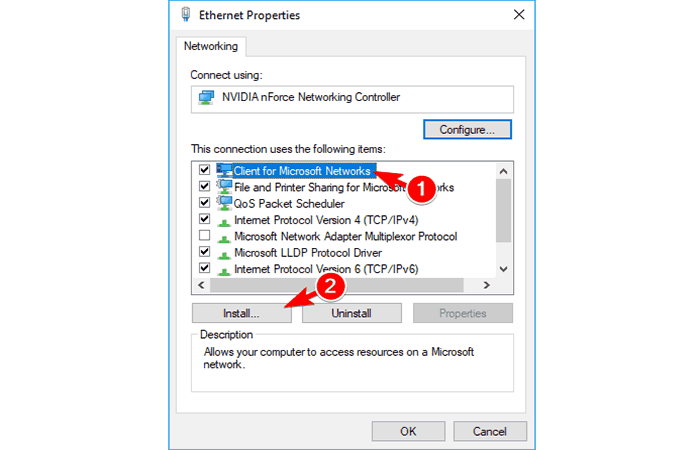
- צעד 2: כעת חפש את החיבור שלך, לחץ לחיצה ימנית ובחר נכסים בתפריט
- צעד 3: בחר לקוח עבור רשתות מיקרוסופט ולחץ על להתקין.
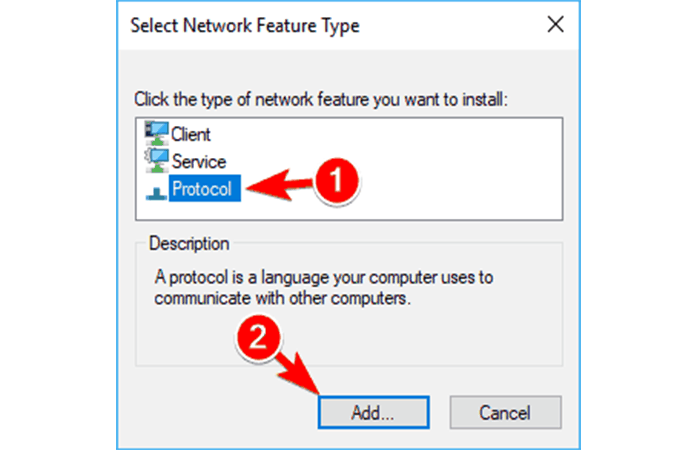
- צעד 4: בחר א פרוטוקול מהרשימה ולחץ הוסף.
- צעד 5: עכשיו אתה רק צריך לבחור פרוטוקול ריבוי השידור האמין ולעשות clic en לקבל.
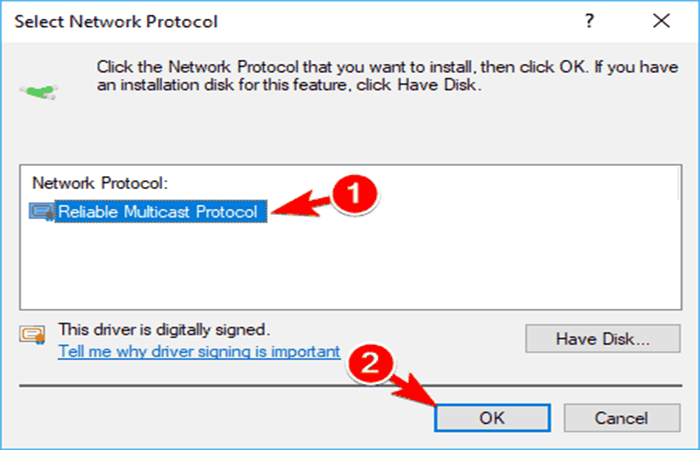
- צעד 6: לאחר מכן, בדוק אם מופיעה בעיית חיבור ה-Ethernet.
אם האפשרות שאנו מציגים לך עדיין לא פותרת את השגיאה, ל-Ethernet אין תצורת IP חוקית. תוכל לבצע את השיטות המומלצות הבאות כדי לעזור לך לפתור את הבעיה.
פתרון 18. השבת את האנטי וירוס שלך
תוכנת האנטי וירוס שלך יכולה לעתים קרובות להפריע לחיבור הרשת שלך ולגרום לזה ולבעיות רבות אחרות. כדי לתקן שגיאה זו, אתה יכול לנסות להשבית הגדרות מסוימות באנטי וירוס ולבדוק אם זה פותר את הבעיה.
אם זה לא עובד, נסה להשבית לחלוטין את האנטי-וירוס שלך. במקרים חמורים יותר, השבתת האנטי-וירוס לא תעבוד, לכן תצטרך להסיר זמנית את תוכנת האנטי-וירוס שלך. כדי להסיר לחלוטין את האנטי-וירוס שלך ואת כל הקבצים הנלווים, אנו ממליצים להוריד כלי ייעודי להסרת אנטי-וירוס.
לאחר הסרה מלאה של תוכנית האנטי וירוס, הבעיה אמורה להיפתר. עכשיו אתה רק צריך להתקין את הגרסה העדכנית ביותר של האנטי וירוס שלך או לשדרג לפתרון אנטי וירוס שונה לחלוטין.
אם האפשרות שאנו מציגים לך עדיין לא פותרת את השגיאה, ל-Ethernet אין תצורת IP חוקית. תוכל לבצע את השיטות המומלצות הבאות כדי לעזור לך לפתור את הבעיה.
פתרון 19: בצע שינויים ברישום שלך
עם אפשרות פתרון זו תוכל לפתור את השגיאה "ל-Ethernet אין תצורת IP חוקית" על ידי ביצוע כמה שינויים ברישום. כדי לבצע את השינויים הדרושים, בצע את הפעולות הבאות:
- צעד 1: נפתח עורך רישום. אנו מראים לך כיצד לעשות זאת ב- פתרון 6, אז עקוב אחר ההוראות המפורטות.
- צעד 2: בחלונית השמאלית, עבור אל מחשב\HKEY_LOCAL_MACHINE\SYSTEM\CurrentControlSet\Control\Nsi.
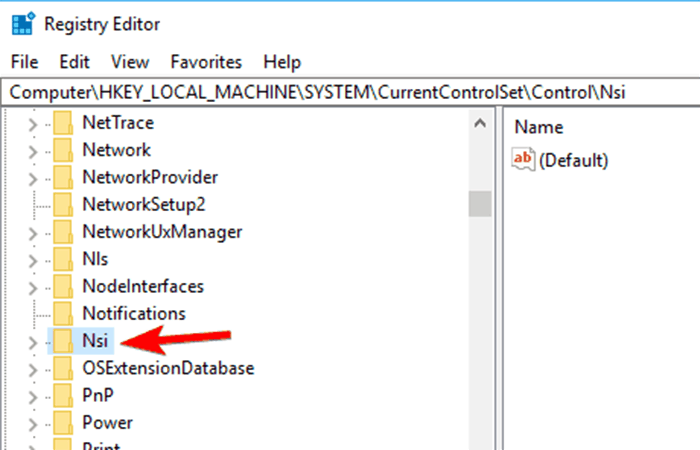
- צעד 3: מקש הרחב נסי. תראה מספר תת-סעיפים זמינים. הרחב את מפתח המשנה הראשון.
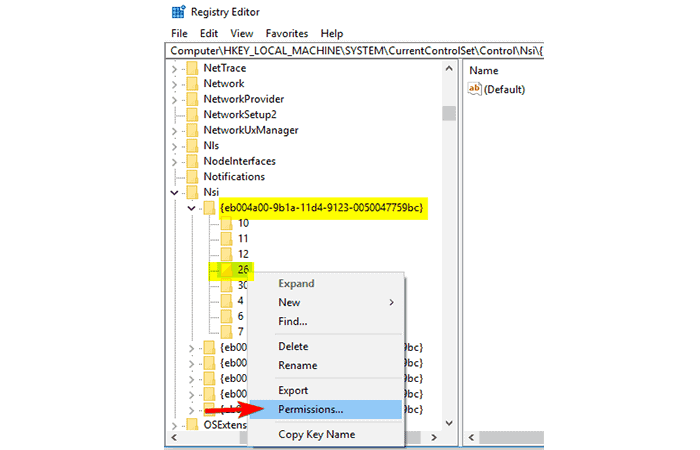
- בדוגמה זו, מפתח המשנה היה {eb004a00-9b1a-11d4-9123-0050047759bc}, אבל זה עשוי להיות שונה במקצת במחשב שלך.
- צעד 4: כעת אתר את הסעיף המשנה 26, לחץ לחיצה ימנית ובחר הרשאות.
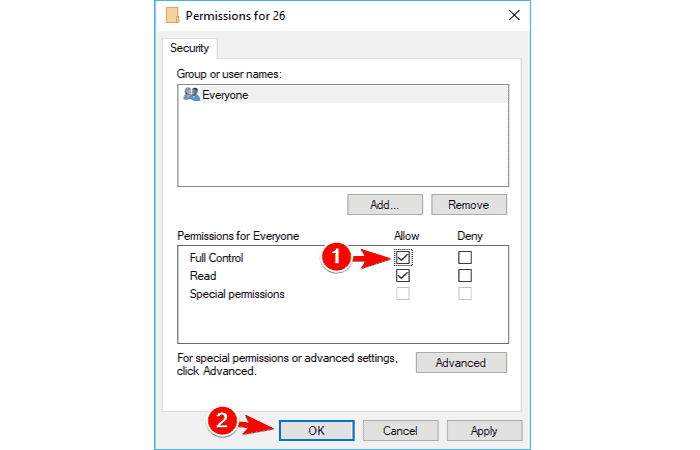
- צעד 5: כאשר החלון נפתח הרשאות, בדוק את הקופסא שליטה מלאה בעמודה אפשר ולחץ על החל y לקבל לשמירת השינויים.
- צעד 6: לאחר ביצוע השינויים הדרושים, הפעל מחדש את המחשב ובדוק אם הבעיה נפתרה.
אם האפשרות שאנו מציגים לך עדיין לא פותרת את השגיאה, ל-Ethernet אין תצורת IP חוקית. תוכל לבצע את השיטות המומלצות הבאות כדי לעזור לך לפתור את הבעיה.
פתרון 20 - השבת QoS בנתב שלך
אם אתה מקבל לעתים קרובות את הודעת השגיאה "ל-Ethernet אין תצורת IP חוקית", ייתכן שהיא קשורה להגדרות הנתב שלך. תכונת ה-QoS בנתב שלך עלולה לגרום לבעיה זו.
- כדי לפתור בעיה זו, עליך לפתוח את הגדרות הנתב ולהשבית את QoS.
- שים לב שלא כל הנתבים תומכים בתכונה זו, לכן אנו ממליצים בחום לקרוא את מדריך ההוראות של הנתב שלך לפני שתשנה משהו.
אם האפשרות שאנו מציגים לך עדיין לא פותרת את השגיאה, ל-Ethernet אין תצורת IP חוקית. תוכל לבצע את השיטות המומלצות הבאות כדי לעזור לך לפתור את הבעיה.
פתרון 21 - עדכן את ה-BIOS שלך
הפתרון האחרון לבעיית "ל-Ethernet אין תצורת IP חוקית" הוא פשוט לעדכן את ה-BIOS . ייתכן שמתאם הרשת המובנה שלך אינו תואם במלואו לנתב או לציוד הרשת שלך, וזה יכול לגרום לבעיה.
הערה : כדי לתקן את הבעיה, עליך רק לעדכן את ה-BIOS שלך. עלינו להזהיר אותך שעדכון ה-BIOS שלך הוא תהליך מסובך ועלול לגרום נזק בלתי הפיך למחשב שלך אם לא תיזהרו. לפני עדכון ה-BIOS שלך, אנו ממליצים לך לעיין במדריך למשתמש של לוח האם שלך לקבלת הוראות מפורטות.
סיבות נוספות לכך של-Ethernet אין תצורת IP חוקית.
בנוסף לפעולות המתוארות, במצבים עם " פרמטרי IP תקינים ", תוכניות צד שלישי עשויות להיות האשמים, בפרט:
- בונז'ור- אם התקנת תוכנת אפל כלשהי (iTunes, iCloud, QuickTime), רוב הסיכויים שיש לך את Bonjour ברשימת התוכנות המותקנות. הסרת תוכנית זו עשויה לפתור את הבעיה המתוארת.
- אם מותקנת במחשב אנטי וירוס או חומת אש של צד שלישי, נסה להשבית אותם באופן זמני ובדוק אם הבעיה נעלמת. אם כן, נסה להסיר את ההתקנה ולאחר מכן להתקין מחדש את האנטי וירוס.
- ב מנהל ההתקנים של Windows, נסה להסיר את מתאם הרשת שלך ולאחר מכן בחר פעולה - עדכון הגדרות החומרה בתפריט. המתאם יותקן מחדש, לפעמים זה עובד.
ניתן גם ללמוד על: שגיאת שירות פלטפורמת הגנת התוכנה של מיקרוסופט
כפי שתראו, הפתרונות המוצגים יכולים לעזור לכם מאוד לפתור את הודעת השגיאה "ל-Ethernet אין תצורת IP חוקית". עם זאת, אם אף אחת מהאפשרויות הללו לא עובדת, אנו ממליצים להתייעץ עם טכנאי מקצועי או לקחת את הציוד שלכם למרכז שירות מיוחד. אנו מקווים שזה היה מועיל.

שמי חאבייר צ'ירינוס ואני נלהב מטכנולוגיה. מאז שאני זוכר את עצמי, אהבתי מחשבים ומשחקי וידאו והתחביב הזה הסתיים בעבודה.
אני מפרסם על טכנולוגיה וגאדג'טים באינטרנט כבר יותר מ-15 שנה, במיוחד ב mundobytes.com
אני גם מומחה לתקשורת ושיווק מקוונים ובעל ידע בפיתוח וורדפרס.