
ישנן דרכים רבות לשלוח או לשתף תמונות בטלפון או בטאבלט אנדרואיד שלכם . להלן השלבים לשיתוף כל תמונה או סדרת תמונות בטלפון אנדרואיד שלכם עם משפחה, חברים או כל מי שאתם פשוט רוצים לשתף איתו תמונות.
שתף תמונה בודדת בטלפון אנדרואיד
כאשר מחפשים תמונות, זה די נפוץ להיתקל בתמונה מרתקת ולחוש את הדחף המיידי לשלוח את התמונה לחברים או למשפחה.
בצע את השלבים הבאים כדי לשלוח או לשתף תמונה בודדת מטלפון או טאבלט Android שלך.
1. פתחו את האפליקציה 'תמונות' או 'גלריה' בטלפון או בטאבלט של אנדרואיד.
2. הקישו על הכפתור של התמונה שברצונכם לשלוח או לשתף עם אחרים.
3. כשתלחצו על תמונה, תראו את הסמלים שיתוף, עריכה, נתונים ומחיקה מופיעים בחלק האחורי של המסך.

4. הקש על כפתור סמל השיתוף כדי להפעיל את תפריט השיתוף הקופץ בטלפון האנדרואיד שלך.
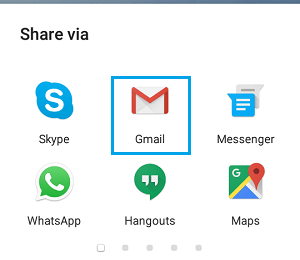
כפי שניתן לראות למעלה, שיתוף המסך מציע רשימה של אפליקציות בהן ניתן להשתמש כדי לשלוח את התמונה שבחרתם. ניתן לבחור מבין Gmail, Messenger , WhatsApp ואחרות כדי לשתף את התמונה.
5. במקרה זה, עבור אל Gmail ולחץ על סמל Gmail.
6. כשתלחצו על Gmail, תראו שאתם נמצאים בסוג חדש של אימייל ב-Gmail. ייתכן שהתמונה שבחרתם כבר מקושרת בשורת הנושא.
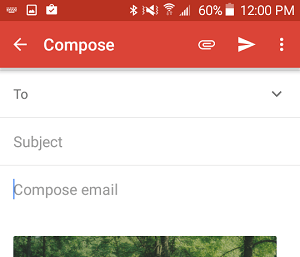
מיין את ההודעה שלך, הוסף את כתובת האימייל של הנמען ושלח את האימייל שלך עם התמונה המקושרת.
שלח מספר תמונות לטלפון אנדרואיד
השלבים לשיתוף חבורה של תמונות בטלפון אנדרואיד מעט שונים, אבל עדיין יהיו לך אותן יכולות שיתוף, מה שמקל על שיתוף תמונות באמצעות דואר אלקטרוני, תוכן טקסט ואפליקציות הודעות.
1. פתחו את האפליקציה 'תמונות' או 'גלריה' בטלפון או בטאבלט של אנדרואיד.
2. לחצו והחזיקו על תמונה כלשהי עד שתראו את חבילות האימות מופיעות על כל התמונות.
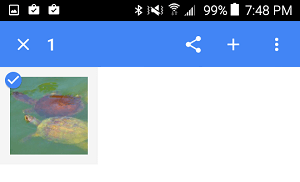
3. בחרו את כל התמונות שאתם רק צריכים לשלוח על ידי כתיבה בהן
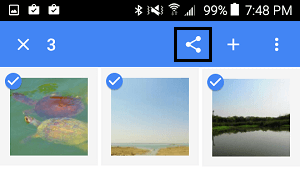
4. כעת לחצו על כפתור סמל השיתוף (ראו תמונה למעלה)
מילה: בטלפונים של סמסונג ובטלפונים אחרים, סמל השיתוף כנראה ייקרא " שתף ".
5. כשתלחצו על שתף, תתקבל ההודעה הבאה: שתף על ידי הצגת אפשרויות.
6. הכינו את אפליקציית הדוא"ל או העברת ההודעות בה אתם צריכים להשתמש כדי לשלוח את התמונות האלה.
במקרה זה, נשתמש ב-Gmail. לחיצה על סמל Gmail תפתח חלון אימייל חדש שבו התמונות שנבחרו כבר מקושרות להודעה החדשה.
כל שעליכם לעשות הוא לכתוב הודעה קצרה, לבחור את הנמען מרשימת אנשי הקשר שלכם ולשלוח את המייל עם סדרת תמונות מקושרות.

שמי חאבייר צ'ירינוס ואני נלהב מטכנולוגיה. מאז שאני זוכר את עצמי, אהבתי מחשבים ומשחקי וידאו והתחביב הזה הסתיים בעבודה.
אני מפרסם על טכנולוגיה וגאדג'טים באינטרנט כבר יותר מ-15 שנה, במיוחד ב mundobytes.com
אני גם מומחה לתקשורת ושיווק מקוונים ובעל ידע בפיתוח וורדפרס.