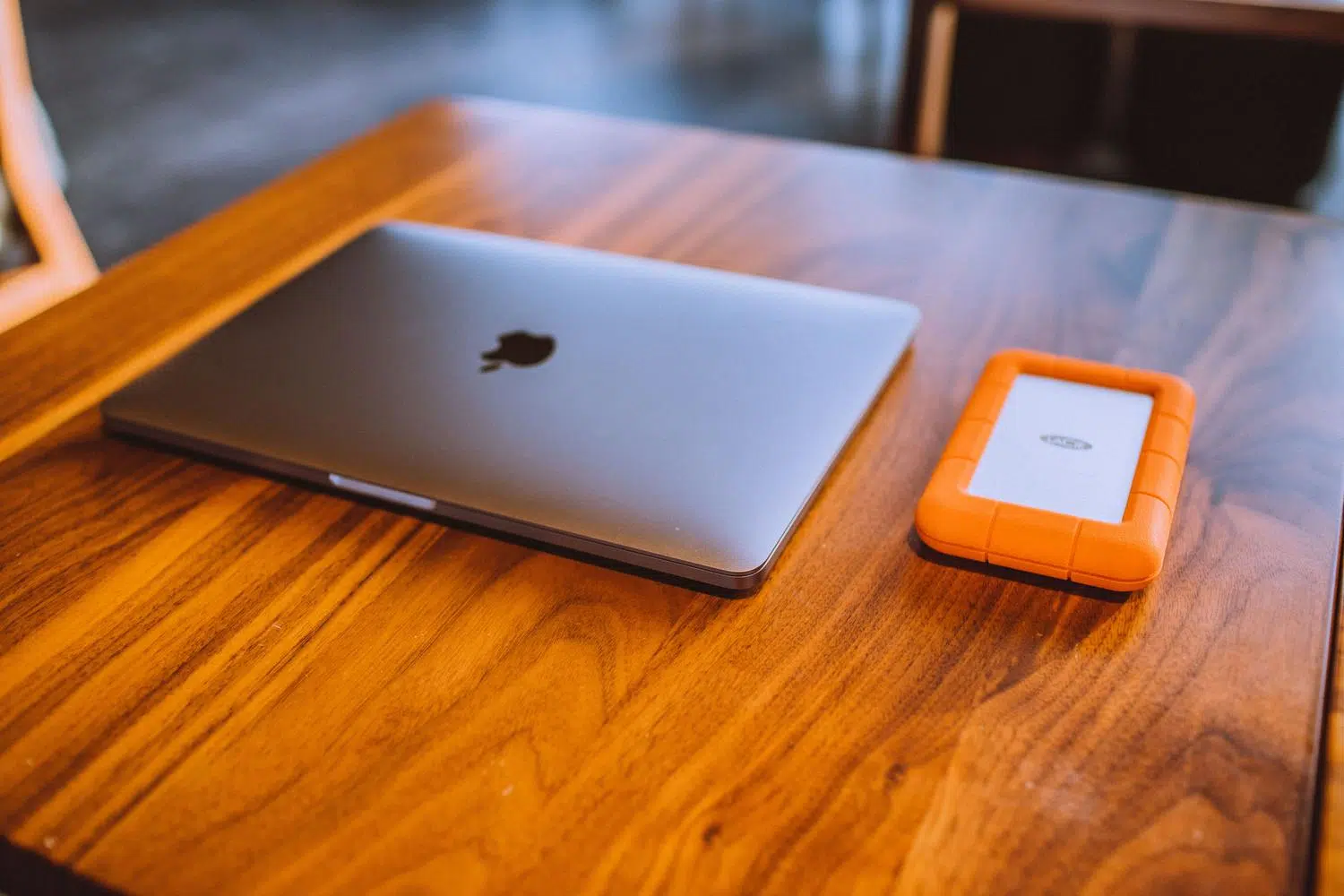
אין דבר מתסכל יותר מלחבר כונן אחסון חיצוני ל-Mac שלכם ולגלות ש- macOS מתעלם ממנו לחלוטין . בדרך כלל, הסמל אמור להופיע באופן מיידי בשולחן העבודה או בסרגל הצד של Finder, אך כאשר זה לא קורה, חוסר הוודאות לגבי האם הקבצים שלכם בטוחים יכולה להיות די מלחיצה.
למרבה המזל, העובדה שהמחשב שלך לא מזהה את הכונן לא בהכרח אומרת שהוא מת. לעתים קרובות, הסיבה לכך היא בעיות תקשורת קלות, שגיאות עיצוב או תהליכי מערכת שנתקעו. במאמר זה, נחקור לעומק את כל הפתרונות האפשריים לבעיה זו, מהפשוטים ביותר ועד לטכניים ביותר.

השווה את החומרה והקישוריות
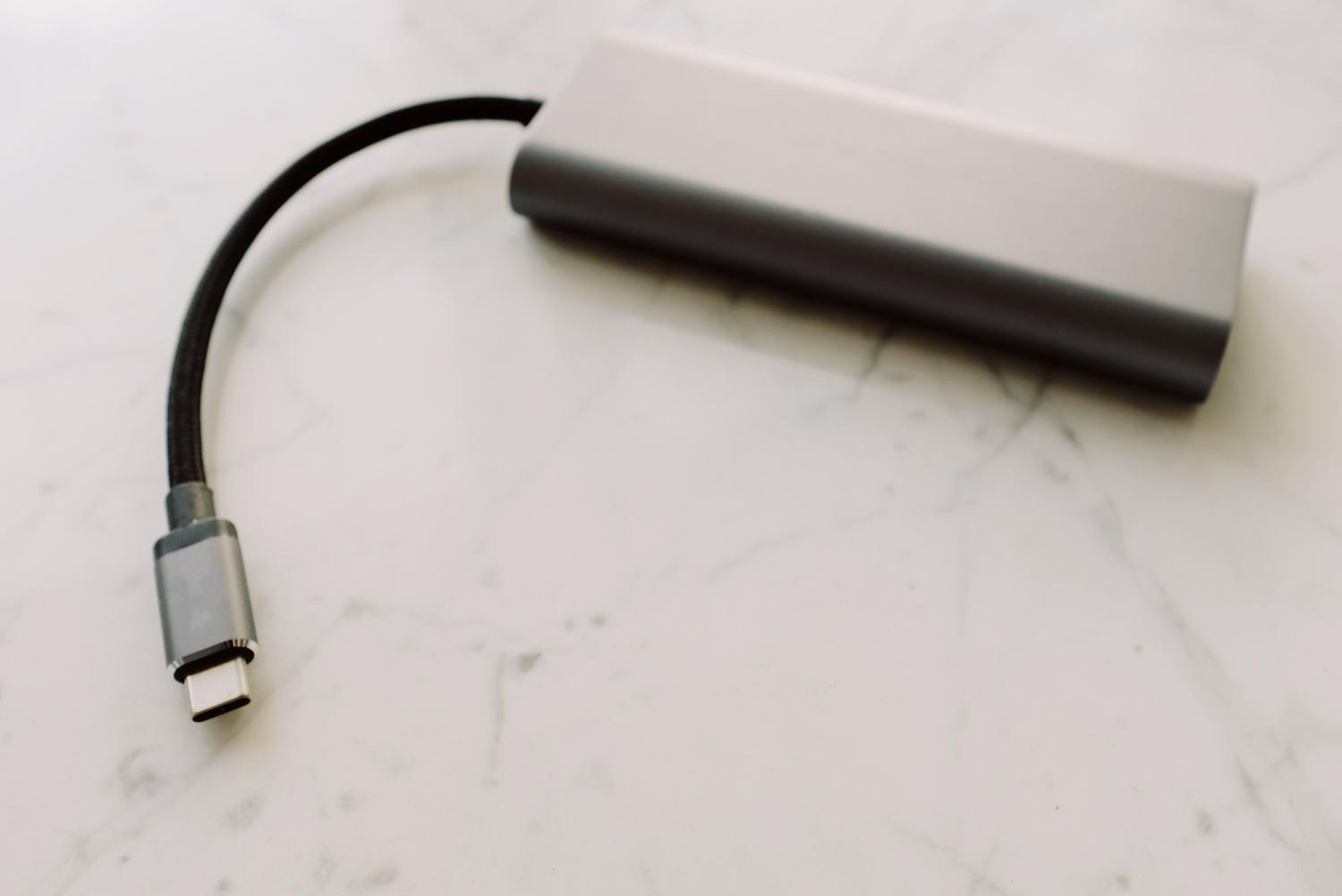
לפני שנכנסים לבעיות תוכנה, הדבר ההגיוני ביותר לעשות הוא לבדוק את הרכיבים הפיזיים. לפעמים הכבל נראה תקין, אבל יש בו חתכים פנימיים זעירים או שהוא לא יוצר מגע מלא עם יציאת ה-USB או ה-USB-C. אנו ממליצים לנסות כבל אחר, ואם ל-Mac שלכם יש מספר יציאות, להחליף ביניהן כדי לשלול יציאה פגומה.
אם לכונן יש נורית LED, בדקו אם היא נדלקת. כדאי גם להקשיב היטב כדי לראות אם מגש הכונן הקשיח מסתובב או משמיע רעשים חריגים. בדיקה חסינת תקלות היא לחבר את הכונן למחשב אחר; אם הוא פועל שם, אז הבעיה טמונה ספציפית בתצורת ה-Mac שלכם ולא בחומרת הכונן.
הגדרות נראות ב-Finder

ייתכן שה-Mac שלך מזהה את המכשיר, אך הוא פשוט מוגדר לא להציג אותו בממשק הוויזואלי. זה קורה לעתים קרובות יותר ממה שאתה עשוי לחשוב בגרסאות כמו Big Sur או Catalina. כדי לתקן זאת, פתח את Finder, עבור לתפריט העדפות, ובכרטיסייה כללי, ודא שהתיבה דיסקים חיצוניים מסומנת כך שהם יופיעו בשולחן העבודה.

שימוש מתקדם בכלי העזר של דיסק
כלי השירות Disk Utility הוא הכלי החיוני לניהול אחסון. אם הדיסק שלך אינו מופיע בשולחן העבודה, חפש אותו כאן. אם אתה רואה את הכונן מופיע בעמודה השמאלית אך הוא אפור בהיר , פירוש הדבר שהכונן אינו טעון. במקרה זה, בחר את הכונן ולחץ על כפתור "טעינה".
אם ההרכבה נכשלת, דרך הפעולה הטובה ביותר היא להפעיל את כלי First Aid . כלי זה מנתח את מבנה מערכת הקבצים ומתקן סקטורים פגומים או שגיאות לוגיות שעשויות למנוע גישה. אם שום דבר מזה לא עובד ואתם לא מתנגדים למחוק את התוכן, תוכלו להשתמש באפשרות Erase כדי לעצב את הדיסק ב-APFS או exFAT , שהם הפורמטים התואמים ביותר ל-macOS, או אפילו לשקול עיצוב ברמה נמוכה אם הנזק נמשך.
אבחון מערכת ותהליכים פנימיים
לפעמים, המערכת נתקעת בניתוח הדיסק ברקע ונועלת אותו. כדי לבדוק זאת, גשו לדוחות המערכת מתפריט Apple ועיינו במקטע USB. אם הדיסק מופיע שם אך לא ב-Finder, פתחו את פעילות המעקב וחפשו תהליכים בשם fsck_hfs או fsck_exfat . אם אתם מוצאים אותם, כפו עליהם להיסגר כדי שהמערכת תוכל לפנות את הכונן ולהפוך אותו לגלוי.
אם הבעיה נמשכת, ניתן להפעיל את תוכנת Apple Diagnostics. הפעל מחדש את המחשב והחזק את מקש D לחוץ במהלך ההפעלה. פעולה זו תבצע סריקת חומרה מלאה של ה-Mac שלך כדי להתריע בפניך על בעיות בבקרי ה-USB או בלוח האם, בדומה לאופן שבו ניתן לבדוק את תקינות הכונן הקשיח במערכות אחרות.

הליכי שיקום טכניים
כאשר השגיאה חמורה יותר, מומלץ לאפס את הזיכרון הזמני של החומרה. איפוס NVRAM או PRAM מתבצע על ידי הפעלה מחדש של ה-Mac והחזקת המקשים Option, Command, P ו-R למשך כ-20 שניות. פעולה זו מנקה הגדרות שעשויות לגרום לניגוד הזיהוי.
אמצעי אגרסיבי נוסף הוא איפוס ה-SMC (בקר ניהול המערכת). בהתאם לשאלה האם ל-Mac שלך יש שבב T2 או שהוא דגם ישן יותר, התהליך משתנה וכולל צירופי מקשים כגון Control, Option, Shift וכפתור ההפעלה . זה פותר בעיות הקשורות לאספקת החשמל ליציאות ה-USB.
פתרונות באמצעות הטרמינל ותוכנה חיצונית
עבור משתמשים הרפתקנים יותר, הטרמינל מציע פקודות עוצמתיות. diskutil list ניתן לזהות את כתובת הדיסק (לדוגמה, /dev/disk2) ולאחר מכן לנסות לאלץ את הטעינה באמצעות diskutil mountDiskיש גם את הכלי fsck_hfs אשר פועל במצב בטוח כדי לנסות לתקן את אמצעי האחסון משורש המערכת.
אם הכונן הקשיח נותר לא מגיב ואתם ממש זקוקים לנתונים, המוצא האחרון הוא להשתמש בתוכנות שחזור נתונים כגון Disk Drill, iMyFone D-Back או EaseUS. כלים אלה יכולים לקרוא סקטורים בדיסק שמערכת ההפעלה מתעלמת מהם, מה שמאפשר לכם לשחזר את המידע שלכם לפני ביצוע עיצוב מלא או ויתור מוחלט על הדיסק.
כדי לפתור בעיה של Mac שאינו מזהה כונן קשיח חיצוני, חיוני לעקוב אחר נתיב לוגי שמתחיל בבדיקת הכבלים והנראות של Finder, עובר לתיקון אמצעי אחסון ב-Disk Utility והפעלה מחדש של בקרים כגון NVRAM ו-SMC, ולבסוף שימוש ב-Terminal או בתוכנת שחזור נתונים ייעודית אם הנזק הוא לוגי או פיזי.


כותב נלהב על עולם הבתים והטכנולוגיה בכלל. אני אוהב לחלוק את הידע שלי באמצעות כתיבה, וזה מה שאעשה בבלוג הזה, אראה לכם את כל הדברים הכי מעניינים על גאדג'טים, תוכנה, חומרה, טרנדים טכנולוגיים ועוד. המטרה שלי היא לעזור לך לנווט בעולם הדיגיטלי בצורה פשוטה ומשעשעת.