- עדכוני מערכת עלולים לגרום להתנגשויות קריטיות עם מנהלי התקנים של שמע וקבצי רישום.
- הסרת התקנה של תיקונים ספציפיים, כגון KB5050009, היא קריטית במקרים של כשלים קוליים משמעותיים.
- שימוש בכלי אבחון מובנים ותיקון קבצים באמצעות פקודות SFC ו-DISM משחזרים את יציבות השמע.
אין דבר מתסכל יותר מאשר לסיים עדכון Windows ולהבין שהמחשב שלך השתתק . זהו מצב נפוץ מאוד, במיוחד עבור אלו ששדרגו מגרסה 10 או קיבלו את התיקונים האחרונים, וזה יכול להיות כאב ראש אמיתי אם אתם מסתמכים על שיחות וידאו או מוזיקה בחיי היומיום שלכם.
מה שקורה הוא שבמהלך עדכון, המערכת מעבירה קבצים פנימיים או משנה מנהלי התקנים, ולפעמים זה יוצר התנגשות עם חומרת המחשב. אל דאגה, גם אם נראה שכרטיס הקול שלך מת, ברוב הפעמים מדובר בבעיית תוכנה שניתן לתקן על ידי ביצוע כמה צעדים פשוטים.
בדיקות בסיסיות והתאמות מהירות
לפני שנכנסים לפתרון בעיות מסובך, כדאי לבדוק שלא מדובר במשהו טריוויאלי. לפעמים, Windows משנה את פלט השמע המוגדר כברירת מחדל ושולח צליל לצג חיצוני שאין בו רמקולים. לחצו על סמל עוצמת הקול בשורת המשימות וודאו שההתקן שנבחר נכון.
חיוני גם לבדוק את מיקסר עוצמת הקול. ודאו שאין אפליקציות מושתקות בנפרד ושמחוון עוצמת הקול אינו במצב מינימלי או מסומן ב-"X" אדום. אם אתם משתמשים באוזניות או ברמקולים חיצוניים, נסו לנתק ולחבר אותם בחזרה, או אפילו להעביר אותם ליציאת USB אחרת כדי לשלול בעיית חומרה.

שימוש בפותר הבעיות ובשירותי האודיו
Windows 11 כולל כלי אוטומטי שעושה את העבודה המלוכלכת בשבילכם. עבור אל הגדרות, לאחר מכן אל מערכת, ולאחר מכן אל פתרון בעיות . הפעל את פותר בעיות "השמעת שמע"; המערכת תנתח את החומרה שלך ותנסה לתקן שגיאות תצורה באופן אוטומטי.
אם זה לא עובד, ייתכן ששירותי הקול תקועים. כדי לתקן זאת, הקלד services.msc בתפריט התחל והקש Enter. חפש ברשימה שירותים בשם "Windows Audio" ו-"Windows Audio Junction Point Builder". לחץ לחיצה ימנית על כל אחד מהם ובחר Restart כדי לרענן את החיבור עם החומרה.
ניהול מנהלי התקנים במנהל ההתקנים
בדרך כלל זהו שורש הבעיה. פתח את מנהל ההתקנים והרחב את הקטע בקרי קול, וידאו ומשחקים . אם אתה רואה אזהרה או שמנהל ההתקן אינו מגיב, תוכל לנסות לעדכן את מנהלי ההתקן של הקול ב-Windows 11 על ידי בחירת האפשרות לחפש מנהלי התקן באופן אוטומטי באינטרנט.

אם הבעיה הופיעה מיד לאחר עדכון, דרך הפעולה הטובה ביותר היא לחזור למנהל ההתקן הקודם . במאפייני התקן השמע, עבור לכרטיסייה "מנהל התקן" ולחץ על "חזור למצב קודם". פעולה זו מבטלת את שינוי התוכנה שגרם להתנגשות. אם אפשרות זו אינה זמינה, תוכל לנסות להסיר לחלוטין את ההתקנה של ההתקן ולהפעיל מחדש את המחשב שלך כדי ש-Windows יתקין אותו מחדש מאפס.
עבור מקרים ספציפיים יותר, כגון אלה המשתמשים ב- IDT High Definition Audio Codec , מומלץ לעדכן את מנהל ההתקן באופן ידני. בחר באפשרות "סרוק את המחשב שלי אחר מנהלי התקנים", בחר "תן לי לבחור מרשימת מנהלי התקנים זמינים" ובחר את הדגם הגנרי "התקן שמע High Definition".
תיקון מערכת עמוק וקבצים פגומים
כאשר הדרייברים תקינים אך הצליל עדיין לא פועל, ייתכן שקבצי מערכת נפגמו במהלך העדכון. כדי לתקן זאת, עלינו להשתמש בשורת הפקודה עם הרשאות מנהל. פתחו את שורת הפקודה או את PowerShell והקלידו `sfc /scannow` כדי ש-Windows יתקן את הקבצים הפגומים.
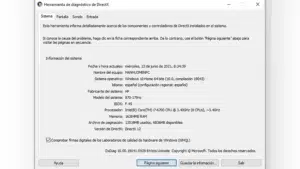
אם הפקודה הקודמת אינה מספיקה, ניתן להפעיל תיקון אגרסיבי יותר באמצעות כלי DISM. הקלד את הפקודה DISM.exe /Online /Cleanup-image /Restorehealth ותן למערכת להוריד את הקבצים הדרושים כדי לנקות את תמונת Windows. פעולה זו מנקה לעתים קרובות שגיאות עמוקות שפותר הבעיות מפספס.
הבעיה הקריטית עם תיקון KB5050009
יש עדכון ספציפי, שיצא בתחילת 2025, המזוהה כ- KB5050009 , שגרם לבעיות עבור משתמשים רבים. תיקון זה משפיע במיוחד על אלו המשתמשים בממירי USB דיגיטלי-לאנלוגי (DAC), מה שהופך את המכשירים שלהם לשקטים לחלוטין.
הפתרון היעיל היחיד במקרה זה הוא להסיר את התיקון המתנגש . עבור אל הגדרות, היכנס ל-Windows Update וגש להיסטוריית עדכונים. חפש את האפשרות "הסר התקנת עדכונים", אתר את KB5050009 ברשימה והסר אותו מהמערכת שלך. לאחר ההפעלה מחדש, הצליל אמור לחזור למצב רגיל באופן מיידי.

עיצוב מתקדם והגדרות פרטיות
לפעמים הבעיה היא חוסר תאימות עם פורמט הפלט. בלוח הבקרה, עבור אל חומרה וקול, לאחר מכן אל קול. במאפיינים של התקן ברירת המחדל שלך, בכרטיסייה "מתקדם", נסה לשנות את קצב הדגימה (לדוגמה, מעבר ל-24 סיביות, 48000 הרץ). מומלץ גם להשבית את כל אפשרויות "שיפורי שמע" שעשויות להפריע.
אל תשכחו לבדוק את הגדרות הפרטיות שלכם. אם הבעיה היא שאנשים לא יכולים לשמוע אתכם בשיחות, עברו אל הגדרות, פרטיות ואבטחה, וודאו שגישה למיקרופון מופעלת הן במערכת והן באפליקציות הספציפיות בהן אתם משתמשים לעבודה.
אם עברתם את כל התהליך הזה, החל מהפעלה מחדש של שירותים ועדכון מנהלי התקנים ועד ניקוי המערכת באמצעות פקודות והסרת תיקונים בעייתיים, כיסיתם את כל האפשרויות הטכניות לשחזור פלט שמע במחשב Windows 11 שלכם.


כותב נלהב על עולם הבתים והטכנולוגיה בכלל. אני אוהב לחלוק את הידע שלי באמצעות כתיבה, וזה מה שאעשה בבלוג הזה, אראה לכם את כל הדברים הכי מעניינים על גאדג'טים, תוכנה, חומרה, טרנדים טכנולוגיים ועוד. המטרה שלי היא לעזור לך לנווט בעולם הדיגיטלי בצורה פשוטה ומשעשעת.