
להינעל מחוץ למחשב שלך בגלל שכחת את הסיסמה שלך הוא רגע של פאניקה שיכול לקרות לכל אחד. החדשות הטובות הן, שלמרות שזה אולי נראה כאילו איבדת את הגישה לקבצים שלך לנצח, Windows 11 מציע מספר דרכים לשחזר את הסיסמה שלך מבלי לוותר או למחוק הכל.
כדי לפתור בעיה זו, הדבר הראשון הוא לא להיכנס לפאניקה ולקבוע באיזה סוג חשבון אתם משתמשים . זה לא אותו דבר אם הגדרתם את המחשב שלכם עם כתובת דוא"ל של מיקרוסופט כאילו יצרתם חשבון משתמש מקומי שקיים רק בכונן הקשיח של המחשב שלכם. בהתאם לכך, תהליך החזרת הגישה יהיה פשוט הרבה יותר או ידרוש מעט יותר פתרון בעיות טכני.

אם אתה משתמש בחשבון מיקרוסופט
אם אתם רואים בקשה להזין כתובת דוא"ל (בין אם זה Outlook, Hotmail או Gmail) כשאתם מפעילים את המחשב, אתם משתמשים בחשבון המקושר לענן. במקרה זה, הפתרון פשוט למדי , מכיוון שתוכלו להשלים את התהליך מכל מכשיר אחר המחובר לאינטרנט, כגון טלפון נייד או טאבלט.
פשוט גשו לפורטל השחזור הרשמי של מיקרוסופט , הזינו את כתובת הדוא"ל שלכם ופעל לפי שלבי האימות. המערכת תשלח קוד אבטחה לטלפון שלכם או לכתובת דוא"ל חלופית כדי לאשר את זהותכם. לאחר האימות, צרו סיסמה חדשה, ולאחר חיבור המחשב לרשת, תוכלו להתחבר תוך זמן קצר.
לפעמים מתרחשת בעיה מעצבנת: Windows לא מסנכרן את שינוי הסיסמה שלך באופן מיידי. אם אתה מבחין שהסיסמה החדשה אינה פועלת, נסה להשתמש בסיסמה ישנה שהייתה לך עבור חשבון זה, מכיוון שייתכן שהמערכת עדיין משויכת לגרסה קודמת. אם זה קורה, לאחר שתצליח להתחבר, תוכל לעבור לניהול מחשב , למצוא את המקטע משתמשים וקבוצות, ללחוץ פעמיים על הפרופיל שלך ולשנות את תאריך התפוגה של הסיסמה כדי לאלץ סנכרון.
שחזור חשבון מקומי
הדברים מסתבכים קצת יותר כאן מכיוון שהסיסמה אינה בענן, אלא מאוחסנת במחשב שלך. אם היית זהיר בעת הגדרת חשבון המשתמש שלך, הדרך הקלה ביותר היא להשתמש בשאלות האבטחה שלך . אם הסיסמה שלך נכשלת, Windows ייתן לך את האפשרות לאפס אותה על ידי מענה על השאלות שהגדרת בתחילה (כמו שם חיית המחמד הראשונה שלך).
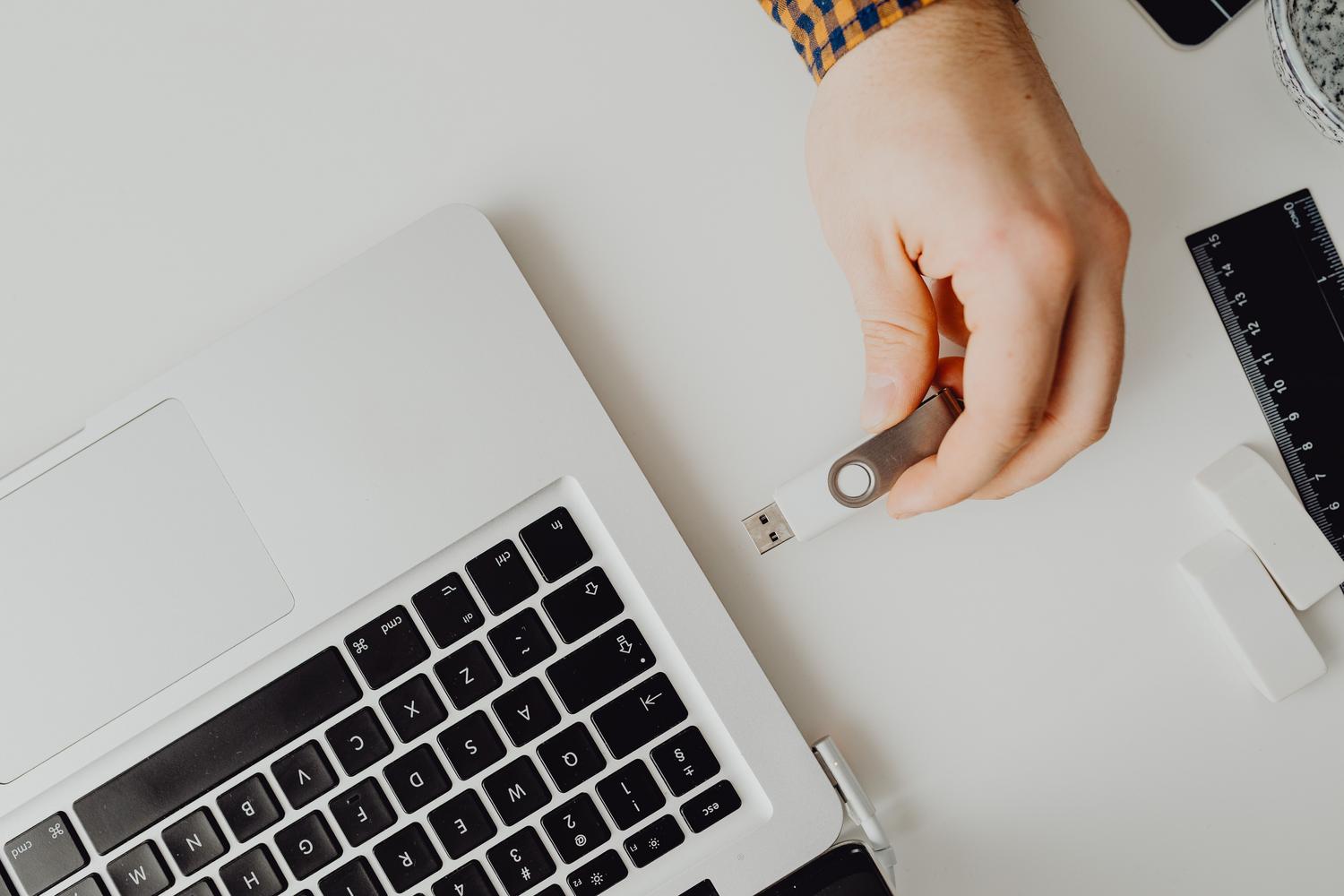
אפשרות נוספת היא דיסק השחזור , שהוא בעצם כונן USB שהייתם צריכים ליצור מראש מלוח הבקרה. אם יש לכם אותו בהישג יד, פשוט חברו אותו במסך ההפעלה ופעל לפי ההוראות כדי להגדיר סיסמה חדשה באופן מיידי.
טריקים מתקדמים עם שורת הפקודה (CMD)
אם אין לכם שאלות אבטחה או כונן USB להצלה, עדיין ישנן דרכים להתחבר באמצעות שורת הפקודה. אם יש לכם גישה לחשבון אחר עם הרשאות מנהל, תוכלו לפתוח את CMD כמנהל ולהקליד `net user username new_password` כדי לשנות את הסיסמה של המשתמש הנעול ישירות.
אם נתקעתם לחלוטין, תוכלו לנסות להיכנס למצב בטוח באמצעות שורת הפקודה על ידי הפעלה מחדש של המחשב ולחיצה חוזרת על F8 או Shift+F8. אם זה לא עובד, יש שיטה אגרסיבית יותר אך יעילה: הפעילו מחדש את המחשב תוך כדי לחיצה ממושכת על מקש Shift כדי להיכנס לאפשרויות מתקדמות, גשו לפתרון בעיות ופתחו את שורת הפקודה. משם, תוכלו לבצע טריק לשינוי שם קובץ.
- שנה את השם של Utilman.exe (מנהל הנגישות) למשהו כמו utilman.exebk.
- צור עותק של cmd.exe ותקראו לזה utilman.exe.
- הפעל מחדש את המחשב שלך, ובמסך הבית, לחץ על סמל הנגישות.
פעולה זו תפתח שורת פקודה עם הרשאות מלאות. הקלד ` control userpasswords2` כדי לפתוח את חלון חשבונות המשתמש, שם תוכל לבחור את הפרופיל שלך כדי לאפס את הסיסמה. זכור לבטל את השינויים בקובץ לאחר מכן כדי להבטיח מערכת נקייה.
אלטרנטיבה טכנית נוספת היא להפעיל את חשבון מנהל המערכת המובנה שמגיע מוסתר ב-Windows. מתוך סביבת השחזור של Windows (WinRE), ניתן להפעיל את הפקודה `net user administrator /active:yes` . לאחר ההפעלה מחדש, יופיע חשבון משתמש מנהל ללא סיסמה, שיאפשר לך לנהל את הסיסמאות עבור חשבונות אחרים.

האפשרות האחרונה: איפוס המכשיר
כאשר אף אחת מהפעולות הנ"ל לא עובדת, האפשרות היחידה שנותרה היא לבצע איפוס להגדרות היצרן . לשם כך, ממסך הבית, החזק את מקש Shift לחוץ ובחר "הפעל מחדש". עבור אל "פתרון בעיות" ובחר " איפוס מחשב זה" . הדבר החשוב ביותר כאן הוא לבחור באפשרות "שמור את הקבצים שלי "; פעולה זו תמחק אפליקציות והגדרות, אך תשמור את המסמכים והתמונות האישיות שלך.
אם אפילו זה נראה לכם מסובך, או שאתם חוששים למחוק משהו חשוב, דרך הפעולה הנבונה ביותר היא להתייעץ עם טכנאי מחשבים או ליצור מדיית התקנה נקייה מאתר האינטרנט של מיקרוסופט באמצעות מחשב אחר כדי להתקין מחדש את המערכת מאפס.
כדי להימנע מהפתעות אלו בעתיד, עדיף לעבור לחשבון Microsoft, להשתמש בכלי הגנה באמצעות סיסמה כמו Bitwarden ב-Windows 11 , או שיהיה לך תמיד כונן USB לשחזור מעודכן. בין אם באמצעות ניהול מפתחות מקוון , שימוש בפקודות טכניות במצב שחזור, או איפוס המערכת תוך שמירה על הנתונים שלך, תמיד יש דרך להחזיר לעצמך את השליטה ב-Windows 11 שלך מבלי לאבד סבלנות.


כותב נלהב על עולם הבתים והטכנולוגיה בכלל. אני אוהב לחלוק את הידע שלי באמצעות כתיבה, וזה מה שאעשה בבלוג הזה, אראה לכם את כל הדברים הכי מעניינים על גאדג'טים, תוכנה, חומרה, טרנדים טכנולוגיים ועוד. המטרה שלי היא לעזור לך לנווט בעולם הדיגיטלי בצורה פשוטה ומשעשעת.