- זיהוי ופתרון שגיאות נפוצות בתוספות של Office
- המלצות מפורטות עבור כל יישום אופיס, כגון Outlook, Word ואקסל
- שלבים לאיתור באגים, התקנה מחדש ואימות תוספים במערכות ופלטפורמות שונות
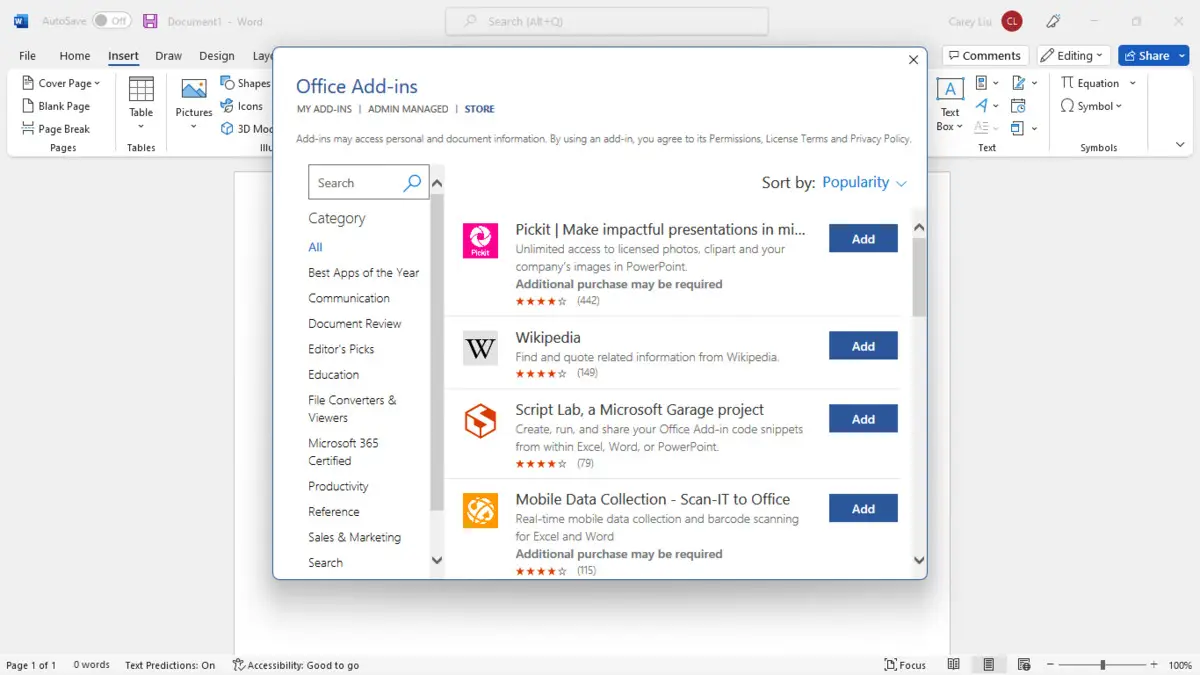
האם אי פעם נתקלתם בבעיות עם תוספים של Microsoft Office ולא ידעתם היכן להתחיל לפתור את הבעיה? אל דאגה, אתם רק אחד מהמשתמשים והמפתחים הרבים שנתקלים בבאגים, שגיאות טעינה או חוסר תאימות עם תוספים פופולריים עבור יישומים כמו Word, Excel, Outlook ו-PowerPoint. הבנת הסיבות לבעיות אלו וכיצד לטפל בהן לא רק חוסכת זמן אלא גם עוזרת לכם להפיק את המרב מחבילת ה-Office שלכם.
במדריך מקיף ועדכני זה, תמצאו פתרונות קונקרטיים לשגיאות הנפוצות ביותר, המלצות שלב אחר שלב וטיפים לאיתור באגים בתוספים בכל פלטפורמה תואמת Office. בין אם אתם משתמשים או מפתחים במערכת האקולוגית של Microsoft Office, תמצאו כאן תשובות מועילות לפתרון בעיות ולהבטחת ביצועים אופטימליים של התוספים שלכם.
בעיות נפוצות וכיצד לזהות אותן
לפני שנעמיק בפתרונות ספציפיים, חשוב מאוד לזהות את סוג השגיאה שאתם נתקלים בה. בעיות בתוספים יכולות לנוע בין אי-הופעה ברצועת הכלים, דרך הודעות שגיאה מסתוריות, כשלי טעינה, התנהגות בלתי צפויה או אפילו חוסר מוחלט בפונקציונליות לאחר התקנת תוסף.
כמה תסמינים נפוצים הם:
- התוסף אינו מוצג או שהוא מעומעם בסרגל הכלים
- שגיאות בעת ניסיון לטעון או להפעיל תוסף (לדוגמה, 'גישה נדחתה' או 'קטלוג לא זמין')
- שגיאות לאחר התקנה מחדש או עדכון של התוסף
- הודעות אזהרה לגבי תוספים שנחסמו על ידי מדיניות החברה או הגדרות מנהל המערכת
- בעיות בכניסה או באינטראקציה עם התוסף לאחר טעינתו
הודעות השגיאה הנפוצות ביותר ופתרונות מומלצים
להלן, נסקור כמה מהשגיאות הנפוצות ביותר בתוספי Office וכיצד ניתן לתקן אותן:
| הודעת שגיאה | פתרון המלצה |
|---|---|
| הקטלוג אינו זמין | בדוק את הגדרות חומת האש שלך והחיבור ל-AppSource, שכן בדרך כלל הדבר מצביע על בעיות בגישה לשירות זה. |
| לא ניתן היה להפעיל יישום זה | ודא שהתקנת את עדכוני Office האחרונים או לעדכן באמצעות Windows התקן. |
| הגישה נדחתה (E_ACCESSDENIED 0x80070005) | ייתכן שהאנטי-וירוס שלך מונע מהתוסף לפעול.הוסף אי הכללות עבור קבצי .exe בתיקיית הבסיס של Office או עבור msedgewebview2.exe, לפי הצורך. |
| המאפיין או המתודה 'defineProperty' אינם נתמכים. | ודא שאינטרנט אקספלורר אינו במצב תאימותהגדר נכון את 'אפשרויות תצוגת התאימות'. |
| לא הצלחנו לטעון את האפליקציה מכיוון שגרסת הדפדפן שלך אינה נתמכת. | בדוק שהדפדפן שלך תומך ב- אחסון מיקום HTML5 או איפוס הגדרות אינטרנט אקספלורר. ראה דרישות עבור דפדפנים נתמכים. |
שגיאות בעת התקנה או טעינה של תוספים
אם אתם רואים הודעה כמו 'שגיאה בטעינת תוספים' בשורת המצב בעת התקנת תוסף , בצעו את השלבים הבאים:
- סגור את כל יישומי האופיס.
- בדוק את התאריך והשעה של המכשירערכים שגויים עלולים לבטל את צ'קים המניפסט.
- מאמת את המניפסט של התוסף כדי לוודא שהוא מוגדר כהלכה.
- הפעל מחדש את התוסף או להתקין אותו מחדש לחלוטין מהמקור המקורי שלו.
אם אתם חושדים שהחבילה טופלה, הורידו אותה שוב מהאתר הרשמי וחזרו על ההתקנה. אם השגיאה נמשכת, צרו קשר ישירות עם המפיץ לקבלת תמיכה ייעודית.
כיצד לבצע ניפוי באגים ולקבל עזרה מתמיכה טכנית
לעיתים, שגיאות בתוספי Office אינן גלויות. הפעלת מידע ניפוי שגיאות חיונית לאיסוף פרטים המאפשרים לך, או לצוות הטכני שלך, לזהות את סיבת הבעיה. עבור Outlook, לדוגמה, באפשרותך להגדיר את משתנה הסביבה VSTO_SUPPRESSDISPLAYALERTS=0 כדי לאלץ חלונות שגיאה מפורטים להופיע בעת הפעלת התוכנית משורת הפקודה . כמו כן, כדאי לעיין ברשימת התוספים הלא פעילות ואת אופן הטעינה שלהן דרך תפריט תוספי COM באפשרויות המתקדמות של Office.
פתרון בעיות באאוטלוק: התוסף לא עובד
אם תוסף של Outlook אינו פועל כראוי או מתנהג בצורה לא יציבה, במיוחד בעת שימוש ב-Internet Explorer, נסה להפעיל ניפוי קבצים בהגדרות המתקדמות של Internet Explorer. זכור להשבית ניפוי קבצים שוב לאחר פתרון הבעיה כדי להימנע מהודעות מעצבנות בזמן הגלישה. תוכל גם לעיין כיצד לפתור בעיות ב-Office בעת שימוש במדפסות וירטואליות.
התוסף לא מופעל או נראה חסום
לעיתים, תוסף עלול להפוך ללא פעיל, חסום או בלתי נראה עקב מדיניות קבוצתית של החברה או מצבים שגויים בעקבות שגיאה קודמת. חשוב מאוד:
- ודא שחשבון המשתמש מאומת כראוי ואם משתמשים באימות דו-שלבי, יש להשלים את התהליך.
- סקירת הגדרות מדיניות קבוצתית בארגון שלךמנהל המערכת יכול לנהל אילו תוספים ניתן לטעון באמצעות הרישום של Windows (מפתחות כמו RestrictToList) או רשימת התוספים המנוהלת (AddinList).
- איפוס קטלוג התוספים המהימנים ולסקור את ההחרגות או החסימות שהוחלו.
דיאלוגים אינם מוצגים כראוי ובעיות בדפדפן
חלק מהתוספים דורשים הצגת תיבות דו-שיח, דבר שעשוי להיחסם על ידי הגדרות האבטחה של הדפדפן שלך, במיוחד אם אתה משתמש ב-Office באינטרנט וב- Microsoft Edge . כדי לפתור זאת:
- הוסף את דומיין ההרחבה לרשימת האתרים המהימנים באפשרויות האבטחה של Edge.
- ודא שגם הדומיין המוצג וגם הדומיין של התוסף נמצאים באותו אזור אבטחה.
- אם תיבת הדו-שיח עדיין לא מופיעה, שקול להשתמש באפשרות displayInFrame בקוד התוסף כדי לאלץ אותה להציג בתוך iframe.
תוספים שלא מתעדכנים או שיש להם בעיות לאחר עדכון
זה יחסית נפוץ שכאשר גרסה חדשה של מניפסט של תוסף נפרסת, היא לא מתעדכנת באופן מיידי . שינויים מסוימים דורשים אישור מנהל, במיוחד אם התוסף נפרס באופן מרכזי בתוך ארגון. יש לוודא שהמנהל מאשר את הגרסה החדשה לפני שמשתמשים יוכלו לגשת לתכונות או התיקונים החדשים.
בעיות ספציפיות בהתאם ליישום Office
Outlook
- בדוק אם התוסף מותקן ופעיל. אם הוא מופיע ברשימה הלא פעילה, הפעל אותו ידנית מאפשרויות תוסף COM.
- אם התוסף עדיין לא מופיע, בדוק את מדיניות הפגישות במרכז הניהול. Microsoft Teams, לדוגמה, כדי לאפשר אינטגרציה עם Outlook.
- עבור בעיות מתמשכות או קבצים מושחתים (PST ו-OST), ישנם כלי תיקון ייעודיים כגון כלים לתיקון קבצי PST ו-OST.
Word
- אם שמתם לב שהתוסף אינו פועל או שיש שגיאות בבחירות, אנא בדקו אם אתם משתמשים במנוי תקף. Microsoft 365, מכיוון שממשקי API מסוימים דורשים מצב זה. לפרטים נוספים, ראה פתרונות לשגיאות בוורד.
- שגיאות בעת עבודה עם טבלאות, צורות או סגנונות נובעות לרוב מאי-תאימות של תבניות, מצבי תאימות או מגבלות יישום.
- כאשר עיצוב רשימה או תבליט אובד, שקול להשתמש בשיטות כמו Document.insertFileFromBase64 במקום בשיטות מוגבלות יותר.
Excel
- ייתכן שסמל 'התוספים שלי' יופיע מעומעם אם חוויות מחוברות אופציונליות אינן מופעלות, או אם הגדרות מרכז האמון שלך חוסמות תוספי אינטרנט.
- בעיות טעינה או התחברות נגרמות לעיתים קרובות עקב גרסאות לא תואמות או ממתינות לביצוע של מערכת ההפעלה, Office או הדפדפן בו נעשה שימוש.
- אם התוסף עדיין לא פועל לאחר התקנה מחדש, בדוק את הגדרות קטלוג התוספים המהימנים ונקה את מטמון Office. ייתכן שיהיה מועיל גם לבדוק הפעלת אופיס באמצעות פקודות.
- כדי לראות את השינויים האחרונים בתוסף, השתמשו באפשרות 'עדכון' בתיבת הדו-שיח של התוסף והתקינו מחדש במידת הצורך.
פתרון בעיות וניפוי שגיאות מתקדמים עבור מפתחים
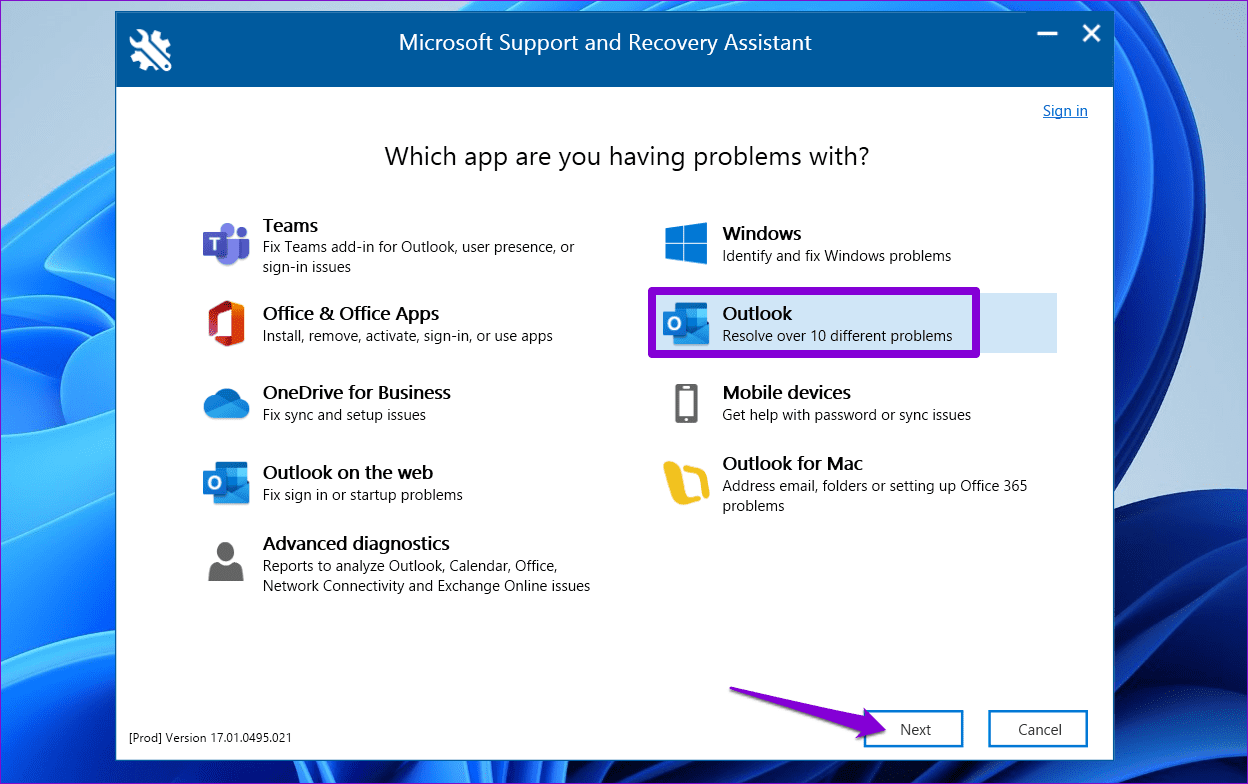
אם אתם מפתחים, חיוני לבדוק את התוסף בכל הפלטפורמות האפשריות : Office ב-Windows, Mac , Web, iOS , ואפילו Android במקרה של Outlook. אל תגבילו את עצמכם לדפדפן אחד בלבד: Edge, Chrome ו-Safari יכולים להתנהג בצורה שונה עם תוספים.
השתמש בכלי יירוט וניפוי שגיאות כמו Fiddler, Charles או Requestly כדי לנתח תקשורת HTTP ולנפות שגיאות בהתנהגות התוספות שלך. ניתן גם להעביר את התוסף באופן מקומי ולהפעיל הודעות שגיאה מפורטות בהגדרות המתקדמות של כל יישום Office. אימות מניפסט הוא המפתח למניעת בעיות תאימות.
אם אתם עובדים במצב לא מקוון וטעינים את ספריית ה-JavaScript של Office מעותק מקומי, ודאו שברשותכם הגרסה העדכנית ביותר, במיוחד אם לא עבדתם על הפרויקט זמן מה. עדכנו את חבילות NuGet (ב-Visual Studio) או את חבילות npm (@microsoft/office-js ו-@types/office-js) ב-IDEs אחרים. למידע נוסף, ראו כיצד לעשות זאת.
בעיות עם מטמון וקבצים סטטיים
שמירת זיכרון מטמון של Office ודפדפן יכולה למנוע את השתקפותן המיידית של שינויים בתוספים . כדי להימנע מכך:
- נקה את מטמון Office, ובמידת הצורך, את מטמון הדפדפן.
- בפיתוח, יש להשבית אחסון במטמון בצד הלקוח ולהוסיף כותרות HTTP מתאימות (בקרת מטמון: 'ללא מטמון', פרגמה: 'ללא מטמון', תוקף: '-1').
- אם אתה משתמש ב-IIS, ערוך את קובץ web.config כדי להגדיר מדיניות אחסון במטמון מחמירה.
שגיאות במאפיינים וערכים בלתי צפויים
בעת עבודה עם ממשקי API של Office JS, חלק מהמאפיינים עשויים להיות לקריאה בלבד . ניסיון לשנות אותם מהקוד לא יגרום לשגיאה נראית לעין, אך הוא פשוט לא ייכנס לתוקף. יש תמיד לעיין בתיעוד הרשמי או בהגדרות TypeScript כדי לבדוק אם ניתן לשנות מאפיין.
ערכי ריק במאפיינים מסוימים מצביעים לעתים קרובות על כך שקיימים פורמטים שונים באותו טווח של תאים או טקסט. זו אינה שגיאה, אלא דרך לציין גיוון בבחירה.

כותב נלהב על עולם הבתים והטכנולוגיה בכלל. אני אוהב לחלוק את הידע שלי באמצעות כתיבה, וזה מה שאעשה בבלוג הזה, אראה לכם את כל הדברים הכי מעניינים על גאדג'טים, תוכנה, חומרה, טרנדים טכנולוגיים ועוד. המטרה שלי היא לעזור לך לנווט בעולם הדיגיטלי בצורה פשוטה ומשעשעת.