לקוחות רבים שעברו מ- Windows ל- Mac תוהים לפעמים מהו המקבילה של Job Supervisor במחשבי Mac וכיצד לפתוח אותו. במאמר זה, נראה לכם כמה טיפים לפתיחה ושימוש ב-Job Supervisor במחשבי Mac.
המקבילה למק של Work Supervisor
Job Manager במחשב Windows Home משמש לעצירת מטרות, בכל פעם שתוכנה או תוכנית קופאת או קורסת במחשב Windows Home.
ה-Exercise Monitor הוא דגם ה-Mac או המקביל ל-Work Monitor הקיים במערכות מחשב ביתיות של Windows. כמו Job Monitor, Fitness Monitor מספק מידע על המעבד או הזיכרון המשמשים אפליקציות ועסקים ב-Mac שלך.
למרות שיש פחות מקרים של הקפאת אפליקציות וספקים מקוריים ב-Mac מאשר במערכות מחשב ביתיות של Windows, ה-Mac מציע גם צג הקפאת לחץ יחד עם מוניטור כושר.
אם אתה מוצא אפליקציה קופאת ב-Mac שלך, אתה יכול גם להשתמש ב-Presure Relief Monitor כדי לעצור את האפליקציה הפוגעת או להשתמש ב-Fitness Monitor כדי לקבל מידע נוסף על אותה אפליקציה.
פתח את צג התכונות ב-Mac
כפי שהוזכר לעיל, המקבילה למק של Job Manger נקראת Job Manager ומספקת מידע מפורט על כמה מעבד, זיכרון וכו'. משתמשים בתוכנית או קורס ב-Mac שלך.
1. לחצו על סמל ה-Finder (פרצוף שמח לחלוטין) בפינה השמאלית העליונה של עגינה של ה-Mac שלכם.

2. במסך הבא, לחצו על מאפיינים בתפריט המראה (ראו תמונה למטה)
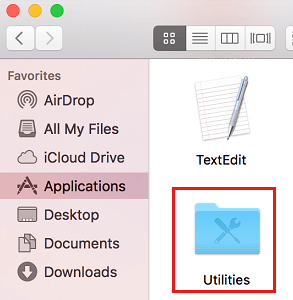
3. בתיקיית Functions, לחצו על כפתור קובץ Utilities ופתחו אותו (ראו תמונה למעלה)
4. בתיקיית Utilities, לחצו על Exercise Monitor (שבדרך כלל הוא הפריט הראשון ברשימה)
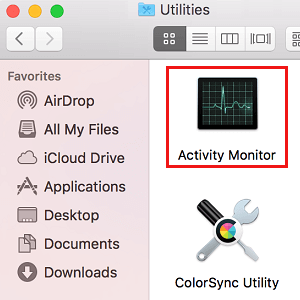
5. במסך הבא (צג פעילות גופנית), תוכלו לראות את כמות המעבד שנמצאת בשימוש על ידי כל היישומים והספקים הפועלים על ה-Mac שלכם.
הצמד את Tracker Fitness ל-Mac Dock שלך
אתה יכול להתרחק מפתיחת מעקב התרגילים ב-Mac על ידי חיבור מעקב התרגילים לסרגל העגינה.
1. כאשר תפתחו את צג התרגילים במחשב ה-Mac שלכם לפי השלבים שלעיל, הוא יופיע ב-Dock. פשוט לחצו על סמל צג התרגילים ב-Dock כדי לפתוח תפריט (ראו תמונה למטה).

2. לאחר מכן, הזיזו את העכבר למעלה ובחרו , ולאחר מכן לחצו על "החזק את המזח" בתפריט המראה שמופיע (ראו תמונה למעלה).
תבחין שסמל מעקב התרגילים מחובר ל-Dock של ה-Mac שלך, ושאפשר לגשת למעקב התרגיל פשוט על ידי לחיצה על הסמל שלו ב-Dock.
שיטות לשימוש ב-Job Monitor ב-Mac
להלן תמצא מידע קצר על אופן השימוש המקבילה של Mac של Workout Monitor, הנקראת Fitness Tracker ב-Mac שלך.
1. הצג את המעבד, הזיכרון ומשאבי מערכת אחרים המשמשים ב-Mac שלך
כאשר אתה פותח את מעקב הכושר ב-Mac שלך, תראה מסך עם 5 כרטיסיות: CPU, Memory, Health, Disk וקהילה (ראה תמונה למטה).

מעבד – לחיצה על כרטיסיית המעבד נותנת לך פרטים על כמות המעבד שנמצאת בשימוש על ידי פונקציות שונות ב-Mac שלך.
זיכרון – על ידי לחיצה על הכרטיסייה זיכרון, תוכלו לראות כמה יישומים וחבילות מערכת ב-Mac שלכם משתמשים בזיכרון. תשימו לב שהיישומים שאתם זוכרים הכי הרבה נמצאים בראש הרשימה (ראו תמונה למטה).

ללשונית הזכרונות יש גם טבלת סכומים מאחור, המציגה סקירה כללית של השימוש הכולל בזיכרון של ה-Mac שלך.
חיוניות – לחיצה על כרטיסייה זו תציג את צריכת החיוניות של היישומים והתהליכים במחשב ה-Mac שלך. יישומים שצרכו את צריכת החיוניות הרבה ביותר (סוללה) ב-8 השעות האחרונות או מאז שה-Mac שלך הפעיל עשויות להופיע בראש הרשימה.
בגב המסך תראה את כמות הסוללה שנותרה, את חיי הסוללה הצפויים ומספר שעות השימוש בסוללה.
דיסק – כאשר תלחץ על לשונית הדיסק, תראה את כמות המידע שכל תוכנית או קורס למדו מהדיסק שלך ונכתבו אליו.

בחלק האחורי של לשונית דיסק, תראה את כמות המידע הכוללת שנלמד ואת כמות המידע הכוללת שנכתבה על ידי הדיסק וכל התהליכים והיישומים.
קהילה – על ידי לחיצה על לשונית הקהילה, תוכלו לראות כמה מידע כל קורס שולח ומקבל דרך חיבור האינטרנט שלכם.
בעמוד הבא תראה את הכמות הכוללת של הנתונים שהתקבלו ואת הכמות הכוללת של הנתונים שנשלחו על ידי מחשב נייד ה-Mac שלך.
הצג מידע על תוכנית או קורס
Fitness Tracker מאפשר לך גם לראות פרטים נוספים על התוכנה והתהליכים של ה-Mac שלך.
1. לחץ על לחצן התוכנה או השתמש בשיטה הרצויה כדי לקבל פרטים נוספים.
2. לאחר מכן, לחצו על כפתור "i" בפינה השמאלית העליונה של חלון ניטור האימון (ראו תמונה למטה).
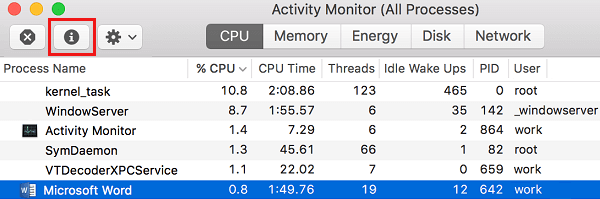
3. ייפתח חלון שיציג פרטים נוספים על המכשיר או הקורס.
תכונות ירידת לחץ במוניטור האימון
בצע את השלבים הבאים כדי לטעון את תכונות היציאה באמצעות מעקב הכושר של ה-Mac שלך.
1. לאחר שפתחתם את Exercise Monitor במחשב ה-Mac שלכם, לחצו על כפתור התוכנה , עליו כל שעליכם ללחוץ כדי לצאת (ראו תמונה למטה).
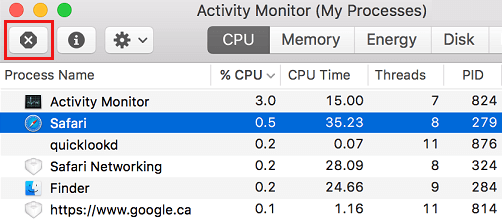
2. לאחר מכן, לחצו על כפתור ה-x הממוקם ליד הפינה השמאלית העליונה של חלון ניטור האימון (ראו תמונה למעלה).
3. ייתכן שיופיע חלון קופץ שיבקש ממך להוכיח שעליך לסגור את היישום. לחץ על "הקש על יציאה" בחלון הקופץ כדי לעצור יישום זה.
Ctrl + Alt + Delete זהה ב-Mac
בנוסף למוניטור האימון, מערכות המחשב של Mac עובדות גם עם צג פונקציית פלט לחץ המאפשר לסגור אפליקציות על ידי לחיצה.
במחשב Mac, ניתן לגשת למד הלחץ על ידי לחיצה ממושכת על מקשי Command + Skill (מקש Alt) + Escape במחשב Mac.
צג הדחיפה פשוט מאפשר לך לבטל יישומים ואינו מציג פרטים כגון כמות המעבד או הזיכרון בשימוש על ידי תוכנית.
להלן תמצא את השלבים שיש לבצע כדי להשתמש במפקח על הפלות בלחץ.
פתח את צג ירידת הלחץ ב-Mac
אם המטרה העיקרית שלך היא לצאת מהתוכנה ב-Mac שלך ולא אכפת לך בכמה מעבד או זיכרון המכשיר משתמש, עדיף להשתמש ב- Stress Drop Supervisor כדי לבצע את הפעילות הזו.
ישנן 2 שיטות לפתיחת צג לחץ ב-Mac שלך
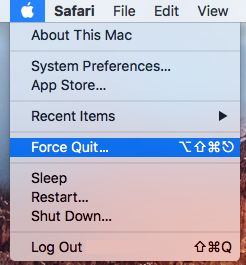
1. לחצו על סמל Apple בשורת התפריטים העליונה של ה-Mac שלכם, ולאחר מכן לחצו על Abandon Pressure… Possibility (ראו תמונה למטה)
2. במסך פונקציות שחרור הלחץ, לחץ על הלחצן . זהה את תוכנת ההפעלה שעליך לעצור רק לאחר לחיצה על שחרור לחץ (ראה תמונה למטה).
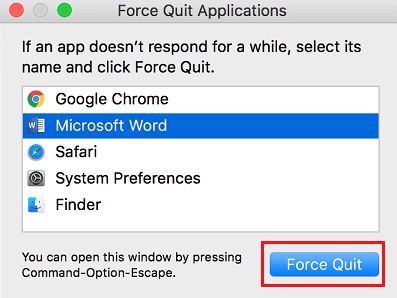
3. לאחר מכן, תראו חלון קופץ שיבקש מכם לנמק מדוע עליכם לצאת מהיישום על ידי לחיצה על [שם הכפתור]. לחצו על " הפסק לחיצה" כדי לעצור את התוכנה.

אם תוכנית מונפשת, ניתן לכפות סגירה של התוכנית על ידי לחיצה על כפתור סמל Apple בשורת התפריטים העליונה של ה-Mac, ולאחר מכן לחיצה על Stop Pressing (Program Software ID) בתפריט הנפתח (ראה תמונה למטה).
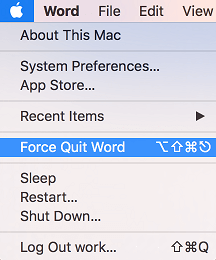
ניתן גם להשתמש ב-Command + Alt + Esc כדי להפעיל את Pressure Fall Monitor במחשב ה-Mac שלכם.
- שיטות לשחזור אפליקציות Launchpad שאבדו ב-Mac

שמי חאבייר צ'ירינוס ואני נלהב מטכנולוגיה. מאז שאני זוכר את עצמי, אהבתי מחשבים ומשחקי וידאו והתחביב הזה הסתיים בעבודה.
אני מפרסם על טכנולוגיה וגאדג'טים באינטרנט כבר יותר מ-15 שנה, במיוחד ב mundobytes.com
אני גם מומחה לתקשורת ושיווק מקוונים ובעל ידע בפיתוח וורדפרס.