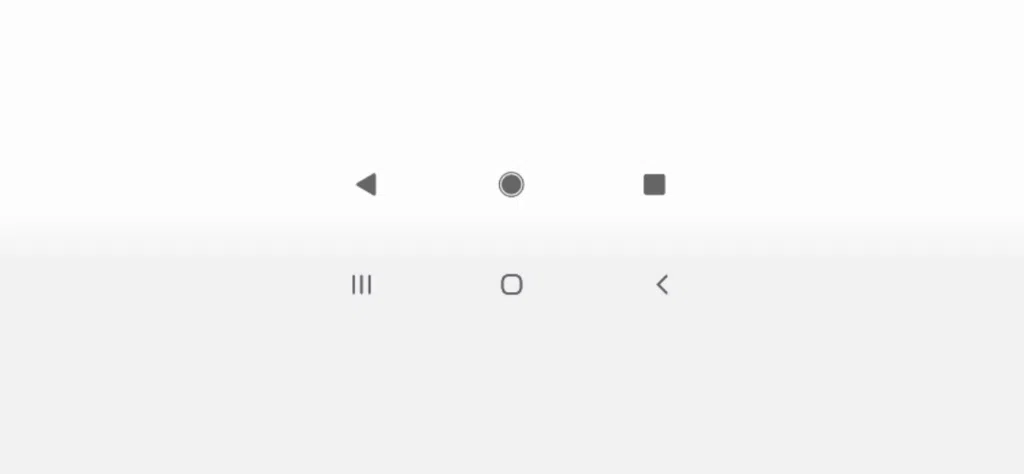
כפתורי הניווט בסמארטפונים של אנדרואיד מאפשרים לך לנווט בתפריטים ולהציג מידע. כפתורים אלה תואמים לכיוון המצוין בסרגל הניווט. ניתן לגשת לכפתורי הניווט על ידי הקשה עליהם באמצעות מחוות, בדומה לכפתור הבית. בואו נסביר כיצד נראים כפתורי הניווט בטלפונים של אנדרואיד וכיצד להתאים אותם אישית. תמצא את סרגל הניווט בתחתית הטלפון. ישנם שלושה כפתורי ניווט זמינים בטלפונים של אנדרואיד.
למערכת ההפעלה אנדרואיד יש כפתורי ניווט כבר שנים. לחצני הניווט ממוקמים מימין ומשמאל. שניהם מציגים את היישומים הנוכחיים. הכפתור האמצעי יעביר אותך לתצוגת שולחן העבודה או למסך הבית שלך. אתה יכול לנווט בתפריטים ביעילות ובמהירות עם כפתורי ניווט לאנדרואיד. כפתורים אלה משמשים לניווט, אך הם גם מפשטים את ממשק המשתמש שלך על ידי הפחתת מספר הלחצנים המיותרים.
אם יש לכם סמארטפון אנדרואיד , בטח תהיתם "מהם מקשי הניווט?" . במשך זמן רב, הכפתורים בטלפונים של אנדרואיד היו אחראים להיבטים רבים של הניווט. הכפתור השמאלי ביותר מיוצג על ידי חץ (או משולש) ולוקח אתכם למסך הקודם. הכפתור הימני ביותר מציג אפליקציות פעילות, בעוד שהכפתור האמצעי מחזיר אתכם למסך הבית. בואו נראה איך הם עובדים.
החלק את כפתור הבית של אנדרואיד ימינה וכפתור החזרה יופיע. אתה תמצא את כפתור החזרה בגודל קטן יותר מכפתור החזרה בפועל. לפעמים קשה לאתר את כפתור החזרה במכשירים שאין להם כפתורים פיזיים. בינתיים, פקדי עוצמת הקול הועברו לחלון אנכי המיישר קו עם לחצני עוצמת הקול. למרות שחלונות הכיבוי וההפעלה מחדש נראים זהים, הם לא תמיד תואמים.
בהתאם לגרסת מערכת ההפעלה אנדרואיד שברשותך, אפשרויות הניווט הזמינות בסמארטפונים אנדרואיד מגוונות. ישנן גרסאות שונות של טלפונים אנדרואיד עם מספר לחצני ניווט, בעוד שאחרות יש רק ניווט מחוות. אתה יכול להתאים את אפשרויות התצוגה וסרגל הניווט כדי לשנות את הלחצנים המופיעים בטלפון שלך. אפשרויות הניווט בטלפונים אנדרואיד ללא פאי לא ישתנו. ניתן להשתמש בפונקציית ניווט מחוות אם הלחצנים אינם משתנים.
השאלה "איפה תפריט הניווט של אנדרואיד?" ייתכן שהשאלה הזו גרמה לך להסס. למרות שסרגל הניווט של אנדרואיד נמצא שם מאז הקמתו, הוא כמעט בלתי נראה לחלוטין במסך הבית. זה היה שקוף בטלפונים מוקדמים של אנדרואיד, אבל עכשיו זה נעלם. למרות שחלק מיצרני OEM מסרבים לשנות את הסמל של לחצני הניווט שלהם (לדוגמה, שמירה על סמל הבית במסך הבית), רבים שינו את שלהם לריבוע, משולש או עיגול.
אנדרואיד 3.0 Honeycomb הביאה את השינוי המשמעותי הראשון בתכונה זו: סרגל הניווט התוכנה. Honeycomb לא היה זמין לטלפונים באותה תקופה, והוגבל לטאבלטים. לקח לגוגל שמונה חודשים לשחרר את אנדרואיד 4.0 Ice Cream Sandwich. למרות שסרגל הניווט התוכנה הציע למשתמשים מספר אפשרויות ניווט, חלק מיצרני הציוד המקורי עדיין משתמשים בכפתורי חומרה . עם זאת, אנשים רבים מאמינים שסרגלי ניווט תוכנה מציעים את הדרך הנוחה ביותר לנווט.
מקשי הניווט בסמארטפונים של אנדרואיד דואגים להיבטים החשובים ביותר של הניווט. הכפתור השמאלי ביותר, המיוצג על ידי משולש וחץ, מחזיר אותך למסך הקודם. הכפתור השמאלי ביותר מציג את האפליקציות הפועלות, בעוד הכפתור האמצעי מחזיר אותך למסך הבית. מקשי הניווט בטלפונים אנדרואיד שימושיים ביותר, למרות הפונקציונליות המוגבלת שלהם.
Material Design היה טלפון האנדרואיד הראשון שאימץ אותו. מכשירי אנדרואיד רבים אחרים הושפעו מהעיצוב שלו, כולל אלה של אפל וסמסונג. הסמלים המשמשים לניווט התפתחו ככל שממשק האנדרואיד השתנה במהלך השנים. כמה יצרני OEM סירבו לשנות את סמל לחצן הניווט ושמרו על סמל הבית כלחצן הבית. עם זאת, רוב יצרני ה-OEM החליפו את כפתור הבית בעיגול, ריבוע או משולש.
ייתכן שאתה תוהה כיצד להשבית את לחצני הניווט במסך הבית של אנדרואיד. כפתורים אלו, המופיעים כברירת מחדל בסרגל הניווט, מאפשרים גישה לסיכום, עמוד הבית והעמוד האחורי. אתה יכול להשבית את הכפתורים האלה בתפריט ההגדרות אם אתה לא רוצה אותם. תחילה נראה כיצד ניתן להשבית את כפתורי הניווט במסך הבית.
ישנן אפשרויות רבות להשבית כפתורי ניווט מאנדרואיד. עבור מכשירי אייפון, התהליך זהה. פשוט עבור אל הגדרות. בחר שירותי מיקום שם. לאחר מכן בחר הסתר סרגל ניווט. מצב מחוות הוא גם אופציה. אפשרות המחוות מאפשרת לך להשתמש בטלפון שלך עם האצבעות, אך ייתכן שתעדיף את מצב הניווט המסורתי יותר.
אולי אתה תוהה מהו כפתור הניווט כשאתה בסמארטפון שלך. הסמל בתחתית מאפשר לך לחזור צעד אחד אחורה. כפתור זה דומה מאוד לזה שנמצא בפינה השמאלית העליונה של סרגלי הניווט. כפתור זה יעביר אותך למסך הקודם ברוב המקרים. ייתכן שתצטרך למצוא דרך אחרת להגיע לתפריט ההגדרות בחלק מהטלפונים שאינם כוללים את הכפתור הזה.
כפתורי הניווט בטלפונים ניידים הם קיצורי מקלדת . כפתור זה מאפשר לך לנוע אחורה, קדימה, שמאלה או ימינה בתוך התפריט. אתה יכול ליצור קיצורי דרך משלך, כגון פקדי מדיה או מצלמה. כפתורי סמארטפון בדרך כלל גדולים יותר מאלה שבמחשבים שולחניים. הכפתורים צריכים להיות גדולים מספיק כדי שהמשתמשים יוכלו לתפעל אותם בקלות. הם צריכים להיות גם במרחק מספיק זה מזה כדי למנוע לחיצות מקריות שיגרום ללולאה במכשיר.
מה המשמעות של הכפתור הריבועי של אנדרואיד?
משתמשי אנדרואיד אולי תוהים מהו כפתור ה"ריבוע". הוא ממוקם בפינה הימנית התחתונה של סרגל המערכת, השלישי מימין. ניתן להשתמש בו כדי לעבור בין אפליקציות שונות או לנווט במערכת. כעת, הכפתור הוחלף בבורר אפליקציות. במכשירי אנדרואיד, הוא נקרא מקש רך, אך למעשה עבור iOS מדובר בשלושה כפתורי ניווט.
למרות שכפתורי הניווט של אנדרואיד תוכננו להתמודד עם ההיבטים השונים של ניווט אנדרואיד, הפונקציונליות שלהם השתנתה עם השנים. עדכון אנדרואיד 2.2 של גוגל הציג ניווט מחוות. זה היה איטי בהתחלה ולחלק מהמשתמשים היה קשה להתרגל אליו. גוגל ממשיכה לשפר את חווית המשתמש עם עדכונים למערכת ההפעלה אנדרואיד. כפתור האנדרואיד היחיד שהוא טקסט בלבד הוא כפתור הבית.
ייתכן שאינך בטוח היכן ממוקמת חלונית הניווט בטלפון אנדרואיד. למערכת ההפעלה המקורית של אנדרואיד היו רק ארבעה כפתורי ניווט: "חזרה", "בית", "סקירה כללית" או "חיפוש". כעת, גוגל עיצבה מחדש את ממשק המשתמש של לוח הניווט עם עדכון ה-Android P עבור להגדרות הסמארטפון שלך ועבור לתפריט ההגדרות. ניתן לגשת לתפריט ההגדרות על ידי לחיצה על כפתור התפריט ולאחר מכן בחירה ב"הגדרות".
למערכת יש את הפונקציות המקוריות שלה, אבל אתה יכול גם להשתמש באפליקציה של צד שלישי כדי להתאים אישית את סרגלי הניווט. ניתן לשנות את הגודל והצבע של הכפתורים. סרגל הניווט יכול להיות מותאם אישית עם אלפי אפשרויות צבע שונות. יש לך אפשרות לבחור בין גוונים בהירים או כהים יותר. כדי להתאים להעדפותיך, תוכל לשנות את הגודל והצורה של סרגלי הניווט. אנדרואיד מאפשר לך להתאים אישית את גודל סרגל הניווט. ניתן לסדר מחדש או להסיר את לחצני הניווט כדי להפוך אותם לגלויים.
תוכל לקבל מידע נוסף כאן
3.) גרסאות אנדרואיד

שמי חאבייר צ'ירינוס ואני נלהב מטכנולוגיה. מאז שאני זוכר את עצמי, אהבתי מחשבים ומשחקי וידאו והתחביב הזה הסתיים בעבודה.
אני מפרסם על טכנולוגיה וגאדג'טים באינטרנט כבר יותר מ-15 שנה, במיוחד ב mundobytes.com
אני גם מומחה לתקשורת ושיווק מקוונים ובעל ידע בפיתוח וורדפרס.