
נמאס לכם לחכות לנצח עד שהמחשב שלכם יאתחל? אם לוקח לכם המון זמן להפעיל את המחשב, ייתכן שזו לא רק בעיית חומרה . תהליכים ותוכניות רבים פועלים בכל פעם שאתם מתחברים ל-Windows, ואם לא מטפלים בהם, הם עלולים להאט משמעותית את ההפעלה. במאמר זה, נראה לכם כיצד להשתמש ב-MSConfig ובכלי מערכת אחרים כדי להאיץ את הפעלת המחשב, גם אם אין לכם כישורים טכניים מתקדמים.
MSConfig, או תצורת מערכת, היה כלי חיוני מאז הגרסאות המוקדמות של Windows. למרות שהוא איבד מחשיבותו בגרסאות האחרונות של המערכת, הוא נותר שימושי מאוד אם יודעים כיצד להשתמש בו ביעילות. כאן, נסביר שלב אחר שלב כיצד להשתמש בו, יחד עם טכניקות יעילות אחרות, כדי לשפר את מהירות האתחול של המחשב ולהפעיל אותו כהרף עין.
מה זה MSConfig וכיצד הוא יכול לעזור לך?
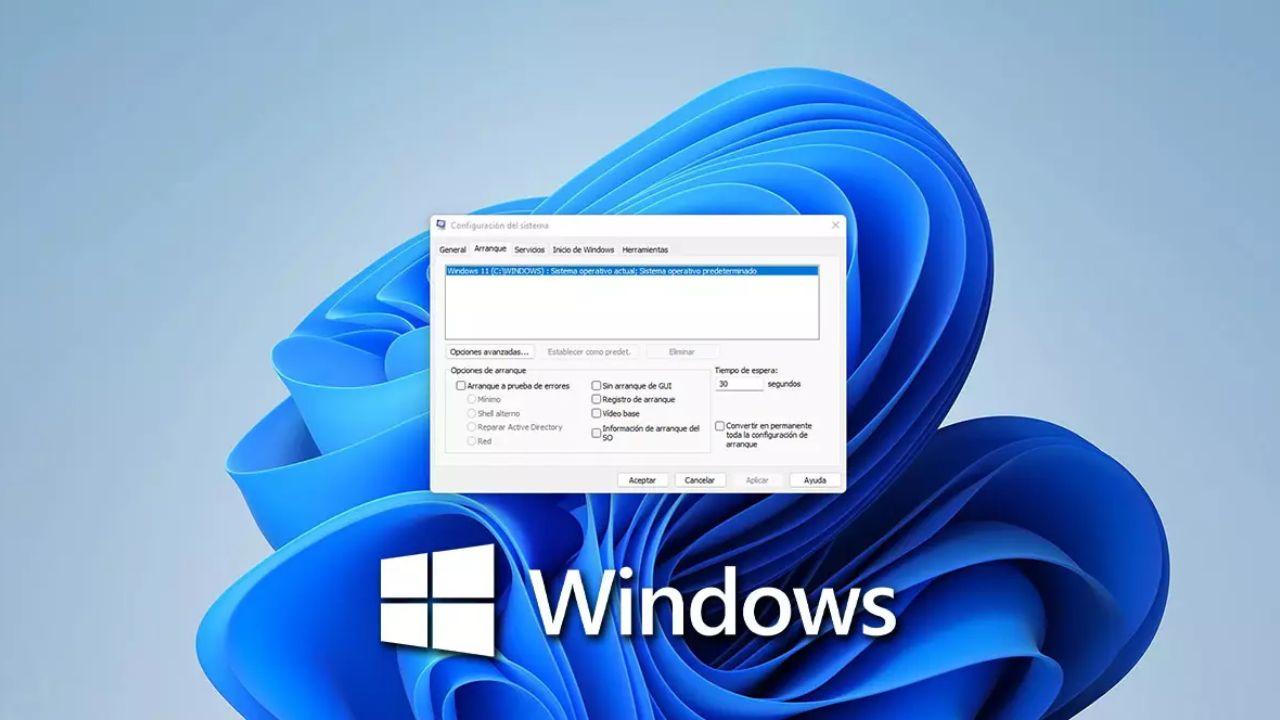
MSConfig הוא כלי עזר מקורי של Windows המאפשר לך לנהל את אופן ההפעלה של מערכת ההפעלה שלך. בעזרתו, תוכל להפעיל או להשבית יישומים, שירותים, מנהלי התקנים ופונקציות אחרות הפועלות במהלך ההפעלה.
הוא זמין מאז גרסאות ישנות מאוד, כמו Windows 98, ולמרות שהוא הוחלף חלקית על ידי מנהל המשימות ופונקציות מערכת אחרות, הוא עדיין כלי רב עוצמה לניטור אתחול וגילוי הגורמים להאטה.
התכונות העיקריות של MSConfig כוללות:
- מצב אבחון: מפעיל את Windows עם שירותים חיוניים בלבד.
- התחלה סלקטיבית: מאפשר לך להתאים אישית מה נטען בעת הפעלת המערכת.
- ניהול שירות: ניתן להשבית שירותים מיותרים שפועלים ברקע.
- כרטיסיית כלים: קיצור דרך לכלי אבחון כגון צג ביצועים, עורך רישום ואחרים.
כיצד לגשת ל-MSConfig
ישנן מספר דרכים לפתוח הגדרות מערכת, כולן תקפות באותה מידה. הנה הנפוצות ביותר:
- עם חלון הריצה: לחץ על השילוב Windows + R, כותב msconfig ולחץ על Enter.
- ממנהל המשימות: אשראי Ctrl + Shift + Esc, עבור אל קובץ > הפעל משימה חדשה והקלד msconfig.
- שימוש בתפריט התחל: פתח את התחל והקלד msconfig, זה יופיע כ"תצורת מערכת".
- מ PowerShell o שורת הפקודה: פשוט תכתוב msconfig ולחץ על Enter.
כיצד להשתמש ב-MSConfig כדי להאיץ את ההפעלה
1. מצב הפעלה ואבחון
בתוך MSConfig, תמצא מספר אפשרויות בכרטיסייה כללי . כברירת מחדל, "הפעלה רגילה" תיבחר. כאן, תוכל לעבור למצב אבחון , אשר טוען רק רכיבי מערכת חיוניים, או להשתמש בהפעלה סלקטיבית , המאפשרת לך להשבית תוכניות הפעלה מבלי להשפיע על שירותים חיוניים.
מצב זה שימושי לאיתור הגורם לאתחול איטי ומפשט את הזיהוי של הרכיב שגורם להאטה, על ידי הפעלת הרכיבים אחד אחד עד למציאת הגורם.
2. תצורת אתחול ואפשרויות מתקדמות
כרטיסיית ההפעלה מעניקה לך גישה להגדרות טכניות נוספות. כאן תוכל:
- צמצום זמן ההמתנה של מערכת ההפעלה ברירת מחדל אם יש לך כמה.
- הפעל "ללא אתחול ממשק משתמש גרפי" כדי להסיר את אנימציית ההפעלה ולהרוויח כמה שניות.
- הגבל את השימוש במעבדים או בזיכרון RAM (לא מומלץ למעט במקרים ספציפיים).
- הפעל אתחול עם וידאו בסיסי אם ישנן בעיות עם ה- נהגים גרָפִיקָה.
3. בקרת שירותי מערכת
בכרטיסייה שירותים , באפשרותך לנהל את השירותים ש-Windows מפעיל ברקע. רבים מהם נחוצים, אך אחרים תואמים לתוכניות שאינך משתמש בהן או שניתן להפעיל אותן באופן ידני.
ראשית, בחר באפשרות "הסתר את כל שירותי מיקרוסופט" כדי להימנע מהשבתת שירותי מערכת קריטיים. לאחר מכן, תוכל לבטל את הסימון בבטחה של שירותים כגון:
- עדכונים אוטומטיים עבור Java, Adobe, Chrome וכו'.
- שירותי מדפסת אם אינך משתמש/ת באף אחד מהם.
- שירותי סנכרון בענן שאינכם צריכים בהתחלה (Dropbox, Drive, iCloud...)
4. השבת תוכניות הפעלה
כרטיסיית ההפעלה ב-MSConfig מפנה כעת למנהל המשימות , שם ניתן לנהל בצורה ויזואלית יותר את התוכניות שמופעלות במחשב.
כדי לגשת, לחצו לחיצה ימנית על כפתור התחל, בחרו מנהל משימות > כרטיסיית אתחול.
משם, ניתן להשבית תוכניות מיותרות על ידי לחיצה ימנית ובחירה באפשרות "השבת". שימו לב לאלו בעלות השפעה גבוהה על ההפעלה , מכיוון שהן מאטות את המערכת בצורה הרבה ביותר.
אילו שירותים ותוכניות ניתן להשבית בבטחה?
לא כל מה שפועל בעת הפעלת Windows הוא חיוני. הנה רשימה של פריטים שתוכל להשבית בבטחה:
- עדכונים אוטומטיים של אפליקציות: RealPlayer, Java, Adobe Updater וכו'.
- סוכנים לעריכה או השמעת תוכניות: QuickTime, PowerDVD וכו'.
- שירותי עזרה או אבחון מרחוק שאתה לא צריך.
- אפליקציות צ'אט והודעות כמו סקייפ, טימס או סלאק אם אינכם משתמשים בהם בהתחלה.
- יישומי גיבוי בענן או סנכרון אם אינך תמיד משתמש בהם.
זכרו: אם אינכם יודעים מה שירות או תוכנית עושים, עדיף להשאיר אותם פועלים או לחפש את הפונקציה שלהם בגוגל על ידי הקלדת השם + "שירות Windows".
אם המחשב מציג תפריט לבחירת מערכת הפעלה בעת ההפעלה (נפוץ אם יש לך מספר גרסאות או שהתקנת את Windows ללא עיצוב ), תוכל להתאים זמן זה מ-MSConfig.
בלשונית אתחול , יש לך את האפשרות פסק זמן . אתה יכול להגדיר אותה ל -3 שניות כדי להפחית את העיכוב או להשבית את האפשרות להציג את רשימת מערכת ההפעלה אם אינך זקוק לה.
התאמה זו יכולה לקצר את הזמן עד 30 שניות במקרים מסוימים, מה שהופך את התהליך לגמיש הרבה יותר.
הגברת מהירות האתחול עוד יותר באמצעות שיטות אחרות
השבת את מסך הנעילה
Windows יוכל להתחבר מהר יותר אם תדלג על מסך ההתחברות. לשם כך:
- העיתונות Windows + R ולכתוב netplwiz.
- בחר את החשבון שלך ובטל את הסימון באפשרות הדורשת סיסמה כדי להתחבר.
- שמור את השינויים שלך, תתבקש שוב להזין את הסיסמה שלך לאישור.
בדרך זו, המחשב שלך יעבור ישירות לשולחן העבודה לאחר האתחול, ויחסוך זמן בתהליך.
החלפת כונן קשיח ב-SSD
אחד השיפורים היעילים ביותר להפחתת זמני האתחול הוא התקנת SSD . כוננים קשיחים מכניים מסורתיים (HDD) איטיים הרבה יותר, במיוחד אם הם מקוטעים או מלאים בקבצים מיותרים. כאשר מערכת ההפעלה נמצאת על SSD, זמן האתחול יכול לרדת מדקות לכ- 10-15 שניות.
אתם לא צריכים להוציא הרבה: כונן SSD קטן של 128 או 256 ג'יגה-בייט מספיק כדי להריץ את Windows ותוכניות חיוניות.
אפילו על חומרה מודרנית יותר, כונני NVMe מציעים מהירויות מעולות והם אידיאליים עבור מחשבים ניידים או לוחות אם חדישים.
הפעל אתחול מהיר של Windows
אתחול מהיר הוא תכונה ששומרת תמונה של הליבה והמנהלי התקנים בעת כיבוי כדי להאיץ את האתחול הבא. כדי להפעיל אותה:
- פתח את לוח בקרה וללכת ל אפשרויות כוח.
- לחץ על בחר התנהגות של לחצני ההפעלה / כיבוי.
- בדוק את הקופסא התחלה מהירה ולשמור את השינויים.
אם האפשרות מופיעה באפור, תחילה לחצו על "שנה הגדרות שאינן זמינות כעת".

כותב נלהב על עולם הבתים והטכנולוגיה בכלל. אני אוהב לחלוק את הידע שלי באמצעות כתיבה, וזה מה שאעשה בבלוג הזה, אראה לכם את כל הדברים הכי מעניינים על גאדג'טים, תוכנה, חומרה, טרנדים טכנולוגיים ועוד. המטרה שלי היא לעזור לך לנווט בעולם הדיגיטלי בצורה פשוטה ומשעשעת.