- גישה להגדרות הטאבלט דרך תפריט ההגדרות של Krita.
- בחירת ממשק ה-API לקלט של Windows Ink כדי להבטיח תאימות.
- התאמה אישית של עקומת הלחץ הגלובלית בהתאם לסגנון הציור.
- שימוש בכלי הבדיקה לאימות רגישות שבץ.
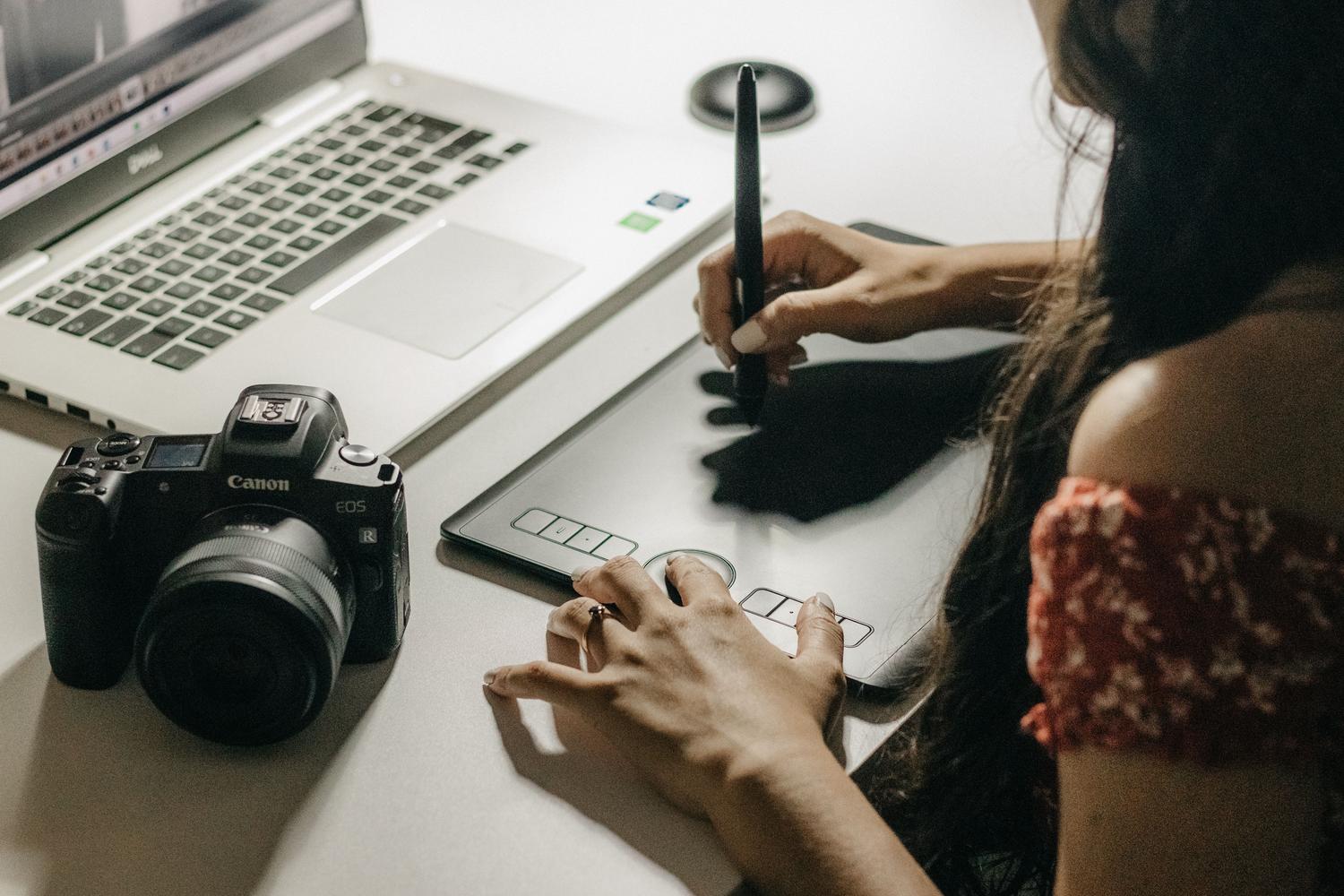
אם עברתם ל- Krita כדי להתייחס ברצינות לאמנות דיגיטלית , סביר להניח שהבנתם ששימוש בטאבלט גרפי הוא חיוני. עם זאת, אין דבר מתסכל יותר מלהתחיל לעבוד ולגלות שהעט לא מזהה לחץ , מה שגורם למשיכות שלכם להיראות שטוחות וחסרות חיים, כאילו אתם מציירים עם עכבר.
בעיה זו נפוצה יותר ממה שנראה ובדרך כלל מתרחשת מכיוון שהתקשורת בין החומרה לתוכנה אינה מוגדרת כראוי. בין אם אתם משתמשים בטאבלט מקצועי או בפתרון כמו VirtualTablet כדי להשתמש באנדרואיד שלכם כטאבלט , הגדרה נכונה של רגישות הלחץ היא הצעד המרכזי להשגת הגימורים הטבעיים והמקצועיים שאתם מחפשים באיורים שלכם.

כיצד להגדיר את הטאבלט שלך ב-Krita שלב אחר שלב
כדי לגרום ל-Krita לזהות שאתם לוחצים את העט כנגד המשטח, עליכם לגשת להגדרות הפנימיות של התוכנה. ראשית, גשו לתפריט העליון, בחרו הגדרות ולאחר מכן בחרו הגדר את Krita.
לאחר שתגיעו ללוח ההגדרות, תראו תפריט בצד שמאל. כאן עליכם למצוא וללחוץ על הקטע הגדרות טאבלט . זהו הקטע המרכזי שמנהל את האופן שבו התוכנית מפרשת את האותות הנשלחים על ידי המכשיר שלכם.
התאמת API קלט
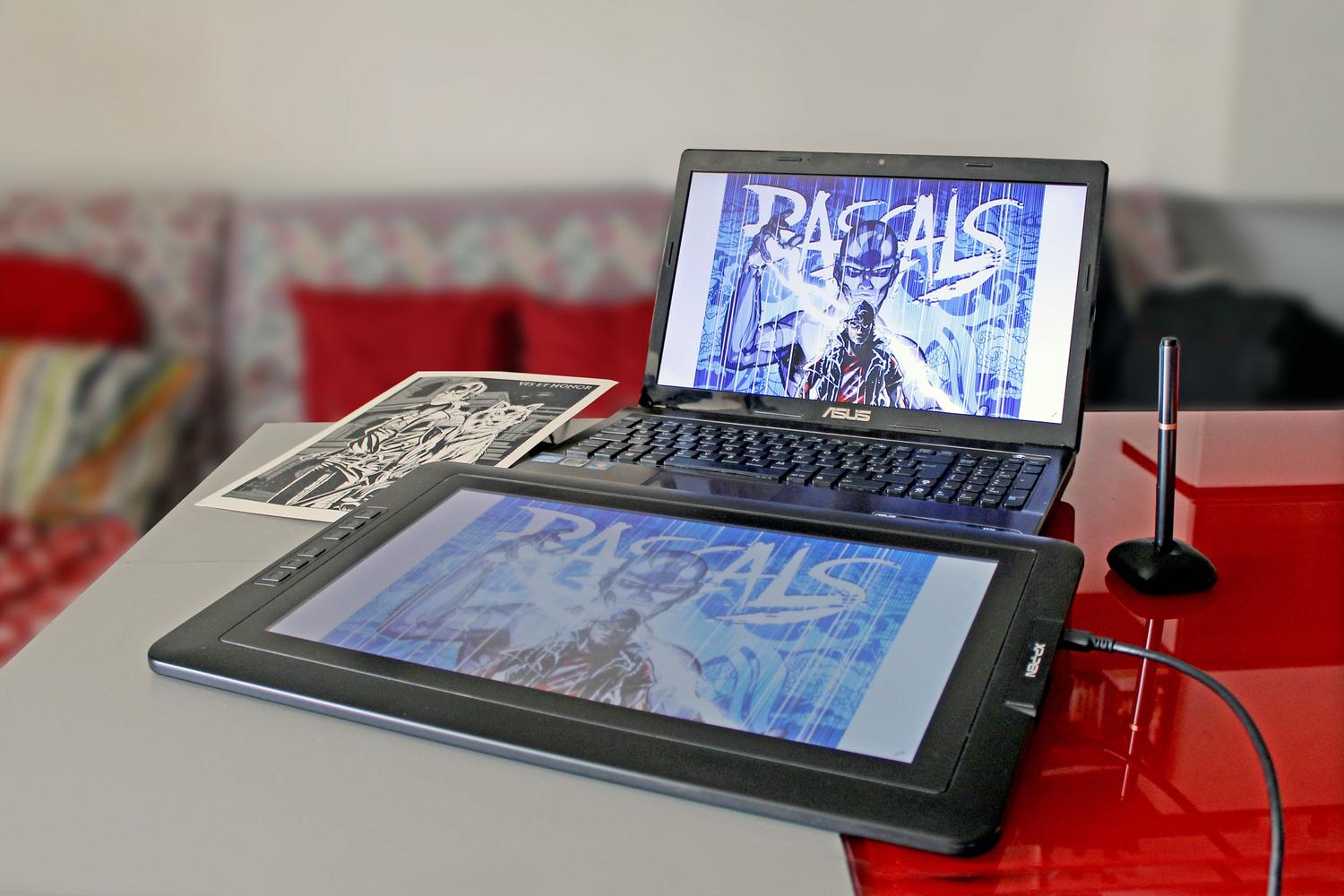
אחת הנקודות שבהן רוב האנשים נתקעים היא בחירת ה-API. אם אתם עובדים בסביבת Windows, מומלץ מאוד לבחור באפשרות קלט מצביע Windows 8+ (Windows Ink) . API זה הוא בדרך כלל היציב ביותר ומתמודד בצורה הטובה ביותר עם לחץ בגרסאות הנוכחיות של מערכת ההפעלה.

אם אתם מבחינים שחלק מהמברשות מציגות את המרקם אך אחרות לא, או שהקו אינו עקבי, סביר להניח שיש התנגשות בתצורה זו. זכרו שלאחר ביצוע שינויים כלשהם ב-API, מומלץ מאוד להפעיל מחדש את התוכנית כדי לוודא שהשינויים ייכנסו לתוקף ולמנוע שגיאות.
התאמה אישית של עקומת הלחץ
לא כולם מציירים באותו אופן: חלקנו לוחצים חזק על הסטיילוס, בעוד שאחרים בקושי נוגעים בטאבלט. כדי להתאים את התוכנה ליד שלכם, תוכלו לשחק עם עקומת לחץ הקלט הגלובלית . כאן תוכלו להגדיר מה נחשב "לחץ נמוך" ו"לחץ גבוה" בהתאם לסגנון שלכם.
- התאמת רגישות: שנו את נקודות העקומה כך שהקו יגיב בדיוק כפי שאתם רוצים.
- בדיקה בזמן אמת: אל תיכנסו בעיוורון; השתמשו בכפתור בודק טאבלט פתוח כדי לראות כיצד המברשת מתנהגת כשאתה מזיז את העקומה.
לאחר שתראו שהקו זורם באופן טבעי, פשוט לחצו על כפתור אישור כדי לשמור הכל. אם אתם ממשיכים להיתקל בבעיות לאחר מכן, ודאו שמנהלי ההתקן של הטאבלט שלכם מעודכנים לגרסה העדכנית ביותר הזמינה.
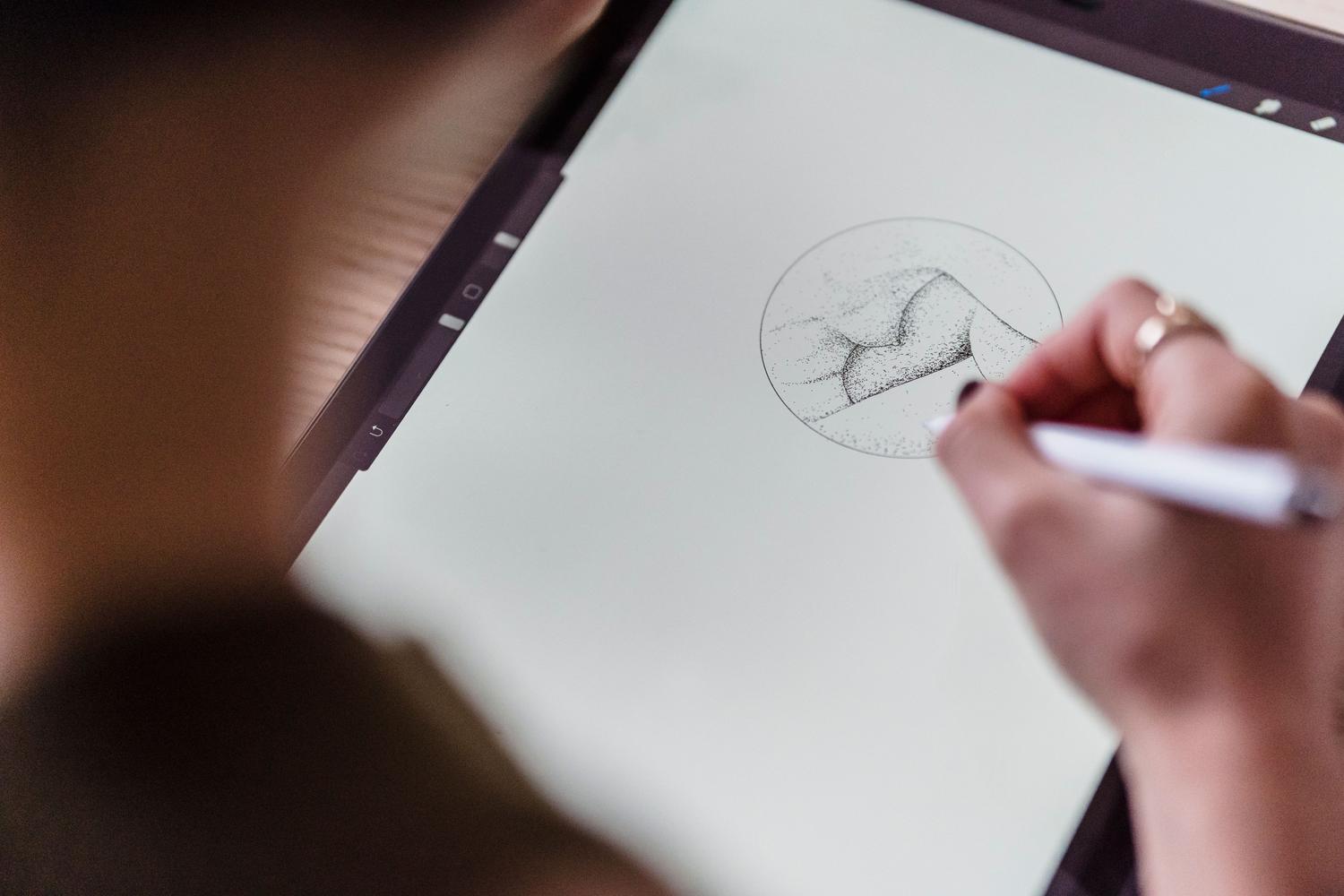
סנכרון נכון של הציוד כרוך בניווט בתפריטי התצורה, בחירת ממשק ה-API של Windows Ink וכיול עקומת הלחץ באמצעות הבוחן הפנימי כך שכל משיכה תהיה חלקה ומקצועית.

כותב נלהב על עולם הבתים והטכנולוגיה בכלל. אני אוהב לחלוק את הידע שלי באמצעות כתיבה, וזה מה שאעשה בבלוג הזה, אראה לכם את כל הדברים הכי מעניינים על גאדג'טים, תוכנה, חומרה, טרנדים טכנולוגיים ועוד. המטרה שלי היא לעזור לך לנווט בעולם הדיגיטלי בצורה פשוטה ומשעשעת.