- שולחן עבודה מרוחק ב Windows 11 דורש Pro/Enterprise כשרת; לקוחות ב Windows, macOS, iOS y אנדרואיד.
- חיבורים מאובטחים עם NLA, VPN לגישה חיצונית ופורטים שתצורתם נכונה.
- תמיכה בכניסה של Microsoft: התחבר באמצעות חשבון אינטרנט או אישורי כניסה קלאסיים, בהתאם לתרחיש.
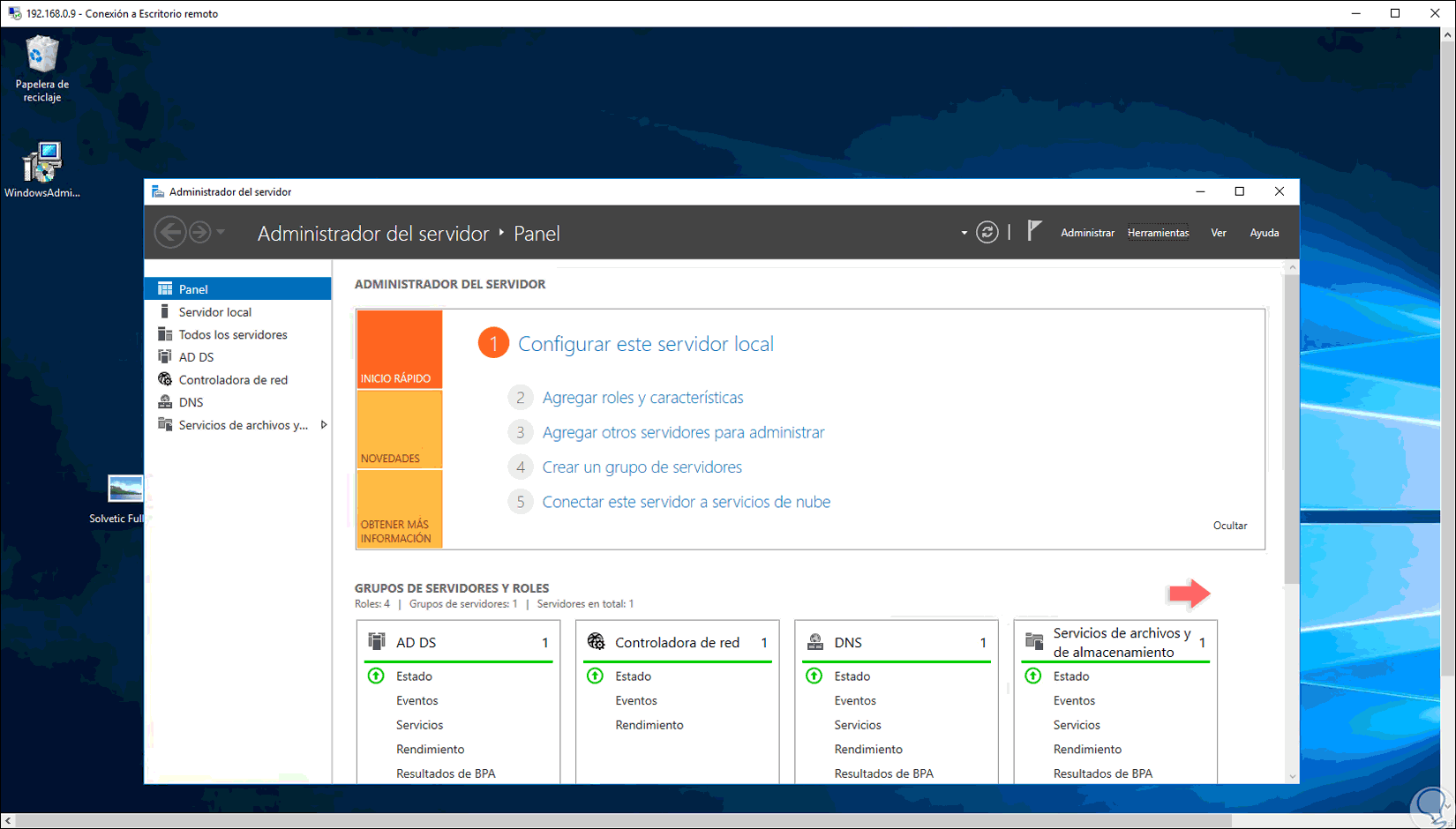
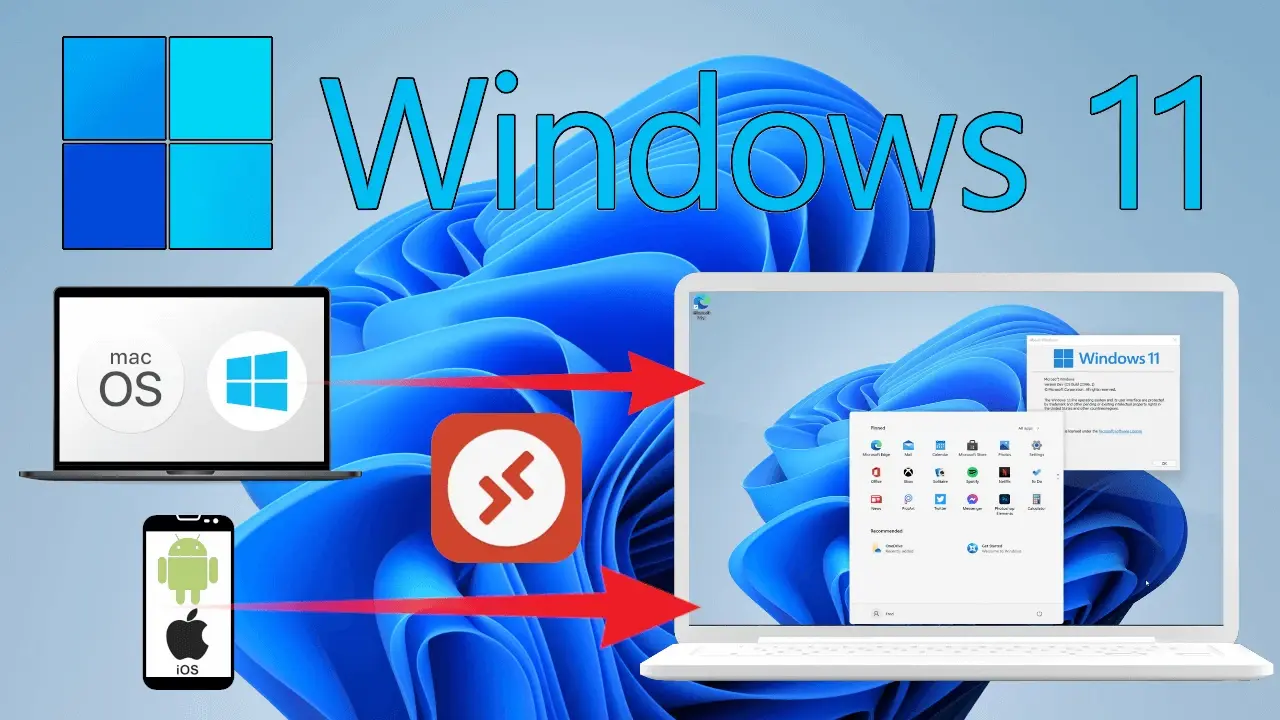
שליטה במחשב מכל מקום קלה יותר ממה שזה נראה אם אתם מכירים את חלקי הפאזל. שולחן עבודה מרוחק של Windows 11 מאפשר לכם לנהל יישומים, קבצים ומשאבים כאילו הייתם יושבים מול המחשב, בין אם ממחשב Windows אחר, macOS, iOS או Android.
במדריך זה, תלמדו כיצד להגדיר אותו כשרת (המחשב שאליו אתם מתחברים) וכלקוח (המחשב שממנו אתם מתחברים), כיצד להשתמש בו בצורה מאובטחת בתוך הרשת ומחוצה לה, וכיצד לפתור שגיאות נפוצות. נסקור שיטות מקוריות (הגדרות, לוח בקרה, CMD , PowerShell ), אימות עם Microsoft Entra, אפשרויות VPN והעברת פורטים, וכן חלופות כאשר RDP אינו מתאים.
מהו שולחן עבודה מרוחק ומה עליך להשתמש בו
פרוטוקול שולחן העבודה המרוחק (RDP) פועל עם שני תפקידים נפרדים: שרת (המחשב שאליו אתה ניגש) ולקוח ( המכשיר שממנו אתה מתחבר). ב-Windows 11, רכיב השרת זמין במהדורות Pro ו-Enterprise; חיבורי RDP נכנסים אינם נתמכים רשמית במהדורות Home.
לפני שתתחיל, אשר את המהדורה המותקנת. עבור אל התחל > הגדרות > מערכת > אודות ובדוק את הקטע מהדורת Windows. אם אתה משתמש ב-Windows 11 Pro או Enterprise, תוכל להפעיל את שרת ה-RDP. אם אתה משתמש ב-Home, תוכל להתקין אפליקציות לקוח כדי להתחבר למחשבים אחרים, אך לא תוכל לקבל הפעלות נכנסות באופן מקורי.
בסביבות ארגוניות, Windows תומך בחיבורים למחשבים המחוברים ל-Active Directory ולמכשירים המחוברים ל-Microsoft Entra ID דרך RDP. מומלץ להפעיל אימות ברמת הרשת (NLA) , הדורש אישורים לפני יצירת הפעלה. כמו כן, שים לב שעבור תרחישי Entra מסוימים, עליך לוודא ש-Remote Credential Guard מושבת במחשב שממנו אתה מתחבר, ולבדוק את מספר החיבורים המרבי המותר.
הערה חשובה: יש אנשים שמזכירים שיטות של צד שלישי להפעלת שרת RDP במהדורות Home באמצעות קבצי DLL לא רשמיים. זה לא מומלץ עקב בעיות אבטחה ורישוי ; דרך הפעולה הטובה ביותר היא לשדרג ל-Pro/Enterprise או להשתמש בפתרונות חלופיים אמינים, עליהם נדון בהמשך.
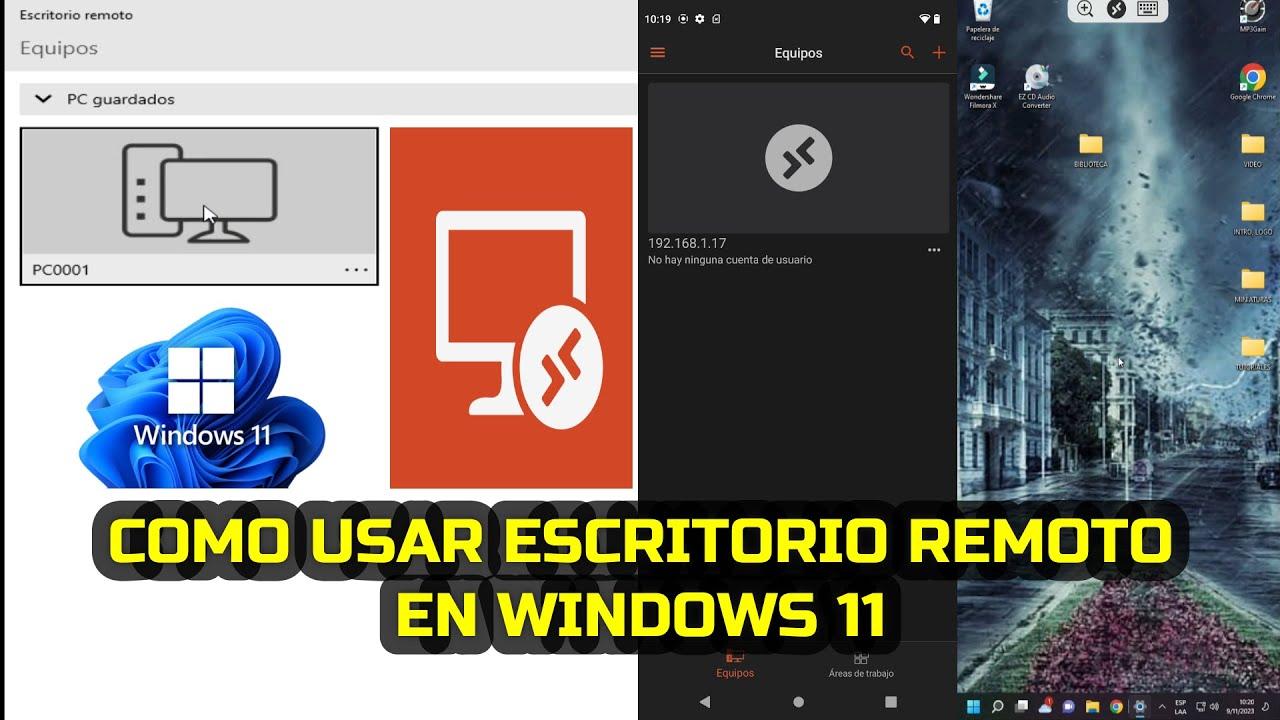
הפעלת השרת: שיטות להפעלת שולחן עבודה מרוחק
כדי לאפשר למחשב לקבל חיבורי RDP, עליך להפעיל את התכונה בצורה מאובטחת. שים לב לשם המחשב בעת הפעלתה; תזדקק לו בעת התחברות מהלקוח.
שיטת תצורה פשוטה . עבור אל הגדרות > מערכת > שולחן עבודה מרוחק והפעל את המתג הפעל שולחן עבודה מרוחק. אשר את ההנחיה ותחת הגדרות מתקדמות, סמן את האפשרות דרוש מהתקנים להשתמש באימות ברמת הרשת (NLA). הפעל גם את האפשרויות כדי לשמור על גישה למחשב ברשתות פרטיות.
שיטה באמצעות לוח הבקרה . פתח את לוח הבקרה > מערכת ואבטחה > מערכת ולחץ על אפשר גישה מרחוק. בכרטיסייה מרוחק, הפעל את האפשרות אפשר חיבורים מרחוק למחשב זה וודא שהתיבה NLA מסומנת. החל וקבל את השינויים.
שיטה עם שורת הפקודה (CMD)הפעל כמנהל והשתמש ב:
reg add "HKEY_LOCAL_MACHINE\SYSTEM\CurrentControlSet\Control\Terminal Server" /v fDenyTSConnections /t REG_DWORD /d 0 /f
כדי לפתוח את חומת האש ל-RDP: ראה כיצד לפתוח את חומת האש או להשתמש ב:
netsh advfirewall firewall set rule group="remote desktop" new enable=Yes
שיטה עם PowerShellפתח את PowerShell כמנהל והפעל:
Set-ItemProperty -Path 'HKLM:\System\CurrentControlSet\Control\Terminal Server' -name "fDenyTSConnections" -value 0
ולגבי חומת האש:
Enable-NetFirewallRule -DisplayGroup "Remote Desktop"

התחבר כלקוח מ-Windows, macOS, iOS ואנדרואיד
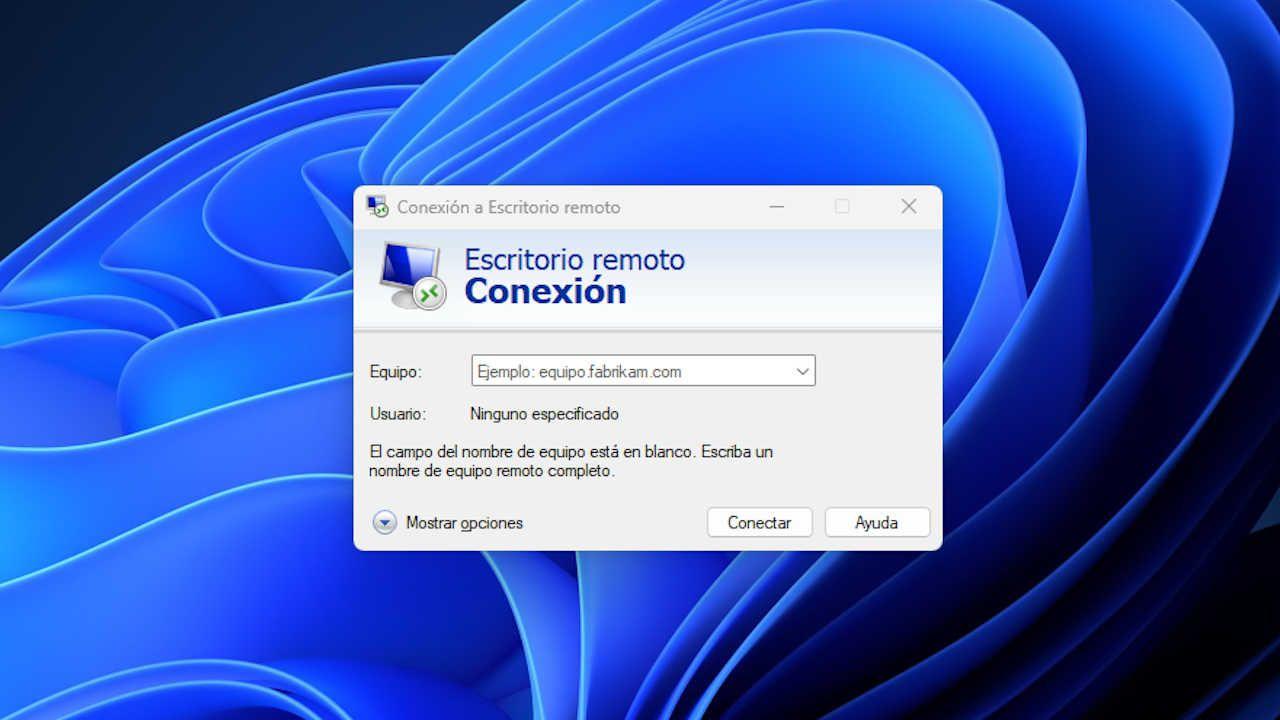
ב-Windows, הכלי הקלאסי הוא חיבור לשולחן עבודה מרוחק (MSTSC). פתח אותו על ידי חיפוש "חיבור לשולחן עבודה מרוחק" בתפריט התחל או על ידי הפעלת mstsc.exeהזן את שם המחשב (או כתובת ה-IP) ולחץ על התחבר.
אם השרת מחובר לכניסה של Microsoft וברצונך להשתמש בחשבון החברה שלך, ב-MSTSC פתח את הכרטיסייה הצג אפשרויות > מתקדם והפעל את השתמש בחשבון אינטרנט כדי להתחבר למחשב מרוחק (שווה ערך למאפיין RDP) enablerdsaadauthהזן את המשתמש בפורמט [email protected]בפעם הראשונה, ייתכן שתראה תיבת דו-שיח שתאפשר את החיבור למארח החדש: לאשר עם כן; Enter יזכור עד 15 קבוצות למשך 30 יום.
ללא אימות כניסה של מיקרוסופט (שיטה קלאסית), כאשר המחשב המרוחק מחובר לכניסה או היבריד, ניתן גם להתחבר על ידי ציון המשתמש כ [email protected] o AzureAD\[email protected]. התמיכה משתנה בהתאם לסוג המפרק וגרסת Windows של הלקוח, אך תמיד עם אישורים תקפים (סיסמה, כרטיס חכם או Windows Hello לעסקים בתרחישים נתמכים).
ב-macOS וב-iOS, ניתן להשתמש באפליקציית Microsoft Windows החדשה (זמינה בחינם ב-App Store וב-Microsoft Store). הוסיפו את המחשב שלכם לפי שם או כתובת IP והתחברו; האפליקציה מנהלת את פרטי הגישה ומספקת חוויה מודרנית. ב-Android, התקינו את אפליקציית Microsoft Remote Desktop מ- Google Play, הוסיפו את המחשב שלכם ובחרו את החיבור כדי להתחבר. ניתן גם ללמוד כיצד לשלוט ב-Windows 11 מהמכשיר הנייד שלכם.
רשת סלולרית? זה אפשרי, אבל הביצועים שלה יהיו תלויים בכיסוי, בהשהיה ובעומס. חיבור יציב עושה את כל ההבדל בתגובתיות ובחלקות של עכבר/מקלדת.
גישה לאינטרנט: VPN או העברת פורטים
כשאתם מתחברים מחוץ לרשת המקומית שלכם, יש לכם שתי אפשרויות רשמיות: להשתמש ב-VPN או להגדיר העברת פורטים בנתב שלכם . VPN היא האפשרות המומלצת לאבטחה, מכיוון שהיא מצפינה תעבורה ומונעת חשיפת RDP לאינטרנט.
חיבור VPN. ב-Windows, עבור אל הגדרות > רשת ואינטרנט > VPN ולחץ על הוסף חיבור VPN. הזן את השרת, את הפרוטוקול (SSTP, L2TP/IPSec, IKEv2, OpenVPN או PPTP) ואת האישורים שסופקו על ידי שירות ה-VPN שלך. לאחר יצירת ה-VPN , פתח את MSTSC, הזן את השם או כתובת ה-IP של המחשב המרוחק והתחבר כפי שהיית עושה ברשת מקומית (LAN).
העברת פורטים (NAT). אם תבחרו לחשוף RDP, נקטו באמצעי זהירות נוספים עם סיסמאות חזקות ו-NLA. במחשב השרת, ודאו שיש לו כתובת IP מקומית סטטית . ניתן להקצות אותה ולקבוע את התצורה של DNS במאפייני מתאם הרשת (TCP/IPv4). רשמו את כתובת ה-IP הציבורית שלכם (חפשו "מהי כתובת ה-IP שלי") וגישו לשער ברירת המחדל של הנתב כדי ליצור כלל העברת פורטים: פרוטוקול TCP, פורט חיצוני 3389 לפורט פנימי 3389, המצביע על כתובת ה-IP של המחשב.
כדי לאשר את הגדרות הרשת ב-Windows, פתחו את מקש ההפעלה (Win+R), הקלדו cmd ורוץ ipconfig כדי לראות את כתובת ה-IPv4 והשער. לאחר יצירת הכלל, מהלקוח השתמש בכתובת ה-IP הציבורית של הנתב (או ב- DNS דינמי (אם יש לך אחד כזה) כדי להתחבר. זכור שיציאת ברירת המחדל של RDP היא TCP 3389.
אם ספק האינטרנט שלך חוסם פורטים מסיבות אבטחה, צור קשר עם התמיכה או שקול להשתמש ב-VPN. חשיפת פורט 3389 לאינטרנט כרוכה בסיכונים אם התצורה לא משופרת.
אבטחה מומלצת: NLA, סיסמאות, עדכונים ו-2FA
הפעל NLA בשרת כדי לדרוש אימות לפני ההפעלה. אימות ברמת הרשת מפחית את משטח ההתקפה מפני התקפות אוטומטיות וחיבורים אנונימיים.
השתמש בסיסמאות ייחודיות ומורכבות עבור חשבונות עם גישה מרחוק ושנה אותן באופן קבוע. הימנע משימוש חוזר בפרטי גישה בין שירותים שונים ושקול להשתמש במנהלי סיסמאות לניהולן.
שמור על לקוחות Windows ו-RDP מעודכנים. עדכוני אבטחה מתקנים פגיעויות בפרוטוקולים וברכיבי מערכת. בדוק את Windows Update וגם עדכן אפליקציות שולחן עבודה מרוחק בכל המכשירים; ושקול מדיניות אבטחה מקומית כדי לשפר את אבטחת המערכת.
אם הארגון שלכם משתמש ב-2FA, יש ליישם אותו בכל מקום בו הוא נתמך (לדוגמה, בעת אימות עם חשבון תאגידי). אימות דו-שלבי מוסיף שכבת הגנה נוספת ויעילה מאוד מפני גניבת סיסמאות.
הערה לגבי נעילת הפעלה מרחוק: בעת נעילת ההפעלה המרוחקת, אסימוני כניסה של Microsoft ושיטות ללא סיסמה (כגון מפתחות FIDO) אינם נתמכים לפתיחת נעילת המסך; ההפעלה מנותקת במכוון כדי להעריך מחדש את מדיניות הגישה המותנית לאחר החיבור מחדש.
פתרון בעיות: שגיאות נפוצות וכיצד לתקן אותן
חומת אש. אם הוא לא מתחבר, סמן את האפשרות אפשר לאפליקציה לעבור דרך חומת האש של Windows וודא ששולחן עבודה מרוחק כולל את תיבות הסימון רשתות פרטיות וציבוריות. שולחן עבודה מרוחק לא עובד זה כולל גם שלבים נפוצים לאבחון תקלות. ניתן גם להפעיל מחדש את הכלל עם Enable-NetFirewallRule -DisplayGroup "Remote Desktop".
שירותים. במחשב המרוחק, פתח את שירותים, אתר את שירות שולחן העבודה המרוחק וודא שהמצב שלו הוא פועל. הפעל אותו אם הוא נעצר כדי לקבל הפעלות נכנסות.
שם מארח לעומת כתובת IP. לפעמים זיהוי שמות נכשל. נסה להתחבר באמצעות כתובת IPv4. אמת את כתובת ה-IP באמצעות ipconfig והשתמש בה באופן זמני כדי לשלול בעיות DNS.
ספק אינטרנט ופורטים. אם אתה מתחבר מחוץ לרשת שלך, ייתכן שהספק שלך מסנן פורטים. התקשר כדי לאשר או השתמש ב-VPN. ודא שהעברת פורטים מוגדרת כהלכה (TCP 3389 מצביע לכתובת ה-IP הנכונה של המחשב שלך).
IPv6. בסביבות מסוימות, מחסנית ה-IPv6 עלולה להפריע. במאפייני המתאם, בטל את הסימון של Internet Protocol Version 6 (TCP/IPv6) והפעל מחדש את המחשב. בדוק את החיבור שוב לאחר ההפעלה מחדש.
חשבונות. אבטחה ללא סיסמה או מדיניות מסוימת של חשבון Microsoft עשויות לחסום RDP בסביבות ביתיות. צור חשבון ניהול מקומי לבדיקה מהירה. לאחר מכן חזור לזרימה הארגונית עם אישורים מנוהלים ו-2FA במידת האפשר.
אבחון. בדוק את מציג האירועים (יומני Windows > יישום ומערכת) עבור שגיאות הקשורות ל-TermService ולאימות. עדכן את מנהלי ההתקנים של רשת הלקוח והשרת אם אתה מזהה הפסקות או השהיה חריגה.
קישוריות עם כניסה של מיקרוסופט: עם ובלי אימות
עם כניסה באמצעות אימות של מיקרוסופט. ב-MSTSC, עבור אל אפשרויות מתקדמות והפעל את האפשרות השתמש בחשבון אינטרנט כדי להיכנס למחשב המרוחק (enablerdsaadauth). הזן [email protected]התחבר והרשה את המארח אם הוא חדש. הזן זכור עד 15 מארחים במשך 30 יום לפני שאשאל שוב.
ללא אימות Entra (שיטה מסורתית). גם אם המחשב המרוחק מחובר ל-Entra או היברידי, ניתן להשתמש באישורים בפורמט [email protected] o AzureAD\[email protected]. תצורות נתמכות נבחרות:
- כניסה ללקוח Windows 10 2004+ במכשיר: סיסמה או כרטיס חכם.
- לקוח Windows 10 1607+ במכשיר. התחבר באמצעות: סיסמה, כרטיס חכם או Windows Hello לעסקים (אישור אמון).
- לקוח Windows 10 1607+ במכשיר היברידי: סיסמה, כרטיס חכם או Windows Hello לעסקים (אמון באישור).
הרשאות גישה. אם משתמשים נוספים יצטרפו למחשב Entra דרך RDP, הוסיפו אותם לקבוצת משתמשי שולחן עבודה מרוחק מקומית. ניתן להפוך זאת לאוטומטי עבור חשבונות Entra בודדים באמצעות CMD .
אם אתם מחפשים גישה מרחוק אמינה ומוגדרת היטב, שלבו את היסודות (הפעלת RDP, NLA, חומת אש מתאימה והרשאות משתמש) עם שיטות עבודה מומלצות (VPN לגישה לאינטרנט, סיסמאות חזקות, עדכונים ו-2FA במידת הצורך). עם MSTSC או האפליקציות הרשמיות ב-macOS/iOS/Android, תהיה לכם זרימת עבודה חלקה; ואם הצרכים שלכם שונים, פתרונות כמו AnyViewer, AirDroid או TSplus מכסים תרחישים שבהם RDP מקורי לוקה בחסר.


כותב נלהב על עולם הבתים והטכנולוגיה בכלל. אני אוהב לחלוק את הידע שלי באמצעות כתיבה, וזה מה שאעשה בבלוג הזה, אראה לכם את כל הדברים הכי מעניינים על גאדג'טים, תוכנה, חומרה, טרנדים טכנולוגיים ועוד. המטרה שלי היא לעזור לך לנווט בעולם הדיגיטלי בצורה פשוטה ומשעשעת.