- כלים ספציפיים לניהול נפח התהליכים הבודדים ב-Windows וב-Android.
- הגבלות טכניות של אנדרואיד 17 על השמעת אודיו ברקע ושירותי FGS.
- שיטות מקוריות להגבלת פעילות אפליקציות ולמיטוב ביצועי המערכת.

אני בטוח שזה קרה לכם: אתם באמצע משחק אפי או נהנים מספר שמע, ופתאום התראה חזקה או צליל של אפליקציה שתצורתה גרועה הורסים לחלוטין את החוויה. זה ממש כאב ראש, במיוחד כשאתם מנסים להשתיק את המוזיקה מהגדרות המשחק והתוכנה מתעקשת להמשיך להשמיע רעשים שאתם לא יכולים לשלוט בהם.
המציאות היא שניהול אודיו באופן עצמאי אינו תמיד קל, מכיוון שמערכות הפעלה בדרך כלל מטפלות בעוצמת קול באופן גלובלי או עם שליטה מוגבלת מאוד. עם זאת, ישנם טריקים וכלים חיצוניים המאפשרים לכם להשתיק את היישומים המעצבנים הללו מבלי להשתיק את שאר תוכן המולטימדיה שלכם.

בקרת שמע סלקטיבית במחשב עם השתקת רקע
אם אתם משתמשי Windows, אתם יודעים שהמיקסר המובנה הוא קצת בסיסי ומייגע אם יש לכם הרבה תוכניות פתוחות. כדי לפתור את זה, ישנה תוכנה בקוד פתוח בשם Background Muter , כלי נייד שעושה בדיוק את מה שאנחנו צריכים: להשתיק תהליכים ברקע בזמן שהתוכנית הראשית ממשיכה לפעול. אתם יכולים גם להתאים ידנית את עוצמת הקול של כל יישום לשליטה מדויקת יותר.
כדי שכלי זה יפעל, עליך להתקין את .NET Desktop Runtime 6.0 ומעלה . לאחר שתפעיל אותו, תראה שהוא מאורגן לשלושה חלקים: בקרה, שם אתה מנהל חריגים; החלפת חריגים משתיקה; והגדרות כלליות. הדבר החשוב ביותר כאן הוא ניהול חריגים , מכיוון שעליך להוסיף ידנית את התוכניות (כמו VLC, Chrome או Spotify) שברצונך שימשיכו להשמיע אודיו בזמן שהאחרות מושתקות אוטומטית.

הבמה והשמע החדשים של אנדרואיד 17
בתחום המובייל, הדברים הופכים לטכניים יותר. החל מאנדרואיד 17, גוגל יישמה מערכת להקשיחות של מסגרת האודיו . משמעות הדבר היא שהמערכת כעת מחמירה הרבה יותר עם אפליקציות שמנסות להשמיע צלילים או לשנות את עוצמת הקול כשהם אינם גלויים למשתמש.
בעיקרון, אם אפליקציה רוצה להשמיע צליל ברקע, היא חייבת כעת להפעיל שירות קדמי (FGS) שאינו מסוג short. אם האפליקציה מכוונת ל-API 37, היא נדרשת גם להיות בעלת יכולות WIU (while-in-use) . אם האפליקציה אינה עומדת בכללים אלה, המערכת פשוט תחסום בשקט את ממשקי ה-API של האודיו , ובכך תמנע את הרעשים הבלתי צפויים המתרחשים כאשר אפליקציה "מתפרקת" לאחר שעות של חוסר פעילות.
עבור מפתחים, ההמלצה היא להשתמש בספריית Jetpack media3 , אשר מנהלת את מחזור חיי האודיו בצורה חכמה יותר, ומונעת ממערכת ההפעלה להפסיק את התהליך או לחסום את הצליל באופן לא מוצדק.

טריקים מקוריים לאנדרואיד לאילוף אפליקציות
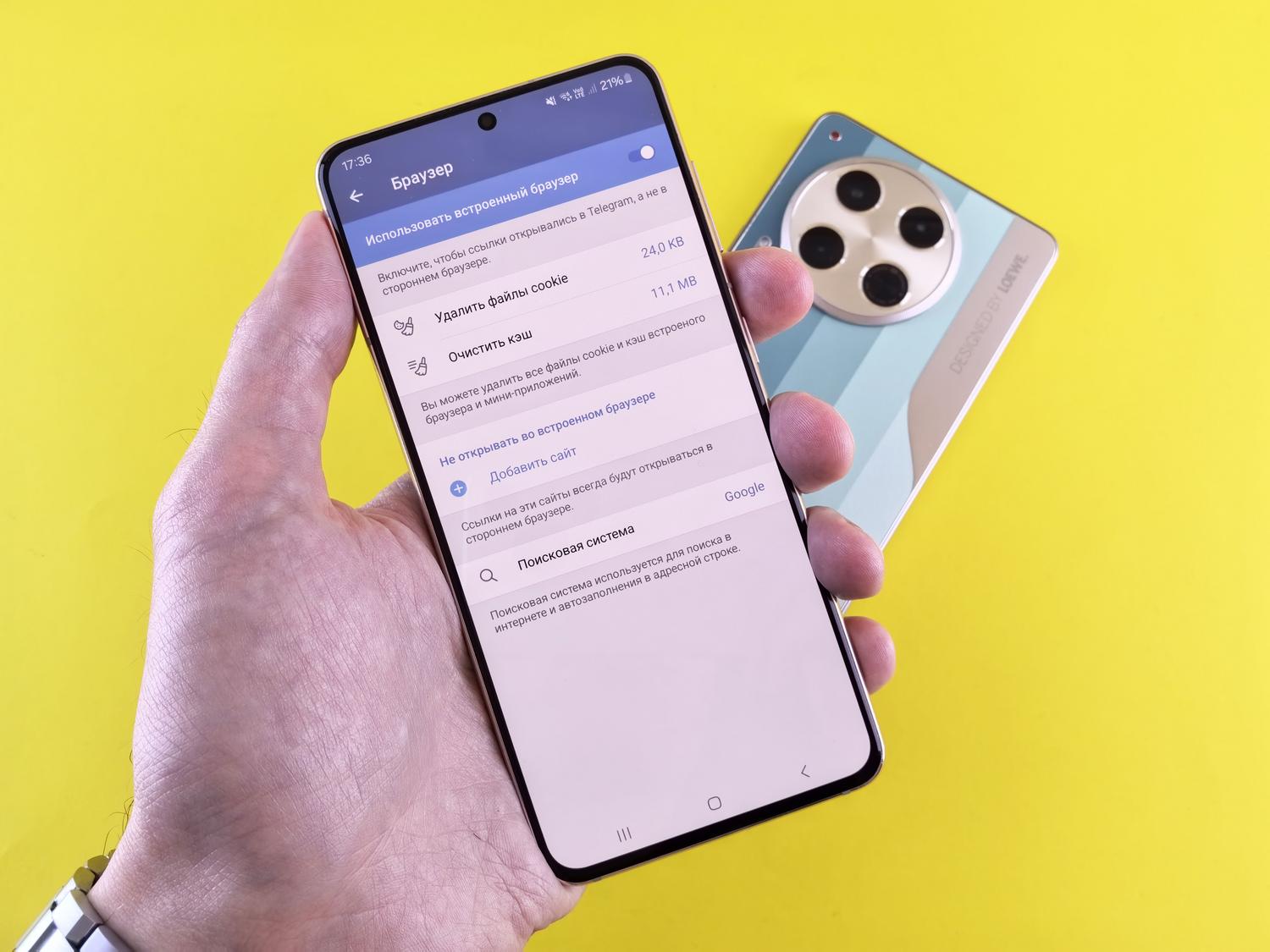
אם אינכם מתכנתים ורק רוצים שהטלפון שלכם יפסיק להתנהג בצורה לא נעימה, ישנן מספר דרכים לעשות זאת בהתאם לרמת השליטה שאתם מחפשים. האפשרות הפשוטה ביותר היא לעבור להגדרות, לאחר מכן לאפליקציות, ולמצוא את מקטע צריכת הסוללה של האפליקציה כדי להשבית את הרשאות השימוש ברקע. פעולה זו מונעת מהאפליקציה להיפתח מעצמה ומפחיתה משמעותית את צריכת הסוללה.
אם אתם מעדיפים משהו דרסטי יותר, תוכלו להשתמש באפשרויות למפתחים . לאחר הפעלת מצב זה (על ידי הקשה שבע פעמים על מספר הגרסה), תוכלו להתאים את מגבלת תהליכי הרקע . אם תבחרו באפשרות "ללא תהליכי רקע", המערכת תסגור את כל מה שאינכם משתמשים בו באופן פעיל, אך היזהרו מכיוון שזה עלול למנוע מכם לקבל התראות בזמן.
- כוח עצירה: אידיאלי לסגירת אפליקציה שנתקעה בלולאת צליל.
- שומר סוללה: מדד גלובלי המגביל סנכרון ופעילות נסתרת.
- השבתת תוכנות נפיחות: הסר או השבת אפליקציות מותקנות מראש שאינן שימושיות.
פרטיות ואופטימיזציה של מכשירים
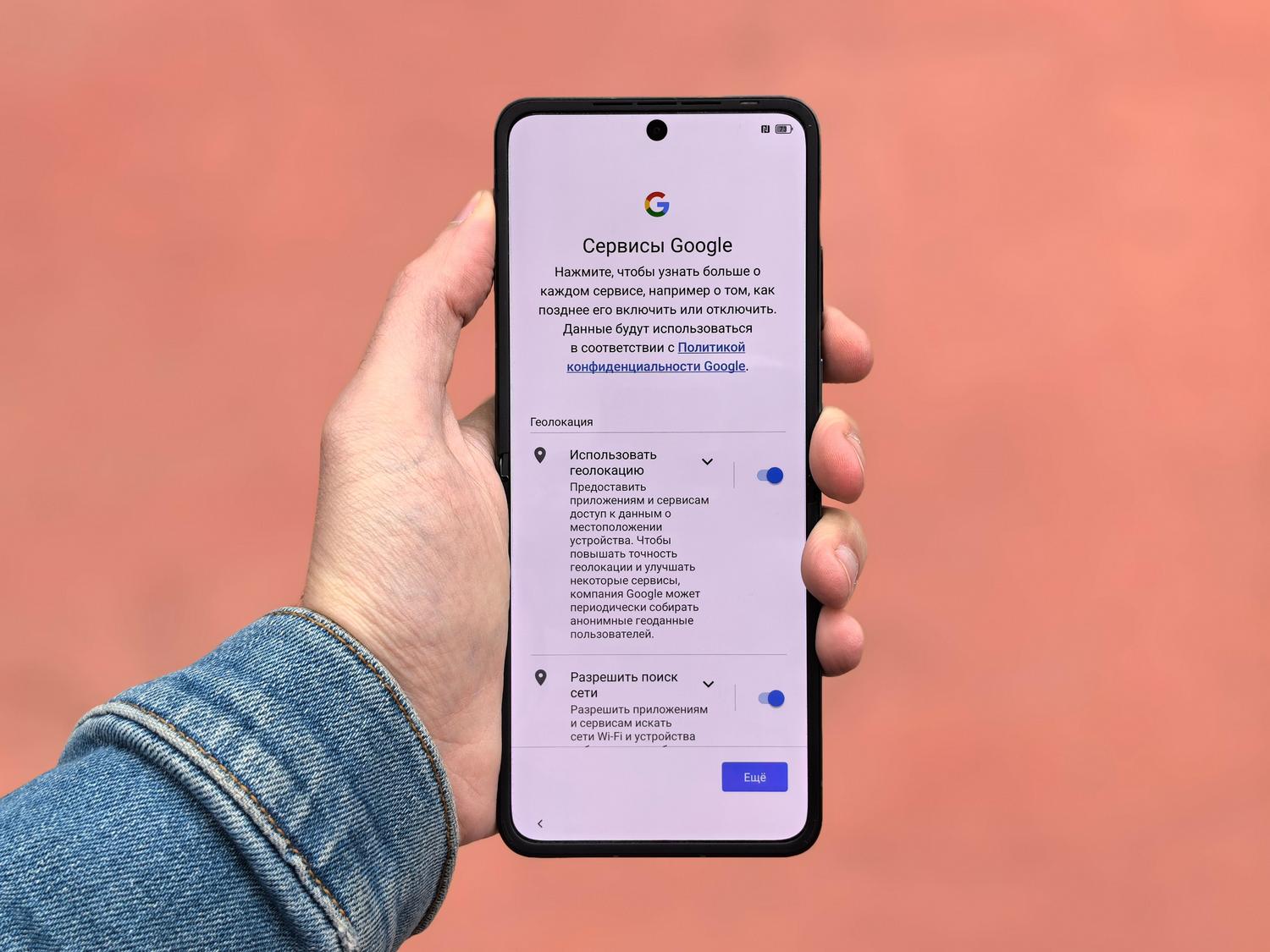
מעבר לרעש, אפליקציות הפועלות ברקע מהוות גורם לאבטחה ולצריכת סוללה. חשוב לבדוק באופן קבוע את מנהל ההרשאות כדי לבטל גישה למיקרופון ולמיקום עבור אפליקציות שאינן זקוקות לכך. השלמת גישה זו עם VPN ומנהל סיסמאות אמינים יעזרו להפוך את הגלישה שלכם לבטוחה יותר תוך שמירה על המערכת נקייה מתהליכי זבל.
שליטה בפעילות שמע וברקע דורשת שילוב של שימוש בתוכנה ייעודית במחשבים אישיים עם מינוף מגבלות מערכת ההפעלה במכשירים ניידים. בין אם על ידי הגדרת חריגים בכלים בקוד פתוח או התאמת הרשאות סוללה ומגבלות תהליכים באנדרואיד, ניתן להשיג סביבת סאונד נקייה שבה אתם מחליטים מה יתנגן ומה יישאר שקט לחלוטין.


כותב נלהב על עולם הבתים והטכנולוגיה בכלל. אני אוהב לחלוק את הידע שלי באמצעות כתיבה, וזה מה שאעשה בבלוג הזה, אראה לכם את כל הדברים הכי מעניינים על גאדג'טים, תוכנה, חומרה, טרנדים טכנולוגיים ועוד. המטרה שלי היא לעזור לך לנווט בעולם הדיגיטלי בצורה פשוטה ומשעשעת.