
שמירה על שליטה בתיבת הדואר הנכנס של Outlook יכולה להיראות כמו משימה בלתי אפשרית כאשר מיילים של לקוחות מתחילים לזרום. אם אתם מרגישים שאתם מאבדים קשר עם שיחות או שהודעות דחופות נקברות תחת הר של התראות לא רלוונטיות, הגיע הזמן לתת לתוכנה לעשות את העבודה בשבילכם.
המפתח הוא למנף את מנוע האוטומציה של מיקרוסופט, המאפשר לכם להגדיר מסננים חכמים באאוטלוק כך שכל אימייל יגיע בדיוק למקום הנכון. בין אם אתם משתמשים בגרסה הקלאסית, בגרסת Windows החדשה או בגרסת האינטרנט, ישנם טריקים מתקדמים לארגון הכאוס ולחסוך זמן אמת ביום העבודה שלכם.

הבדלים בין גרסאות של Outlook

לפני שנתחיל, חשוב להבין שהשימוש בלקוח שולחן העבודה אינו זהה לשימוש בגרסת הדפדפן. Outlook הקלאסי עבור Windows הוא החזק ביותר, ואף מאפשר שימוש בתוספים של צד שלישי (.dll) לפעולות מותאמות אישית, בעוד ש- Outlook ו-Outlook.com החדשים חולקים ממשק פשוט יותר ומבוסס ענן.
באינטרנט, הניהול ישיר יותר ומסנכרן באופן מיידי, אך בלקוח שולחן העבודה יש יתרון של הפעלה ידנית של כללים על מיילים שכבר הגיעו, דבר שבגרסאות בטא מסוימות של האינטרנט עדיין אינו אפשרי באופן טבעי.

כיצד ליצור כללים יעילים המבוססים על הפלטפורמה שלך

ב-Outlook החדש וב-Outlook.com
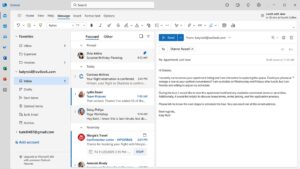
כדי להתחיל סינון, הדרך המהירה ביותר היא ללחוץ לחיצה ימנית על אימייל מלקוח ולבחור באפשרות הכללים. אם ברצונך להעביר הודעות רק מאותו שולח לתיקייה, זהו תהליך של שתי לחיצות. עם זאת, כדי להגדיר כללים חכמים המבוססים על שפה טבעית , עליך לעבור אל הגדרות > דואר > כללים.
כאן קורה הקסם. כל כלל דורש שם, תנאי (שולח, נושא וכו') ופעולה (העברה לתיקייה, סימון כנקרא או מחיקה). תכונה מרכזית היא האפשרות להפסיק לעבד כללים נוספים ; אם תפעילו אותה, Outlook יפסיק לנתח את האימייל לאחר שהתנאי הראשון יתקיים, ובכך ימנע את אותו אימייל להגיע לשלוש תיקיות שונות.
באאוטלוק קלאסי עבור Windows
אם אתם מעדיפים את הגישה המסורתית, אשף הכללים הוא פנינה. תוכלו לעבור לקובץ, לנהל כללים והתראות, ולהשתמש בתבניות מוגדרות מראש כך שלא תצטרכו להתחיל מאפס. תכונה עוצמתית במיוחד היא היכולת להפעיל באופן מיידי את הכלל על הודעות שכבר נמצאות בתיבת הדואר הנכנס שלכם, ולנקות את ההיסטוריה שלכם במהירות.

טריקים מתקדמים לסינון לקוחות ודומיינים

משתמשים רבים מתקשים עם Outlook מכיוון שהם רוצים לסנן מיילים לא מאדם ספציפי, אלא מחברה שלמה . אם אתם מקבלים מיילים מעשרה אנשים שונים מאותו לקוח, אל תיצרו עשרה כללים. הסוד הוא להגדיר את השולח כך שיכלול את הדומיין של הלקוח (לדוגמה, @company.co.uk). בדרך זו, כל דוא"ל שמסתיים בסיומת זו יגיע ישירות לניהול תיקיות Outlook של הפרויקט .
בנוסף, ניתן להתאים אישית התראות וצלילים בשולחן העבודה . אם יש לכם לקוח VIP, ניתן להגדיר כלל שלא רק מעביר את האימייל שלכם אלא גם משמיע צליל ספציפי או מציג התראה חזותית, כדי להבטיח שלא תפספסו אף דקה.

תחזוקה ואופטימיזציה של המסננים שלך

עם הזמן, זה נורמלי שחלק מהכללים יפסיקו לעבוד או יתיישנו. בגרסה הקלאסית, Outlook יודיע לך אם יש כלל פגום המסומן באדום הדורש תיקון. בכל הגרסאות, תוכל לשנות את סדר העדיפויות באמצעות החצים למעלה ולמטה; זכור שהסדר ברשימה קובע איזה כלל יוחל ראשון.
אם עליך להשהות זרימת עבודה מבלי למחוק את ההגדרות, אל תמחק את הכלל; פשוט השבת את לחצן ההפעלה . זה שימושי מאוד כשאתה מחליף פרויקטים או כאשר לקוח מפסיק לעבוד איתך באופן זמני.
כדי שהמערכת תהיה יעילה באמת, חיוני לשלב את השימוש בתיקיות מאורגנות עם היררכיה נכונה של כללים, תוך הבטחה שקריטריוני הסינון לפי דומיין ושולח מוגדרים היטב ושהתראות שולחן העבודה פעילות כדי לא להיות תלויים בכניסה ידנית לכל תיקייה כדי לבדוק עדכונים.

כותב נלהב על עולם הבתים והטכנולוגיה בכלל. אני אוהב לחלוק את הידע שלי באמצעות כתיבה, וזה מה שאעשה בבלוג הזה, אראה לכם את כל הדברים הכי מעניינים על גאדג'טים, תוכנה, חומרה, טרנדים טכנולוגיים ועוד. המטרה שלי היא לעזור לך לנווט בעולם הדיגיטלי בצורה פשוטה ומשעשעת.