- Word מאפשר לך להמיר טקסט עם מפרידים לטבלאות באופן אוטומטי, וחוסך הרבה זמן.
- התוכנה מזהה טאבים, פסיקים, נקודה-פסיק ותווים אחרים כמפרידים.
- ניתן להתאים אישית טבלאות באופן מלא: עיצוב, גבולות, הצללה, פריסה ויישור.

האם אי פעם נתקלתם בבלוק טקסט המופרד באמצעות טאבים, פסיקים או נקודה-פסיק ותהיתם כיצד להפוך את המידע הזה לטבלה מובנית היטב ב-Word מבלי לעשות זאת ידנית? מיקרוסופט וורד , למרות שרבים משתמשים בו רק לכתיבת טקסט, מסתיר כלים רבי עוצמה לעבודה עם טבלאות במהירות ובמקצועיות.
במאמר זה, תגלו את כל הסודות והטריקים להמרת טקסט אוטומטית לטבלאות ב-Word, התאמה אישית של העיצוב שלהן וטיפול בכל טבלה כמו מקצוען. אדריך אתכם שלב אחר שלב, משיטות המרה בסיסיות ועד לטכניקות עריכה ועיצוב מתקדמות, ואהפוך את ניהול הטבלאות מכאב ראש לקליל.
למה להשתמש בטבלאות בוורד?
טבלאות מאפשרות לך לארגן מידע מורכב בצורה ברורה וחזותית. הן אידיאליות להשוואת נתונים, בניית רשימות, סיכומים, לוחות זמנים, דוחות וגם להצגת תוצאות באופן מקצועי.
בעת עבודה עם טבלאות, הכל מיושר בצורה מושלמת בשורות ובעמודות , מה שמקל על הקריאה הן דיגיטלית והן בדפוס. יתר על כן, Word מציע אפשרויות רבות להתאמה אישית של המראה והפונקציונליות של טבלאות אלו.
כיצד ליצור טבלה פשוטה בוורד
כדי להתחיל מאפס, הוספת טבלה היא פשוטה כמו הצבת הסמן במיקום הרצוי במסמך, מעבר ללשונית 'הוספה' ולחיצה על כפתור "טבלה". משם תוכלו:
- בחר את מספר השורות והעמודות על ידי גרירה על הרשת שמופיעה.
- השתמש בתפריט "הוסף טבלה" כדי להגדיר בדיוק כמה שורות ועמודות אתה צריך (ואם תרצה, את הרוחב ההתחלתי).
- גררו כדי לבחור את הגודל או בחרו באפשרות ההתאמה האוטומטית כדי שהעמודות יפוזרו באופן פרופורציונלי בהתבסס על השטח הזמין או על התוכן של כל תא.
ציור טבלאות מורכבות
אם הטבלה שלך זקוקה למבנה מורכב יותר (לדוגמה, תאים מחוברים או מפוצלים, שורות או עמודות לא סדירות), תוכל להשתמש בכלי "ציור טבלה" שנמצא בסרגל הכלים "טבלאות וגבולות". הסמן ישתנה לעיפרון, ותוכל:
- ציירו את הקצוות החיצוניים של הטבלה כמלבן.
- לאחר מכן, צייר ידנית קווים המפרידים בין עמודות לשורות לפי הצורך.
- כדי למחוק שורות שהוספת בטעות, עבור למצב "מחק" וגרור אותו מעל השורה שברצונך למחוק.
היתרון של שיטה זו הוא גמישות, במיוחד אם רוצים עיצוב שונה מהסטנדרט או צריכים ליצור מבנים גמישים יותר.
המרה אוטומטית של טקסט לטבלה: הטריק הטוב ביותר
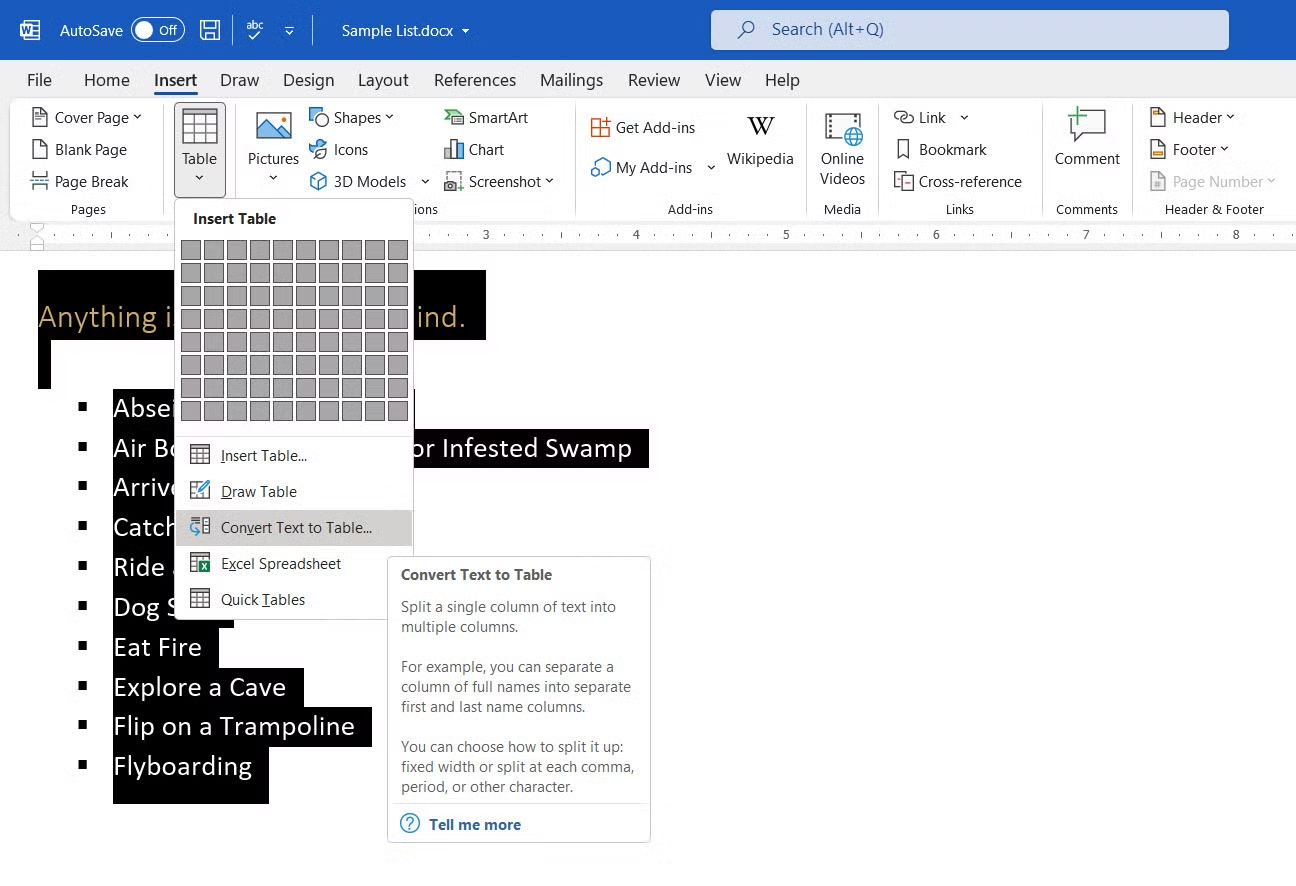
החיסכון האמיתי בזמן מגיע כאשר כבר יש לך טקסט מובנה עם סוג כלשהו של מפריד: טאבים, נקודה-פסיק, פסיקים או אחרים. Word מאפשר לך להפוך את הטקסט הזה לטבלה תוך שניות.
- הכן את הטקסט שלך על ידי הקפדה על שימוש באותו מפריד בכל המקרים (לדוגמה, טאבים או נקודה-פסיק).
- בחר את כל הטקסט להמרה.
- בתפריט "הוספה", עבור אל "טבלה" ובחר "המר טקסט לטבלה".
- בחרו את סוג המפריד בו השתמשתם ב"הפרד טקסט ב-" על ידי בחירה מבין 'טאבים', 'נקודה-פסיק', 'פסיקים', 'פסקאות' או 'אחר'.
- לחץ על "אישור" ו-Word ייצור אוטומטית את הטבלה, תוך ארגון הנתונים לעמודות ושורות בהתבסס על המפרידים שזיהה.
תהליך זה שימושי להפליא עבור מידע שמגיע מאקסל, מיילים, דוחות טקסט רגיל או נתונים שהועתקו מדפי אינטרנט.
דוגמה מעשית: המרת טקסט מופרד בטאבים
דמיינו שיש לכם את הטקסט הזה:
שם גיל עיר מריה 28 מדריד חוסה 35 סביליה לורה 42 ולנסיה
בחר את כל הבלוק, בצע את השלבים לעיל, ו-Word ימיר אותו לטבלה עם שלוש עמודות ומספר שורות כמספר השורות.
הגדרות נוספות בהמרה
כשבוחרים באפשרות "המר טקסט לטבלה", Word מאפשר גם להגדיר:
- מספר העמודות (אותו ניתן לחשב באופן אוטומטי על סמך המפרידים).
- רוחב העמודות (זהה עבור כולם, ניתן להתאמה אוטומטית לתוכן או הגדרה ידנית).
- סוג ההתאמה של הטבלה ביחס לשולי המסמך.
בדרך זו, תוכלו להתאים אישית את מראה הטבלה שלכם כבר מההתחלה.
המרת טבלה לטקסט: תהליך הפוך
האם ברצונך להמיר את הנתונים שלך בחזרה לטקסט רגיל, לדוגמה כדי להדביק אותם בתוכנית אחרת או לשלוח אותם בדוא"ל? Word גם מאפשר להמיר בקלות טבלאות לטקסט:
- בחר את הטבלה (או רק את השורות שמעניינות אותך).
- עבור לתפריט "טבלה" ובחר "המר טבלה לטקסט".
- בחרו את המפריד המועדף עליכם (טאב, נקודה-פסיק, פסיק או כל סמל אחר).
- לחץ על "אישור" והמידע יומר בחזרה לשורות טקסט המופרדות על ידי התו שנבחר.
תכונה זו שימושית מאוד לייצוא נתונים לפורמטים או תוכניות אחרות.
כיצד להזיז ולבחור בתוך טבלה
עבודה עם טבלאות ב-Word יכולה להיות יעילה הרבה יותר אם אתם מכירים את קיצורי המקשים ואת פונקציות הבחירה הזמינות :
- כדי לנוע קדימה מתא לתא, השתמשו במקש TAB (או SHIFT+TAB כדי לנוע אחורה). בדרך זו, תוכלו למלא את הטבלה במהירות.
- שנה שורות או עמודות באמצעות מקשי החצים.
- ALT+Home ו-ALT+End: הזזת הסמן לתחילת או לסוף התא הנוכחי.
- ALT+Page Up ו-ALT+Page Down: מעבירים אותך לתא שמעל או מתחת לעמודה הנוכחית.
- ALT+5 (במקלדת המספרי, כאשר Num Lock כבוי): בחירת הטבלה כולה.
העכבר גם שימושי מאוד: על ידי לחיצה על הגבולות השמאליים או העליונים ניתן לבחור שורות, עמודות או את כל הטבלה בלחיצה אחת בלבד.
בחירה, העתקה והדבקה של חלקים מהטבלה
ניתן לבחור שורות, עמודות או תאים ספציפיים כדי להעתיק ולהדביק אותם במיקום אחר באותו מסמך או בקבצי Word אחרים. זה אידיאלי לארגון מחדש או שימוש חוזר יעיל של נתונים.
הוספה ומחיקה של שורות או עמודות
הוספה או הסרה של שורות ועמודות ב-Word הן קלות מאוד. פשוט בחרו את השורה או העמודה, לחצו לחיצה ימנית ובחרו "הוספה..." או "מחק שורה/עמודה". ניתן גם להשתמש בקיצורי הדרך בתפריט "טבלה".
כדי להוסיף שורה לסוף, פשוט מקמו את הסמן בתא האחרון ולחצו על TAB; Word ייצור אוטומטית שורה חדשה.
מיזוג ופיצול תאים
צריכים לשלב מספר תאים עבור פריסה ספציפית? בחרו את התאים, גשו לתפריט "טבלה" ובחרו באפשרות מיזוג תאים. כדי לפצל תא, בחרו אותו והשתמשו באפשרות "פיצול תאים", תוך ציון שורות ועמודות.
עיצוב והתאמה אישית של טבלאות
ניתן להתאים אישית את מראה הטבלה בפירוט . Word מאפשר לך לשנות גבולות, צבעים, הצללות וסגנונות קווים.
- מתוך "עיצוב" > "גבולות והצללה", הקצה סגנונות, עוביים וצבעים לגבולות.
- השתמש בסרגל הכלים של הטבלה כדי להחיל עיצובים מהירים.
- בחרו סגנונות אוטומטיים ב-"עיצוב אוטומטי של טבלה" עבור עיצובים מקצועיים.
- ניתן גם ליצור סגנונות מותאמים אישית על ידי התאמת גבולות, רקעים, גופנים ועוד.
התאמה אוטומטית של רוחב העמודות והשורות
כברירת מחדל, Word מקצה את אותו רוחב לכל העמודות, אך ניתן להתאים אותן לתוכן:
- לחץ פעמיים על קו ההפרדה כדי להתאים אוטומטית לתוכן.
- גררו את גבול העמודה תוך כדי לחיצה ממושכת על מקש ALT כדי למדוד על הסרגל.
- בחר את הטבלה והשתמש ב-"AutoFit" כדי לפזר את השטח באופן אוטומטי.
ניתן גם לשנות את גובה השורה ממאפייני הטבלה.

כותב נלהב על עולם הבתים והטכנולוגיה בכלל. אני אוהב לחלוק את הידע שלי באמצעות כתיבה, וזה מה שאעשה בבלוג הזה, אראה לכם את כל הדברים הכי מעניינים על גאדג'טים, תוכנה, חומרה, טרנדים טכנולוגיים ועוד. המטרה שלי היא לעזור לך לנווט בעולם הדיגיטלי בצורה פשוטה ומשעשעת.