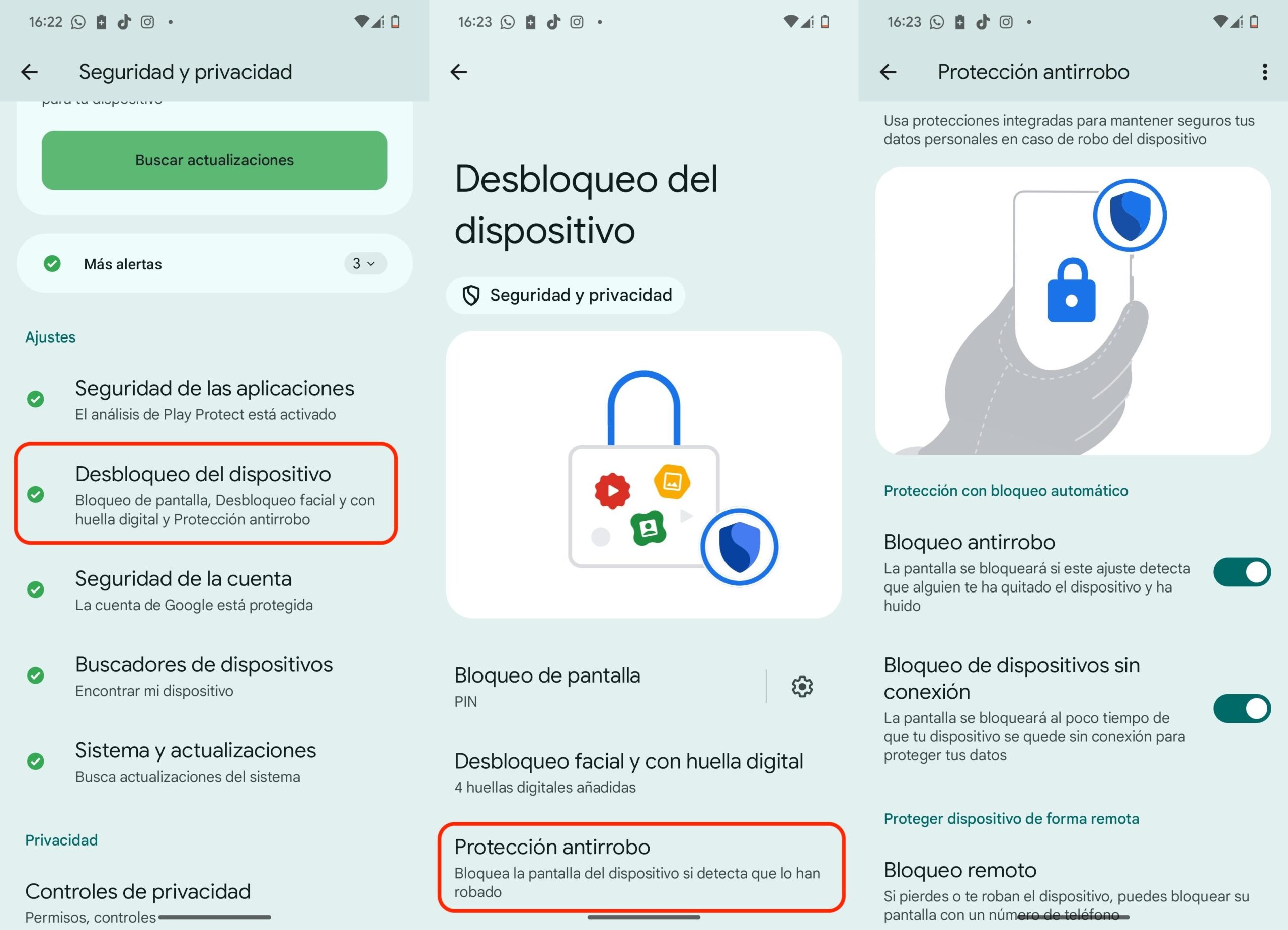
הטלפון הנייד שלך הוא החיים הדיגיטליים שלך בכיס, לכן אבטחת מכשיר האנדרואיד שלך באמצעות אפליקציות ותכונות אבטחה מובנות היא רעיון מצוין אם אתה משתמש בבנקאות, הודעות או מטפל בתמונות רגישות. בעזרת הכלים הנכונים, תוכל למנוע תוכנות זדוניות , הונאות וגישה לא מורשית ללא טרחה ועם השפעה מינימלית על הביצועים.
בשורות הבאות, תמצאו מדריך מלא המכסה את ההיבטים החשובים ביותר של Google Play Protect, כולל חסימת אפליקציות לפי יצרן, אפשרויות של צד שלישי ושיטות עבודה מומלצות לאבטחת סייבר . כללנו גם טיפים מועילים לבדיקת הרשאות, ניהול התראות פרטיות ופתרון האזהרה "מכשיר לא מאושר" המופיעה ב-Google Play.
מה עושה Google Play Protect ולמה כדאי שתמיד יהיה פעיל
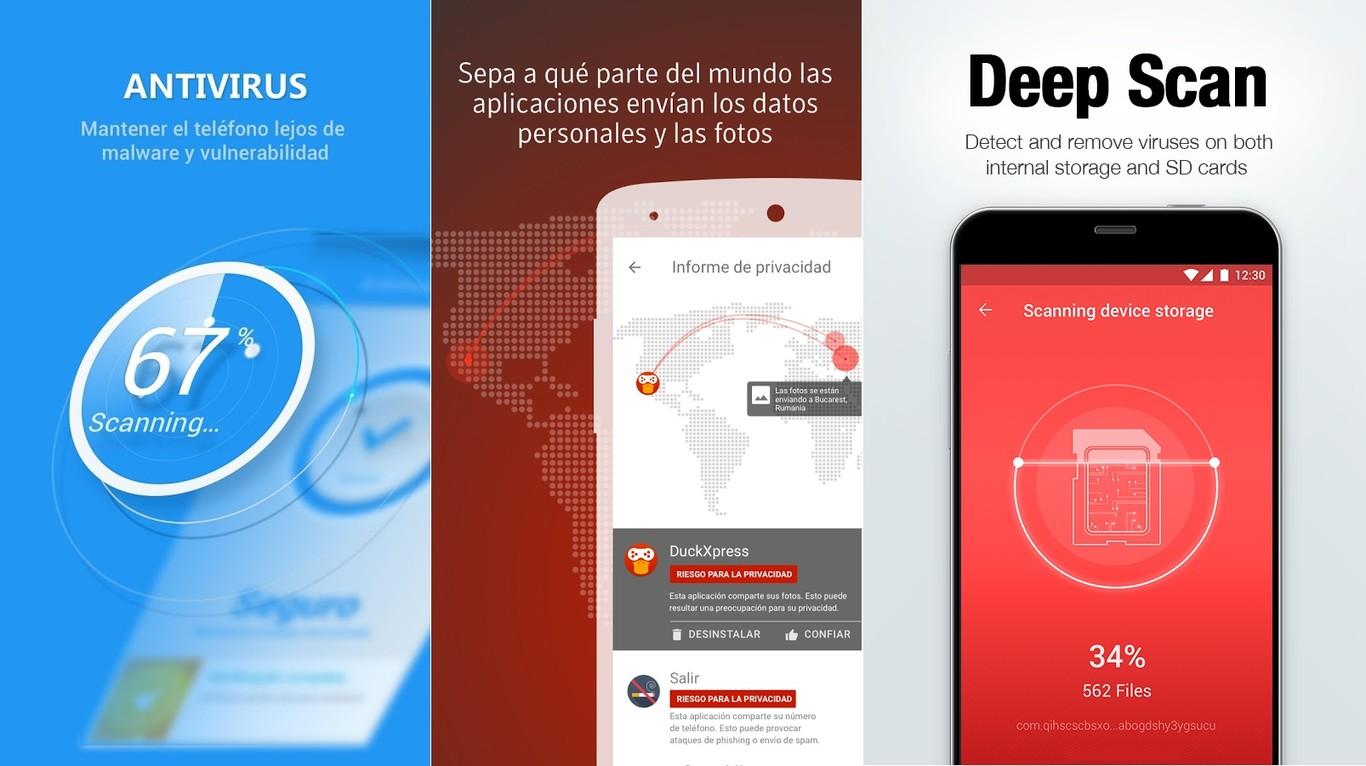
Google Play Protect פועל ברקע כדי להפחית סיכונים: הוא בודק אפליקציות לפני הורדתן מחנות Play, סורק את המכשיר שלך מעת לעת, ובוחן התקנות ממקורות אחרים (ממקור חיצוני), המכונים תוכנות זדוניות או PHA. אם הוא מזהה איום, הוא מתריע בפניך ומחיל אמצעים אוטומטיים כדי למנוע נזק.
בין הפונקציות השימושיות ביותר שלו, הוא בודק את בטיחות האפליקציות בחנות Play לפני הורדה, סורק את אלו המותקנות מחוץ לחנות הרשמית, מציג אזהרות ברורות אם אפליקציה עלולה להזיק, ויכול להשבית או להסיר אותה מהמכשיר ללא התערבות המשתמש.
בנוסף, Play Protect מודיע לך אם אפליקציה מפרה את מדיניות התוכנה הלא רצויה על ידי הסתרה או הצגה שגויה של מידע מרכזי , מפיקה התראות פרטיות כאשר היא מזהה הרשאות שפותחות את הדלת לנתונים אישיים, ובגירסאות מסוימות של אנדרואיד מסוגלת לאפס אוטומטית הרשאות באפליקציות שאינך משתמש בהן.
לבסוף, היא יכולה למנוע התקנה של אפליקציות לא מאומתות המבקשות הרשאות רגישות למכשיר , דבר נפוץ בהתקפות הונאה פיננסית. שכבה זו מפחיתה את הסיכון לסוסים טרויאניים שנועדו לגנוב אישורים , ליירט הודעות SMS או להתחזות לבנקאות סלולרית.
כיצד לבדוק אם המכשיר שלך מאושר על ידי Play Protect
הסמכה אינה זהה ל-Play Protect, אך מומלץ לבדוק אותה כדי לאשר שהטלפון שלך עומד בדרישות התאימות והאבטחה של גוגל . בדיקה זו פשוטה ואורכת רק כמה שניות מחנות Play.
- פתח את האפליקציה בחנות Google Play ולגעת ב סמל הפרופיל שלך בפינה הימנית העליונה.
- היכנס פנימה תצורה או הגדרות בהתאם לממשק שלך.
- גש לקטע מידע וחפש את מדור ההסמכה של Play Protect.
אם אתם רואים שהסטטוס הוא 'מאושר', משמעות הדבר היא שהמכשיר עבר את הבדיקות של גוגל; אם לא, נסביר בהמשך כיצד לטפל בהודעה 'המכשיר לא מאושר' כדי לחזור למצב הרגיל.
הפעלה או כיבוי של Play Protect (מומלץ להשאיר אותו מופעל)
Play Protect מופעל כברירת מחדל ברוב מכשירי האנדרואיד, למרות שניתן לבדוק ולשנות את ההגדרות שלו. מסיבות אבטחה, מומלץ להשאיר אותו מופעל בכל עת.
- פתחו את חנות Google Play והקישו על סמל פרופיל.
- היכנס פנימה משחקי גן והקישו על הגדרות.
- הפעל את האפשרות סרוק אפליקציות עם Play Protect.
ניתן גם להפעיל את ההגדרה שמשפרת את זיהוי האיומים על ידי מתן אפשרות להגשה אוטומטית של אפליקציות לא ידועות לגוגל, דבר שימושי להגברת רמת ההגנה הפרואקטיבית מפני תוכנות זדוניות חדשות.
שלח אפליקציות לא ידועות לגוגל לזיהוי מדויק יותר
אם תתקינו אפליקציות מחנויות צד שלישי או קבצי APK, Play Protect עשוי להציע לשלוח את האפליקציות הלא מוכרות הללו לניתוח נוסף. על ידי הפעלת 'שיפור זיהוי אפליקציות מזיקות', המערכת שולחת אוטומטית את החבילות הללו ל-Google לניתוח.
- פתחו את חנות Google Play, התחברו באמצעות החשבון שלכם סמל פרופיל ועבור אל Play Protect.
- גישה ל תצורה בתוך Play Protect.
- הפעל את ההגדרה שיפור זיהוי אפליקציות זדוניות כדי לסייע בזיהוי איומים.
הגשה זו עוזרת לגוגל להעריך את הקוד ולספק תוצאות אמינות יותר לגבי האם האפליקציה בטוחה או מסוכנת, ובכך לחזק את המודיעין הקולקטיבי כנגד גרסאות חדשות של תוכנות זדוניות.
מה קורה אם Play Protect מזהה אפליקציה מסוכנת?
כאשר Play Protect מזהה סיכונים, הוא יכול לנקוט באמצעים שונים כדי לעצור את האיום באיבו. הנפוץ ביותר הוא קבלת התראה עם אפשרות להסיר את ההתקנה של האפליקציה הבעייתית בנגיעה אחת.
- התראה ו הסר התקנה מונחה על ידי הודעה.
- השבת את האפליקציה באופן זמני עד שתסיר אותה מהמכשיר שלך.
- הסרה אוטומטית במקרים הברורים ביותר, עם הודעה לאחר מכן המסבירה שהמידע הוסר.
שלבים אלה מונעים נזק נוסף, מפחיתים את זמן החשיפה וממזערים את הסבירות שתוכנות זדוניות יגנבו נתונים או יפגעו בכספים שלכם באמצעות הונאת SMS פרימיום או פישינג בנקאי.
הגנה מפני תוכנות זדוניות וכתובות URL מסוכנות
כדי לספק לך הגנה מקיפה, גוגל עשויה לקבל מידע על חיבורי רשת , כתובות URL שעלולות להיות מזיקות, מערכת ההפעלה ואפליקציות המותקנות במכשיר שלך, הן מחנות Play והן ממקורות אחרים.
אם כתובת URL או אפליקציה חשודות, תראו אזהרה. ואם יאושר שהן מזיקות, גוגל עשויה לחסום את התקנתן או להסירן כדי להגן על מכשירים, נתונים ומשתמשים. לפעמים, תתבקשו לנתח אפליקציה שאינה זמינה בחנות Play; ניתוח זה מתעמק בקוד כדי לתת לכם פסק דין אמין יותר, ואם אתם חושדים בפריצה, עיינו כיצד להתקין ולהשתמש ב-MVT.
ניתן להשבית חלק מההגנות הללו בהגדרות המכשיר, למרות שגוגל עדיין עשויה לקבל נתונים על אפליקציות שהותקנו דרך חנות Play . שקול להשאיר את המגנים פעילים: האיזון בדרך כלל נוטה לטובת האבטחה.
איפוס אוטומטי של הרשאות באפליקציות שאינך משתמש בהן
כדי להגן על פרטיותך, Play Protect יכול לאפס הרשאות באפליקציות שלא פתחת זמן מה במכשירים עם גרסאות אנדרואיד 6.0 עד 10. אם אפליקציה לא הייתה בשימוש במשך 3 חודשים, המערכת עשויה לבטל הרשאות רגישות ולהודיע לך.
הרשאות קריטיות של אפליקציות להפעלת המכשיר לא יושפעו, ותוכלו לנהל בקלות את כל ההתנהגויות הללו מהגדרות Play Protect כדי להתאים אותן לצרכים שלכם בפועל.
כיצד לבדוק או לנהל איפוס הרשאות
- פתחו את חנות Google Play והקישו על סמל פרופיל.
- היכנס פנימה משחקי גן ולאחר מכן בהגדרות.
- לחץ על הרשאות אפליקציה שאינן בשימוש כדי לראות מה שוחזר.
אם אינך מעוניין שההרשאות עבור אפליקציה ספציפית יאפסו, בחר את האפליקציה הזו והשבת את האפשרות " הסר הרשאות אם האפליקציה אינה בשימוש" . פעולה זו תשמור על התנהגותה המקורית גם אם תשתמש בה מדי פעם בלבד.
ניתן גם לנהל זאת מההגדרות של כל אפליקציה: היכנסו לאפליקציה בתוך ההגדרות, גשו להרשאות והפעילו או בטולו את 'הסר הרשאות אם האפליקציה אינה בשימוש' לפי העדפותיכם עבור המקרה הספציפי.
התראות פרטיות כאשר אפליקציה מוסרת מחנות Play
אם אפליקציה מוסרת מ-Google Play מכיוון שהיא עלולה לגשת למידע האישי שלך בצורה לא תקינה, Play Protect יודיע לך כדי שתוכל להסיר את ההתקנה שלה במהירות. הודעה זו עוזרת לך להגיב מבלי שתצטרך לחפש במאמרי חדשות או ברשימות של אפליקציות שהוסרו.
כיצד לתקן את האזהרה 'מכשיר לא מאושר'
אישור מכשיר ו-Play Protect הם תהליכים נפרדים, כך שאם אתם מקבלים את השגיאה 'המכשיר לא מאושר', ניסיון לתקן אותה באמצעות אפשרויות Play Protect לא יעבוד . במקום זאת, השתמשו בנתיב הספציפי לפתרון בעיות.
- במסך ההתראות, לחצו על תקן את בעיית המכשיר או 'לפתור בעיה'.
- בצע את ההוראות על המסך כדי להשלים את התהליך.
אם עליכם לאתר את הקטע הזה באופן ידני: פתחו את אפליקציית Google Play, הקישו על תמונת הפרופיל שלכם , גשו להגדרות, לאחר מכן ל'אודות' וגללו מטה אל 'אישור Play Protect'. שם תראו את הסטטוס, ואם רלוונטי, את הכפתור לפתרון הבעיה.
סינון דואר זבל ופישינג: הימנעו מאנשי קשר מעצבנים ואתרים מסוכנים
בנוסף להגנה על אפליקציות, חשוב לרסן ניסיונות ספאם ופישינג. חלק משירותי גוגל מסייעים לחסום אוטומטית הודעות ושיחות הונאה , ומציגים אזהרות כשאתם מבקרים באתר שזוהה כמסוכן.
אם אתם משתמשים באפליקציית Google Messages, תוכלו להפעיל תכונות הגנה שמסננות שולחים חשודים ומפחיתות את הסיכון ליפול למלכודות הנדסה חברתית באמצעות SMS או RCS, שנותרו וקטור תקיפה נפוץ.
נעילת אפליקציות באמצעות סיסמה באנדרואיד: אפשרויות מקוריות לפי היצרן
בנוסף ל-Play Protect, יצרנים רבים משלבים שיטות לנעילת אפליקציות באמצעות סיסמה , קוד סודי, תבנית או זיהוי ביומטריה. ראשית, הגדר נעילת מסך כללית: עבור אל הגדרות, אבטחה ובחר קוד סודי, תבנית או סיסמה כדי להגן על המכשיר שלך.
סמסונג: תיקייה מאובטחת
טלפונים של סמסונג כוללים 'תיקייה מאובטחת', מרחב מוצפן שבו ניתן להגן על אפליקציות וקבצים באמצעות שיטת אימות חזקה. זה מאוד נוח אם ברצונך לשמור נתונים רגישים בנפרד משאר הטלפון שלך.
- עבור אל הגדרות והכנס נתונים ביומטריים ואבטחה.
- לחץ על תיקיה מאובטחת ולהגדיר קוד סודי, תבנית, סיסמה או טביעת אצבע.
- הוסף את האפליקציות שברצונך לשמור מוגן בתוך תיקייה זו.
שיאומי: נעילת אפליקציות ב-MIUI
ב-MIUI, שיאומי מציעה מערכת נעילת אפליקציות מקורית עם שיפורים אחרונים, כולל תמיכה בזיהוי פנים בגרסאות חדשות יותר. הממשק מאפשר בחירה מהירה וקלה של האפליקציות שברצונך לנעול.
- פתח את ההגדרות ועבור אל פרטיות והגנה (או יישומים, בהתאם לגרסה).
- גישה ל חסימת יישום.
- הגדר את שיטת נעילה (טביעת אצבע, קוד סודי, תבנית או פנים) ובחר את האפליקציות.
Huawei: חסימת אפליקציות ב-EMUI
מכשירים עם EMUI מאפשרים לך להגן על אפליקציות ללא התקנות נוספות. ניתן להשתמש בקוד סודי, תבנית, סיסמה או ביומטריה , ואפילו בזיהוי פנים כאשר הדגם תומך בכך, תוך שמירה על בקרת גישה בכמה נגיעות בלבד.
- פתח את ההגדרות ועבור אל בטחון.
- הקש חסימת יישום ובחר את שיטת האימות שלך.
- בחר את האפליקציות שברצונך להגן עליהן והפעל את הנעילה.
גוגל פיקסל: נעילת אפליקציות בודדות
בטלפונים מדגם פיקסל עם מערכת הפעלה אנדרואיד מודרנית, גוגל שילבה מערכת לחסימת אפליקציות באופן פרטני מבלי להסתמך על צדדים שלישיים. המערכת פשוטה לשימוש ושומרת על חוויית אנדרואיד טהורה.
- עבור אל הגדרות והכנס פרטי.
- גישה ל חסימת יישום, הגדר קוד סודי, תבנית או סיסמה.
- סמנו את האפליקציות שברצונכם להגן כך שידרשו אימות בעת פתיחתן.
אפליקציות צד שלישי לחסימת אפליקציות: אפשרויות פופולריות
אם לטלפון שלך אין נעילת מסך מובנית, תוכל להשתמש בפתרונות של צד שלישי. התהליך דומה: אתה מתקין את האפליקציה, מגדיר קוד סודי או תבנית ובוחר אילו אפליקציות להגן ולדרוש אימות כדי לפתוח אותן.
שימו לב ש-'Norton App Lock' הופסק ב-11 ביוני 2024. במקום זאת, בולטות אלטרנטיבות כמו AppLock (DoMobile Lab) , עם ממשק ברור מאוד ומגוון רחב של תכונות, ו-'Application Lock' (InShot Inc.), שזכתה לשבחים על פשטותה.
אפשרות נוספת היא AppLock – טביעת אצבע (Lock) , אשר מוסיפה אימות ביומטרי, חסימת שיחות, הגבלות חיבור Wi-Fi ו-Bluetooth וחסימה אוטומטית של התקנות חדשות. יש לבדוק דירוגים והרשאות לפני ההתקנה כדי לשמור על איזון בין אבטחה לפרטיות.
שיטות עבודה מומלצות לאבטחה באנדרואיד: צמצום סיכונים כבר מההתחלה
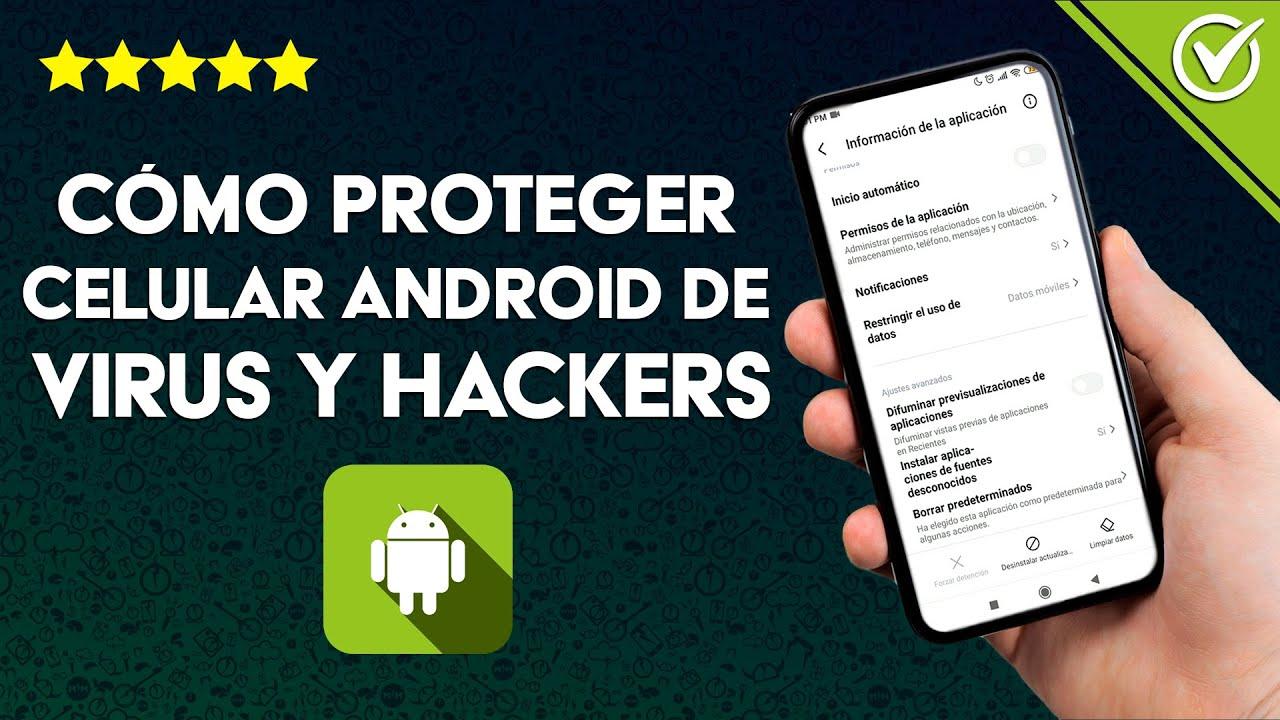
איומים המכוונים נגד אנדרואיד גדלו באופן משמעותי במהלך השנים, ותוקפים מבקשים להרוויח מכל הדבקה. החדשות הטובות הן שבעזרת הרגלים פשוטים, ניתן להימנע מרוב המצבים המסוכנים.
עדכון תכוף
עדכונים אינם רק תכונות חדשות: הם כוללים תיקוני אבטחה שחוסמים פגיעויות. שמירה על גרסת האנדרואיד והאפליקציות מעודכנות יכולה להפוך אתכם לחסינים מפני חלק ניכר מהתוכנות הזדוניות הקיימות, על פי מחקר בתעשייה.
הימנעו מחנויות צד שלישי ואתרי הורדות
חנות Play משתמשת בהגנה מפני תוכנות זדוניות, אך מקורות חיצוניים לא תמיד עושים זאת. התקנה מאתרים חלופיים עלולה לחשוף אותך לחבילות המכילות תוכנות פרסום, סוסים טרויאניים או תוכנות ריגול. אם אתה זקוק לקובץ APK, נקט משנה זהירות.
בדוק את ההיתרים בצורה ביקורתית
כשאתם מתקינים או פותחים אפליקציה בפעם הראשונה, שימו לב להרשאות שהיא מבקשת. אם משחק מבקש לקרוא הודעות SMS או לגשת למיקרופון שלכם ללא סיבה נראית לעין, היו חשדניים. מניעת הרשאות מיותרות מגבילה את ההשפעה אם אפליקציה תתנהג בצורה לא תקינה.
היזהרו מרשתות Wi-Fi ציבוריות
רשתות פתוחות הן נוחות אך לא תמיד מאובטחות. הימנעו מעסקאות רגישות (בנקאות, קניות) ברשתות Wi-Fi ציבוריות . אם אתם חייבים להשתמש ברשתות Wi-Fi ציבוריות, השתמשו בנתונים סלולריים או ב- VPN אמין כדי להצפין את התעבורה שלכם ולהפחית את החשיפה שלכם.
בחרו את תוכנת האבטחה שלכם בחוכמה
ישנם פתרונות חינמיים מצוינים, אך גם תוכנות אנטי-וירוס מזויפות. תמיד יש להוריד תוכנות מספקים מהימנים ולבדוק ביקורות והרשאות. אם תבחרו בסוויטה בתשלום עם עדכונים שוטפים, תקבלו כיסוי ותמיכה מפני איומים חדשים.
מידע למפתחים: אם האפליקציה שלכם רשומה כמזיקה
אם אתם מפתחים אפליקציות, גוגל עשויה לדרוש מכם להגיש כל גרסה חדשה לאימות. אם Play Protect מסמן את האפליקציה שלכם כמזיקה או לא רצויה, בדקו את ההרשאות, ההתנהגות והתאימות למדיניות שלה לפני שליחה מחדש, והימנעו משיטות שמסתירות או מטעות משתמשים.


כותב נלהב על עולם הבתים והטכנולוגיה בכלל. אני אוהב לחלוק את הידע שלי באמצעות כתיבה, וזה מה שאעשה בבלוג הזה, אראה לכם את כל הדברים הכי מעניינים על גאדג'טים, תוכנה, חומרה, טרנדים טכנולוגיים ועוד. המטרה שלי היא לעזור לך לנווט בעולם הדיגיטלי בצורה פשוטה ומשעשעת.