- Windows 11 מציע תאורה דינמית משולבת לשליטה במכשירי RGB של מותגים שונים ממיקום אחד.
- יצרנים גדולים כבר מציעים תמיכה בפונקציונליות זו, מה שמקל על סנכרון וניהול תאורה כללי.
- התכונה מאפשרת לך להתאים אישית אפקטים, צבעים ופרופילים, ומבטלת את הצורך בתוכנות צד שלישי ברוב המקרים.
האם אי פעם חלמתם לשלוט בתאורת ה-RGB של כל המכשירים שלכם ממקום אחד ב- Windows 11 , מבלי להסתמך על תוכנות של היצרן או על פתרונות של צד שלישי? הרגע הזה הגיע, והוא מחולל מהפכה באופן שבו אנו מתאימים אישית את הסביבה הדיגיטלית שלנו. שכחו מהתקנת תוכנה מסורבלת או התמודדות עם חוסר תאימות בין מותגים. Windows 11 משלב כעת תכונת תאורה דינמית המאפשרת לכם לנהל אפקטים וסנכרון באופן טבעי, בקלות וישירות מהמערכת.
במאמר זה, אסביר בפירוט אך בפשטות, כיצד פועלת תאורה דינמית ב-Windows 11 , אילו מכשירים תואמים, מהם היתרונות שהיא מציעה על פני פתרונות מסורתיים, וכיצד תוכלו להפיק את המרב מהציוד ההיקפי שלכם ב-RGB. כמו כן, אספר לכם כל מה שאתם צריכים לדעת אם אחד מהאביזרים שלכם אינו מופיע ברשימה או אם אתם צריכים להגביר את התאימות. בואו נתחיל.
מהי תאורה דינמית של Windows 11?
תאורה דינמית ב- Windows 11 היא תכונה מובנית בהגדרות המערכת המאפשרת לך לנהל ולהתאים אישית את תאורת ה-RGB LED של המכשירים התואמים שלך, כגון מקלדות, עכברים, אוזניות, כיסויים ואביזרים אחרים. שכחו מאפליקציות יצרן אופייניות ובעיות תאימות: תכונה זו שואפת לאחד את חוויית תאורת ה-RGB בכל המערכת האקולוגית של המכשירים המחוברים שלך.
איך זה עושה את זה? זה די פשוט: Windows 11 אימצה את תקן HID LampArray הפתוח , כלומר ניתן לזהות ולנהל מכשירים רבים ממותגים שונים ישירות מלוח הגדרות יחיד. זה מאפשר סנכרון קל של צבעים, אפקטים ודפוסי תאורה מבלי להתקין שום דבר נוסף.
היתרון העיקרי הוא שניתן לשלוט בכל התקני ה-RGB ישירות ממערכת ההפעלה , ללא קשר למותג, כל עוד הם תואמים לתקן זה. יתר על כן, חוסכים משאבי מערכת ונמנעים מכאבי ראש הנגרמים כתוצאה מהתנגשויות תוכנה , בעיה נפוצה כאשר מספר תוכניות בקרה פועלות בו זמנית.
יתרונות השימוש בתאורה דינמית על פני תוכנה נוספת
הגעתה של תאורה דינמית מקורית ב-Windows 11 מסמנת נקודת מפנה בהתאמה אישית של RGB. התכונות הבולטות ביותר הן ריכוז הפקדים וקלות השימוש המוגברת. הנקודות המרכזיות הן:
- איחוד תצורות: כל המכשירים התואמים ניתן לנהל מאותו חלון תצורה, תוך הימנעות מהתקנות מרובות.
- סנכרון קל: ניתן לבחור אפקטים וצבעים שיוחלו אוטומטית. uniforme לכל הציוד ההיקפי, או התאם אותם אישית אם אתה מעדיף.
- הגברת התאימות: ככל שמיקרוסופט מקדמת תכונה זו עם יצרנים מובילים, מספר המכשירים התואמים גדל גדל.
- צריכת משאבים נמוכה יותר: המערכת מנהלת את התאורה מבלי להפעיל יישומים כבדים ברקע.
- אבטחה גבוהה יותר: פחות תוכניות צד שלישי פירושו פחות סיכון של תוכנות זדוניות או פרצות אבטחה.
כמובן, יש לציין כי יישומים ייעודיים של יצרנים מציעים בדרך כלל אפשרויות מתקדמות יותר ואפקטים בלעדיים , אך עבור רוב המשתמשים, האפשרויות המקוריות שמציעה Windows הן בהחלט מספיקות.
אילו מכשירים ומותגים נתמכים?
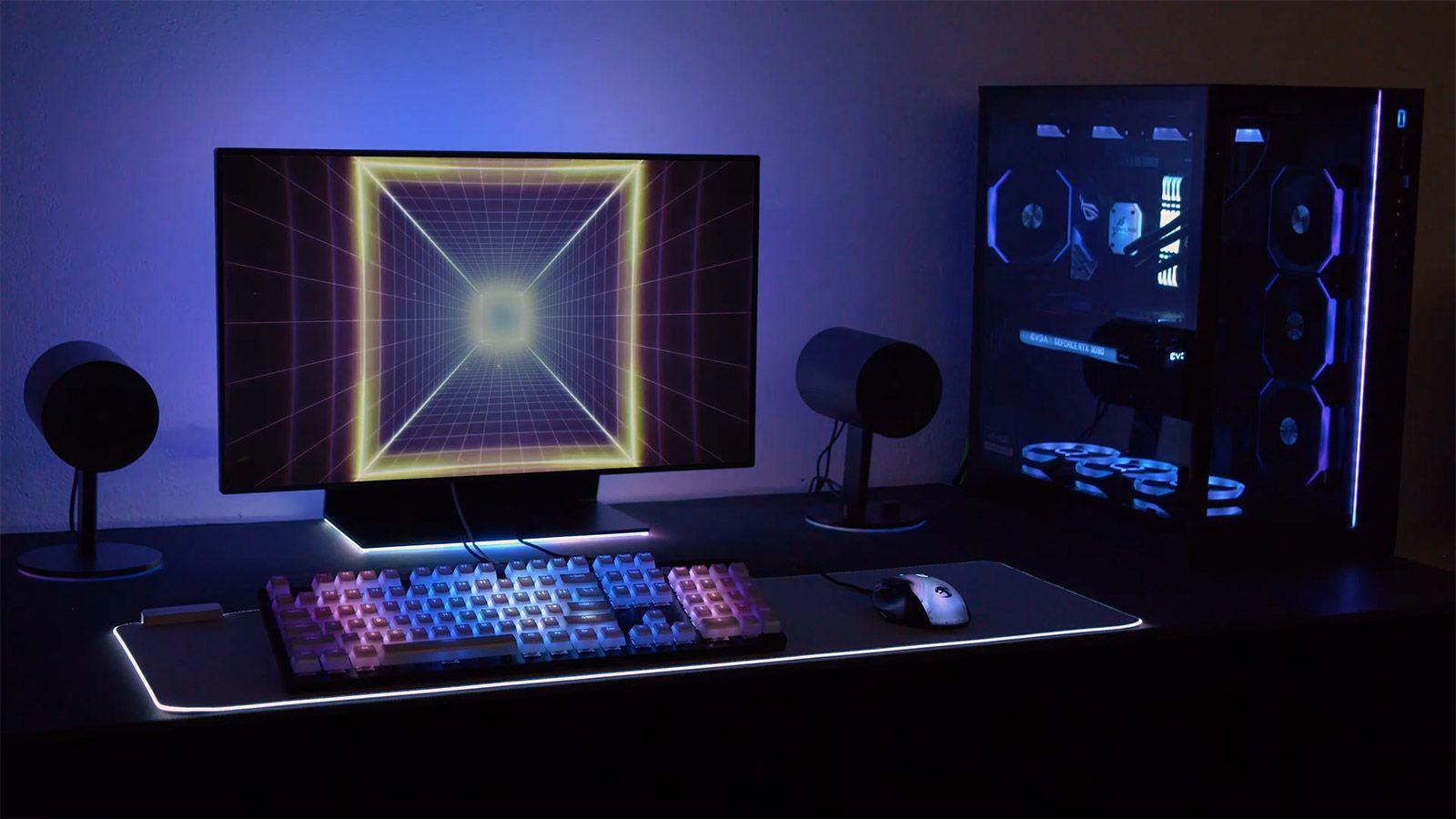
מיקרוסופט עבדה בשיתוף פעולה הדוק עם מותגי חומרה מובילים כדי להרחיב את רשימת המכשירים התואמים לתאורה דינמית . על פי התיעוד הרשמי של מיקרוסופט, ניתן לנהל את הסוגים הבאים של התקני HID LampArray מ-Windows 11:
- טקלדוס
- רטונים
- בקרי משחק
- שלדה או קופסאות עם נוריות LED
- אאוריקולרים
- ריהוט ואווירה (תאורת סביבה ותאורת חדר)
- מכשירי התראות
- סצנות מוגדרות מראש
- ציוד היקפי מגוון
באשר ליצרנים ספציפיים, הבאים כבר הצטרפו ליוזמה:
- Acer
- ASUS (במיוחד סדרת ROG)
- HP (OMEN, Victus, HyperX כשותפים עיקריים)
- Logitech (כל דגמי Logitech G LIGHTSYNC RGB)
- Razer
- SteelSeries
- מנצנץ
ייתכן שיתווספו בקרוב מותגים נוספים, שכן מיקרוסופט ממשיכה להקל על הגישה לפונקציונליות מקורית זו. אם אינך בטוח אם הציוד ההיקפי שלך יהיה תואם, מומלץ לבדוק באתר האינטרנט של היצרן או לעיין בסעיף תצורת התאורה הדינמית במכשיר שלך.
איפה נמצאת התכונה הזו ואיך אני ניגש אליה?
הגישה די פשוטה. כדי להתחיל להגדיר תאורה דינמית ב-Windows 11 :
- פתח את האפליקציה תצורה של Windows (ניתן להשתמש בקיצור הדרך Win + I.).
- עבור לקטע התאמה אישית.
- לחץ על תאורה דינאמיתבמקרים מסוימים, המילה "נאורות" עשויה להופיע ישירות.
משם, תראו את כל המכשירים התואמים המחוברים ותוכלו להתאים את האפקטים שלהם. מקטע זה הוא המרכז לכל מה שקשור לניהול RGB מקורי.
אפשרויות זמינות להתאמה אישית של אפקטי RGB
מדור התאורה הדינמי כולל פאנל ידידותי למשתמש עם כל מה שאתם צריכים כדי להתאים אישית את ההתקנה שלכם. אפשרויות עיקריות כוללות:
- הפעלה או כיבוי של תאורה דינמית בכל המכשירים ברחבי העולם.
- אפשר לאפליקציות בחזית לשלוט בתאורה, אידיאלי עבור משחקים או תוכנות ספציפיות כדי להשתלט באופן זמני.
- הגדרות בהירות, כדי להתאים את עוצמת האור.
- בחירת אפקטים, שם תוכלו לבחור מבין דוגמאות, צבעים אחידים, הבהוב, קשת בענן ואפקטים סטנדרטיים אחרים.
- סנכרון עם צבע הדגשה של Windows, מה שגורם למכשירים שלך לשנות צבע באופן אוטומטי בהתאם לגוון העיקרי שיש לך במערכת שלך.
- שליטה אישית של כל מכשיר, כך שתוכלו לתת לכל אחד מראה משלו או לשמור על סנכרון בין הדברים בהתאם להעדפותיכם.
אם תבחרו אפקט, תוכלו להתאים פרטים כגון כיוון תנועה, מהירות או צבעים ספציפיים כדי ליצור מראה מותאם אישית לשולחן העבודה או לחדר שלכם.
התאם אישית את התאורה של כל התקן היקפי בנפרד
בחלק העליון של חלון הגדרות התאורה הדינמית, בדרך כלל תראו רשימה של כל התקני ה-RGB שזוהו. ניתן להחיל הגדרות כלליות על כולם בבת אחת, או לבחור כל אחד בנפרד כדי להתאים אישית את התאורה שלו . זה מאפשר לכם, לדוגמה, לאפשר למקלדת לעבור בין צבעים בזמן שהעכבר נשאר על צבע יחיד, או להיפך.
אפשרויות אישיות זהות בדרך כלל לאפשרויות גלובליות, אך הן מאפשרות את המגע האישי שהופך את הצוות שלך לייחודי.

מקרי שימוש: משחקים, פרודוקטיביות ובידור
היישומים של תאורה דינמית טבעית חורגים הרבה מעבר לאסתטיקה גרידא. בין השימושים הנפוצים ביותר הם:
- משחקים: סנכרון אפקטים של RGB מוסיף סיבולת על ידי תגובה לאירועים בתוך המשחק (פיצוצים, שינויים בסביבה וכו').
- פִּריוֹן: ניתן להגדיר פרופילים כדי להפחית מאמץ בעיניים או להדגיש התראות באמצעות שינויי צבע.
- בידור: צרו אווירה מסונכרנת עם מוזיקה או וידאו, והפכו את החדר למיני קולנוע או חדר מסיבות.
- נגישות ונוחות: משפר את הנראות של מקשים או כפתורים בתנאי תאורה חלשים ומאפשר לך להבחין בקלות בין מכשירים או אזורים בשולחן העבודה.
מה אם ההתקן ההיקפי שלך לא מופיע או אינו תואם?
למרות שרשימת המכשירים התואמים הולכת וגדלה, ייתכן שחלק מהאביזרים, במיוחד דגמים ישנים מאוד, מוצרים זולים או מותגים פחות מוכרים, עדיין לא מזוהים על ידי תכונת התאורה הדינמית של Windows 11 .
במקרים אלה יש לך מספר חלופות:
- באמצעות תוכנת היצרן: מותגים מציעים לעתים קרובות תוכניות משלהם להתאמה אישית של תאורה.
- שימוש בכלים של צד שלישי: יישומים כגון OpenRGB, SignalRGB או Artemis RGB מאפשרים תאימות מורחבת, אם כי ייתכן שהן דורשות הגדרה ידנית נוספת.
- עיין בתיעוד הרשמי: הישארו מעודכנים לעדכונים פוטנציאליים, הן עבור Windows והן עבור קושחת המכשיר, שעשויים להוסיף תמיכה בתקן HID LampArray בעתיד.
כמו כן, זכור שאם פועלות בו מספר תוכניות בקרת RGB, ייתכנו התנגשויות או שהמכשיר לא יגיב כראוי לבקרות Windows. אם אתה מבחין שהאפקטים אינם משתנים כצפוי, בדוק את רשימת הבקרים הפעילים בהגדרות ותעדף את Windows Dynamic Lighting במידת הצורך.
פתרון בעיות ושאלות נפוצות
האם המכשירים שלך אינם מגיבים כראוי? לפעמים יכולה להיות הפרעה בין יישומים. לרוב, תוכנית של היצרן מנהלת את בקרת התאורה והחסימה מ-Windows. ניתן לבדוק זאת בסעיף בקרת תאורה אחורית ולתעדף את מנהל ההתקן של Windows, או לסגור זמנית תוכניות של צד שלישי.
בנוגע לסנכרון וצבעים, שימו לב שייתכנו הבדלים קלים בצבע או בבהירות בין מכשירים ממותגים שונים . זה נורמלי לחלוטין ונובע מהדרכים השונות שבהן כל חומרה משחזרת אור.
מצב נפוץ נוסף הוא שייתכן שהתקן לא יופיע לאחר עדכון Windows. דרך הפעולה הטובה ביותר היא לבדוק אם קיימים מנהלי התקנים חדשים באתר האינטרנט של היצרן או להמתין ש-Microsoft תכלול תמיכה בעדכוני מערכת עתידיים.
אם אתם חווים בעיות זיהוי כלליות, תוכלו לנסות לנתק ולחבר מחדש את ההתקן ההיקפי, לשנות את יציאת ה- USB , או אפילו להפעיל מחדש את המערכת כדי לאלץ זיהוי.
תאורה דינמית לעומת תוכנה של צד שלישי: מתי זה שווה את זה?
בעוד שתכונת התאורה הדינמית של Windows 11 מכסה את צרכי רוב המשתמשים , חובבי מחשבים מתקדמים ואלו המחפשים התאמה אישית מקסימלית עדיין עשויים להזדקק לתוכנות כמו iCUE (Corsair), Chroma (Razer) או Armoury Crate (ASUS), מכיוון שאלו כוללות אפקטים מיוחדים, שילוב משחקים ויכולות ייחודיות שמערכת ההפעלה עדיין אינה משלבת.
עבור אלו שרוצים שולחן עבודה נקי, צריכת משאבים נמוכה יותר, ולא מחפשים אפקטים קיצוניים, פתרון Windows 11 אידיאלי ונועד לגדול, הודות לפילוסופיית הסטנדרטים הפתוחים שלו.
אם המכשיר שלכם ישן או אקזוטי במיוחד, תוכלו לנסות חלופות כמו SignalRGB, OpenRGB או Artemis RGB, המציעות תאימות מורחבת, אם כי לעתים קרובות הן דורשות יותר סבלנות ובדיקות כדי להשיג את התצורה האידיאלית.
שילוב התאורה הדינמית ב-Windows 11 הוא אחד מאותם שינויים שמקלים על המשתמשים ומאפשרים להם להתאים אישית כל הגדרה, ללא קשר למותג הציוד ההיקפי שבבעלותם. אמנם עדיין יש מקום לשיפור והרחבת מכשירים תואמים, אך העובדה שניתן לשכוח מהתקנת יישומים מרובים היא כבר חדשות טובות. זכרו שעם כל עדכון, מיקרוסופט מציגה שיפורים ומוסיפה יצרנים חדשים לרשימה, כך שבחירת ציוד היקפי עדכני ובדיקת התיעוד הרשמי מבטיחים שתיהנו מכל היתרונות של תכונה זו. אם אתם רוצים סביבה מדהימה מבחינה ויזואלית המנוהלת ממיקום אחד, Windows 11 מעמיד את הקסם של RGB בהישג ידכם.


כותב נלהב על עולם הבתים והטכנולוגיה בכלל. אני אוהב לחלוק את הידע שלי באמצעות כתיבה, וזה מה שאעשה בבלוג הזה, אראה לכם את כל הדברים הכי מעניינים על גאדג'טים, תוכנה, חומרה, טרנדים טכנולוגיים ועוד. המטרה שלי היא לעזור לך לנווט בעולם הדיגיטלי בצורה פשוטה ומשעשעת.