- HD Tune מאפשר לך למדוד את המהירות, הטמפרטורה, השגיאות ומצב ה-SMART של הדיסק.
- מדד הייחוס הראשי ומדד הקבצים מציגים את ביצועי הקריאה והכתיבה בפועל.
- הכרטיסיות 'תקינות' וסריקת שגיאות מסייעות בזיהוי סקטורים פגומים וכשלים צפויים.
- כלים אחרים כגון HDD Health, HDD Scan או CrystalDiskInfo משלימים את האבחון.
כאשר המחשב מתחיל להשהות, לוקח לו המון זמן לפתוח תוכניות, או קופא ללא סיבה נראית לעין, הכונן הקשיח הוא לעתים קרובות האשם. מדידת המהירות בפועל של הכונן הקשיח ומעקב אחר תקינותו בעזרת כלים כמו HD Tune הן אחת הדרכים הטובות ביותר לקבוע אם הכונן עדיין מתפקד כראוי או שמא הגיע הזמן להוציא אותו משימוש מוקדם.
במדריך מקיף זה, תלמדו כיצד להשתמש ב-HD Tune ובתוכנות משלימות אחרות כדי לבדוק את הביצועים, הטמפרטורה, השגיאות ומצב ה-SMART של הכונן הקשיח שלכם , בין אם מדובר בכונן קשיח מכני, SSD או כונן חיצוני. נסקור את כל הכרטיסיות של HD Tune, כיצד לפרש את הגרפים שלו ומה לעשות אם אתם מזהים סקטורים פגומים או סימנים של כשל מתקרב.
מה זה HD Tune ולמה בדיוק הוא משמש?
HD Tune הוא כלי אבחון שנועד לנתח כוננים קשיחים פנימיים וחיצוניים, כונני SSD וכוננים נשלפים . קיימת גרסה חינמית (HD Tune) וגרסה מתקדמת יותר בתשלום (HD Tune Pro), אך לשתיהן יש את הפונקציות החיוניות לבדיקת מהירות ובריאות הדיסק.
בעזרת תוכנה זו ניתן לבצע בדיקות ביצועים (benchmark), לצפות במידע מפורט על הדיסק, לסקור תכונות SMART, לסרוק שגיאות פני שטח ולנטר טמפרטורה בזמן אמת, בין היתר אפשרויות שימושיות מאוד לתחזוקה ומניעה.
בנוסף, HD Tune תואם למגוון רחב של התקנים: IDE, SATA, דיסקים מסוג SCSI, כונני USB , כרטיסי זיכרון, אייפודים ואמצעי אחסון אחרים , כל עוד Windows מזהה אותם כדיסק.
בחלק העליון של החלון הראשי תראו תפריט נפתח לבחירת דיסק, את הטמפרטורה הנוכחית של הכונן , וכמה כפתורים להעתקת תוצאות, שמירת צילומי מסך, פתיחת אפשרויות, מזעור למגש המערכת או יציאה מהתוכנית.
האזור התחתון מחולק לכרטיסיות (בנצ'מרק, מידע, תקינות, סריקת שגיאות, בנצ'מרק קבצים, גישה אקראית, בדיקות נוספות, ניטור דיסק, תצוגת תיקיות, מחיקה וכו') המאפשרות לך לבצע בדיקות ספציפיות של ביצועי הדיסק, תקינותו ושימושו בכמה לחיצות.
דרישות מערכת וגירסאות של HD Tune
הכלי תוכנן במקור עבור Windows 2000, XP, XP 64-bit, 2003 Server, Vista ו- Windows 7 , אם כי בפועל הוא בדרך כלל פועל ללא בעיות גם בגרסאות מאוחרות יותר כמו Windows 8, 10 או 11 (במיוחד מהדורת Pro האחרונה).
הדרישות צנועות מאוד: כ-10 מגה-בייט של שטח דיסק פנוי וכונן IDE, SATA או SCSI המחובר למחשב. הוא אינו דורש משאבי CPU או RAM משמעותיים, אך במהלך בדיקות אינטנסיביות, מומלץ לא להשתמש ביישומים אחרים הדורשים משאבים רבים.
מהאתר הרשמי (hdtune.com) ניתן להוריד את הגרסה הבסיסית החינמית או את גרסת ה-Pro בתשלום . גרסת ה-Pro מציעה תקופת ניסיון של 15 יום, מספיק זמן לבדיקת תכונות מתקדמות כגון File Benchmark, כלי גישה אקראית מקיף יותר, ניטור דיסקים, תצוגת תיקיות מפורטת ומחיקה מאובטחת.
עבור משתמש ביתי שרוצה רק לבדוק מהירות, טמפרטורה ובריאות SMART , הגרסה החינמית בדרך כלל מספיקה. אם אתם מתחזקים מספר מכשירים או עובדים בתמיכה טכנית, גרסת ה-Pro משתלמת בזכות הבדיקות הנוספות הזמינות.
לאחר ההתקנה והפתיחה, כדאי לשמור דוח ביצועים ראשוני כאשר הכונן חדש. כך, תוכלו להשוות אותו חודשים או שנים מאוחר יותר ולראות אם הוא איבד מהירות או שמא החלו להופיע שגיאות שלא היו שם קודם לכן.
כיצד להציג את טמפרטורת הדיסק ב-HD Tune
ניטור הטמפרטורה הוא קריטי, מכיוון שחום מוגזם מאיץ את בלאי הכונן הקשיח. HD Tune מאפשר לך לצפות בטמפרטורה באופן דיסקרטי במסך הראשי, בלשונית הבריאות ובשורת המשימות .
באפשרויות התוכנית, ניתן לבחור את יחידות הטמפרטורה (צלזיוס או פרנהייט) ולאפשר תצוגה בו זמנית של שתי היחידות בממשק במידת הצורך. בספרד, מקובל לעבוד ב-°C.
תכונה מעשית נוספת היא הצגת הטמפרטורה ישירות בשורת המשימות . ניתן לשמור את HD Tune ממוזער ליד שעון Windows, המציג את הטמפרטורה הנוכחית; אם היא חורגת מערך קריטי שתציין, הוא ינפיק אזהרה כדי שתוכל לנקוט פעולה.
מאותו מקטע אפשרויות, ניתן להתאים אישית את צבע הגופן לטמפרטורות רגילות וקריטיות . שינוי צבע ברירת המחדל שימושי להבחנה מהירה מתי טמפרטורה הופכת למסוכנת.
לבסוף, ניתן להגדיר טמפרטורה קריטית ספציפית (לדוגמה, 55°C עבור כוננים קשיחים מכניים). כאשר הכונן חורג ממגבלה זו, HD Tune יציג אזהרה ברורה, ותיתן לכם זמן לכבות את המחשב, לשפר את האוורור או לבדוק היכן מותקן הכונן.
אמת מידה עיקרית: כיצד למדוד את מהירות הכונן הקשיח בעזרת HD Tune
לשונית Benchmark היא הכוכבת כשאנחנו רוצים לבדוק מהירות. בדיקה זו מודדת ביצועי קריאה (ואופציונלי כתיבה) ברמה נמוכה על פני כל שטח הדיסק, ויוצרת גרף ויזואלי מאוד.
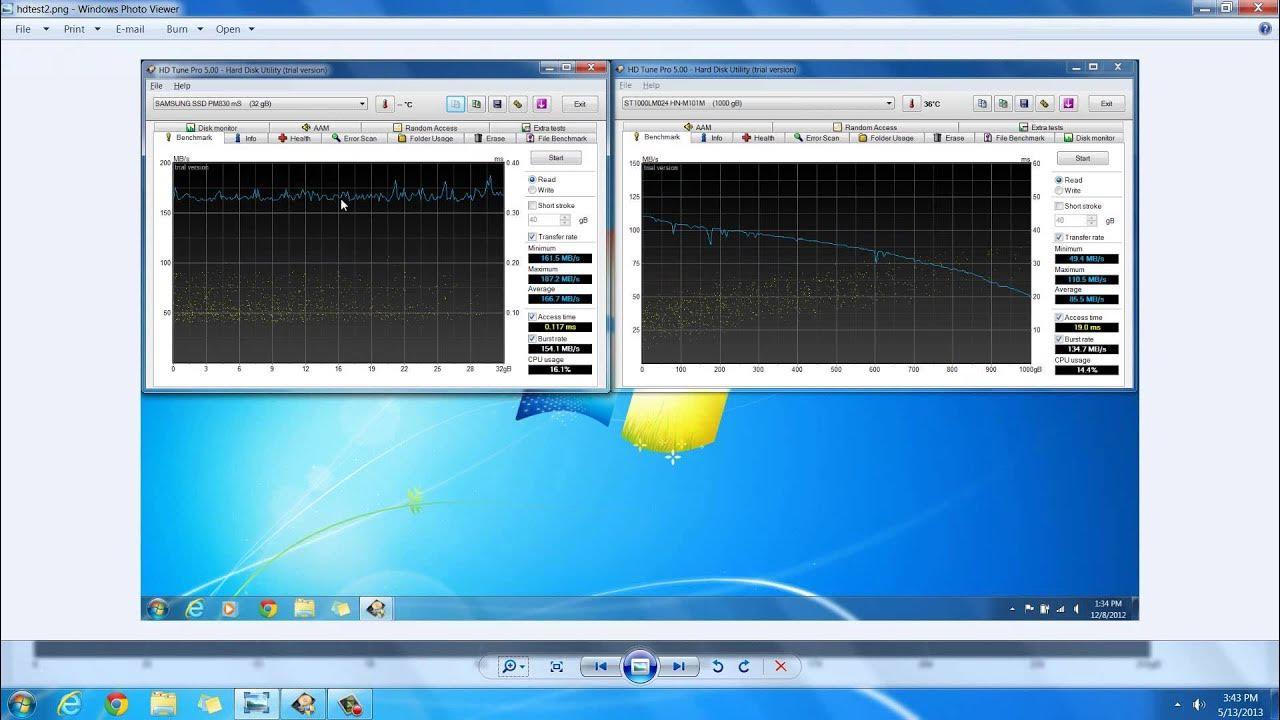
בגרף, ציר ה-X מייצג את המיקום בג'יגה-בייט (GB) לאורך הדיסק , מהמסלולים החיצוניים לפנימיים. ציר ה-Y מציג את מהירות ההעברה במגה-בייט לשנייה (MB/s), אשר בדרך כלל יורדת ככל שמתקדמים לעבר המסלולים הפנימיים.
העקומה הכחולה מייצגת את קצב העברת הקריאה . מימין תראו את הערכים המינימליים, המקסימליים והממוצעים; כדאי ביותר להסתכל על הממוצע, מכיוון שהוא משקף טוב יותר את הביצועים הכוללים מאשר שיאים בודדים.
קחו בחשבון שבשל אופן עיצוב הדיסקים, למסלולים החיצוניים יש צפיפות נתונים גבוהה יותר והם מציעים מהירות גבוהה יותר . מכיוון שמהירות הסיבוב קבועה, קריאה או כתיבה למסלול החיצוני תמיד יהיו מהירות יותר מאשר למסלול הפנימי, וזה מוצג בבירור בגרף היורד.
HD Tune מאפשר לך גם למדוד את מהירות הכתיבה , אך מסיבות בטיחות, רק על דיסקים שאינם מחולקים למחיצות. כדי למנוע אובדן נתונים, יש להריץ בדיקות כתיבה רק על כוננים ריקים ולא מעוצבים , כגון דיסק שנרכש לאחרונה.
קבע את אפשרויות ביצועי הביצועים של כוונון HD
בתוך מדד הביצועים עצמו, ניתן להתאים מספר פרמטרים המשפיעים הן על הדיוק והן על משך הבדיקה. אפשרות מהירות/דיוק הבדיקה מאפשרת לך לבחור בין ניתוח מהיר יותר אך פחות מדויק, או סריקה מלאה של כל המגזרים, שתיקח זמן רב יותר באופן משמעותי.
התאמה זו מתבצעת על ידי הזזת מחוון: בצד אחד יהיו בדיקות קצרות ומפורטות יותר , שימושיות לסקירה מהירה; בצד השני, בדיקה מעמיקה כדי לקבל נתונים אמינים מאוד מכל הדיסק.
שדה חשוב נוסף הוא גודל הבלוק , אשר מגדיר כמה נתונים נקראים בכל פעולה במהלך בדיקת המהירות. HD Tune ממליץ על 64 KB כערך ברירת המחדל, מכיוון שבלוקים קטנים יותר יכולים להניב תוצאות מעט נמוכות יותר ולהאריך את הבדיקה שלא לצורך.
אם עליך לנתח את הנתונים לעומק, תוכל לסמן את התיבה " כלול ערכי גרף גולמיים בקובץ יומן" . פעולה זו תשמור את ערכי הגרף בקובץ יומן שניתן לייבא לאחר מכן לגיליון אלקטרוני לצורך השוואות או דוחות.
בנוסף לגרף המהירות, מדד הביצועים מציג גם את זמן הגישה הממוצע (Access Time) במילישניות, המיוצג על ידי נקודות צהובות, את קצב ההתפרצות (מהירות ממשק מקסימלית) ואת ניצול המעבד במהלך פעולות קריאה. נתונים אלה מסייעים בזיהוי צווארי בקבוק בבקר, בחיבור או במערכת עצמה.
מדד קבצים: ביצועים עם קבצים אמיתיים
בעוד ש-Benchmark הקלאסי מודד את המהירות הגולמית של הכונן, הכרטיסייה File Benchmark מתמקדת בביצועי הקריאה והכתיבה של קבצים במחיצה ספציפית , באמצעות בלוקים בגדלים שונים, מ-0,5 KB עד 8192 KB.
בבדיקה זו, ניתן להגדיר את האורך הכולל של קבצי הבדיקה . לקבלת תוצאות אמינות, עדיף להשתמש בקבצים גדולים יחסית; אם הם קטנים מדי, המערכת עלולה לאחסן אותם במטמון לחלוטין, ובמקום למדוד את הדיסק, תמדדו את מהירות זיכרון המטמון.
File Benchmark מאפשר לך להכניס עיכוב בין שלבי הכתיבה והקריאה כדי להבטיח שכל הנתונים נכתבו פיזית לדיסק לפני תחילת הקריאה. זה שימושי במיוחד במערכות עם מטמונים גדולים או פעולות כתיבה חוזרת אגרסיביות.
היתרון הוא שבדיקה זו אינה הורסת : היא פועלת על מחיצה עם אות כונן ואינה מוחקת או משנה את הנתונים הקיימים שלך. זה הופך אותה למעשית מאוד לבדיקת התנהגות הדיסק עם גדלי קבצים שונים מבלי שיהיה צורך למחוק אותו.
הודות לתוצאות לפי גודל הבלוק, ניתן לראות עם איזה סוג קבצים בקר הדיסק מתפקד בצורה הטובה ביותר (לדוגמה, בלוקים גדולים האופייניים לווידאו לעומת בלוקים קטנים האופייניים למסמכים או מסדי נתונים ).
גישה אקראית: מדידת גישה אקראית
הכרטיסייה גישה אקראית משמשת לניתוח ביצועי פעולות קריאה וכתיבה אקראיות , שהן הדומות ביותר למה שמערכת ההפעלה עושה על בסיס יומי.
במהלך בדיקה זו, HD Tune עובד עם גדלי העברה הנעים בין 512 בייט ל-1 מגה-בייט . ניתן לבחור אילו גדלים ברצונך לכלול על ידי סימון או ביטול הסימון של התיבות המתאימות, כך שתוכל להתמקד רק בטווחים המעניינים אותך ביותר.
התוצאות מציגות זמני גישה ומהירויות עבור כל גודל בלוק אקראי , מה שמאפשר לך לזהות אם ישנם אזורים ספציפיים בדיסק שהם איטיים בהרבה מהרגיל, סימפטום אפשרי של סקטורים פגומים או בלאי פיזי.
אם אתם רואים הבדלים גדולים מאוד בעת השוואת Random Access בין שני דיסקים, זה יכול להיות רמז ברור איזה כונן הוא מועמד טוב יותר להתקנת מערכת ההפעלה או היישומים בהם אתם משתמשים הכי הרבה.
בדיקות נוספות ובדיקות נוספות ב-HD Tune Pro
גרסת ה-Pro כוללת לשונית בדיקות נוספות, אשר מקבצת יחד מספר בדיקות מהירות שנועדו להשיג פרמטרים מרכזיים של ביצועי הדיסק ללא צורך להריץ ניתוח ארוך.
בדיקות אלה כוללות פונקציות כגון Random Seek , אשר מזיז את ראש הקריאה על פני כל שטח הדיסק, ו- Butterfly Seek , אשר מבצע חיפושים על ידי החלפה בין רצועות חיצוניות ופנימיות.
יש גם בדיקת קריאה/כתיבה אקראית עם גודל בלוק מקסימלי של 64 KB , המשמשת כדי לראות כיצד הכונן מתנהג עם בקשות מפוזרות, ובדיקת קצב פרץ (Burst Rate) למדידת המהירות המקסימלית האפשרית בין הכונן לממשק (IDE, SATA, USB וכו').
אפשרות מעניינת נוספת היא בדיקת המטמון , אשר מודדת את מהירות ההעברה של המאגר הפנימי של הכונן ומציגה אותה בצורה גרפית. זה עוזר לאבחן האם הכונן מוגבל על ידי המטמון שלו או על ידי בקר המחשב.
יחד, כל הבדיקות הנוספות הללו מאפשרות לך ליצור פרופיל דיסק מלא מאוד ולהשוות בין דגמים שונים כדי להחליט איזה מהם מתאים ביותר למשימות מסוימות (למשל, מערכת הפעלה, משחקים, אחסון בנפח גדול, גיבויים וכו').
מידע מפורט על הדיסק (לשונית מידע)
הכרטיסייה 'מידע' מכילה נתונים טכניים ונתונים לתצורה, שימושיים מאוד כאשר מותקנים מספר דיסקים או כאשר ברצונך לדעת בדיוק אילו תכונות הכונן שלך תומך.
בחלק העליון, מידע על המחיצות, אותיות הכונן, הקיבולת ומערכת הקבצים של כל אמצעי אחסון בדיסק שנבחר מוצג בצורה ברורה ומסודרת.
להלן רשימה של הפונקציות הנתמכות על ידי הדיסק (למשל, תמיכת SMART, AAM, NCQ, ניהול צריכת חשמל וכו') ובסוף, פרטים כגון מספר סידורי, קושחה, קיבולת מקורית, ממשק ונתונים מזהים אחרים.
אם סימנת גם את האפשרות "הצג מספר סידורי" , הרבה יותר קל להבחין בין שני דיסקים זהים פיזית (שימושי מאוד אם יש לך כמה כוננים קשיחים מאותו דגם באותו מחשב).
מידע זה הוא גם מפתח לבדיקה אם אתם מנצלים את מלוא הפוטנציאל של הכונן, לדוגמה, אם כונן SSD מסוג SATA 3 פועל בפועל במהירות של 6 ג'יגה-ביט לשנייה או אם מסיבה כלשהי הוא הוגבל ל-SATA 2 בלוח האם.
תקינות הדיסק עם SMART (כרטיסיית תקינות)
אחת התכונות החשובות ביותר של HD Tune היא לשונית הבריאות, אשר מסתמכת על SMART (טכנולוגיית ניטור עצמי, ניתוח ודיווח) כדי להציג את מצב הבריאות של היחידה באמצעות מגוון רחב של תכונות.
בטבלת הבריאות תראו עמודות כגון מזהה, נוכחי, גרוע ביותר, סף, נתונים ומצב . כל שורה מתאימה לפרמטר דיסק ספציפי (שגיאות קריאה, סקטורים שהוקצו מחדש, שעות פעילות וכו').
הערך הנוכחי מציין את הערך הנוכחי של התכונה, הערך הגרוע ביותר משקף את הערך הגרוע ביותר שנרשם מאז שהדיסק הוכנס לשימוש, הערך הסף הוא הסף המינימלי המקובל, והערך נתונים מציג את הנתונים הגולמיים הקשורים (למשל, מספר הסקטורים שהוקצו מחדש). הערך סטטוס מציין האם התכונה תקינה או במצב התראה.
כאשר אחד מהפרמטרים הללו בעייתי, HD Tune מדגיש אותו בצבעים כמו צהוב (אזהרה) או אדום (קריטי) . במצב כזה, עדיף לפעול במהירות: לגבות את הנתונים ולשקול להחליף את הכונן הקשיח בהקדם האפשרי.
אם תלחץ על ערך ברשימה, התוכנית תציג מידע מפורט יותר על תכונה זו, משמעותה והגורמים האפשריים לשגיאה , ותעזור לך לפרש האם מדובר באירוע חד פעמי או בסימפטום רציני של כשל מתקרב.
מאפייני SMART הנפוצים ביותר ופרשנותם
לא כל הכוננים הקשיחים מציגים את אותן תכונות SMART, אך בדרך כלל תמצאו רשימה ארוכה של קודים הקסדצימליים (01, 05, C5 וכו') עם תיאורים נלווים שכדאי לשים לב אליהם. חלק מהחשובים ביותר הם אלו הקשורים לשגיאות קריאה, סקטורים שהוקצו מחדש וסקטורים ממתינים.
בין המאפיינים המופיעים בדרך כלל: 01 שיעור שגיאות קריאה גולמית (תדירות שגיאות קריאה גולמיות) , 02 ביצועי תפוקה (יעילות דיסק ממוצעת), 03 זמן סיבוב (זמן נדרש להגעה למהירות סיבוב) ו-04 ספירת התחלה/עצירה (מספר התחלות ועצירות של הציר).
אחד הערכים הקריטיים ביותר הוא 05 Reallocated Sector Count , המציין את מספר הסקטורים שהוקצו מחדש כברירת מחדל. עלייה בערך זה היא בדרך כלל סימן לכך ששטח הדיסק מתדרדר והקושחה מתחילה להפנות נתונים לאזורים שמורים.
חשוב גם לנטר את C5 (ספירת סקטורים נוכחית בהמתנה ) ואת C6 (לא מקוון, לא ניתן לתיקון). אם הם מופיעים בכל צבע שאינו כחול או ירוק, הגיע הזמן לגבות את הנתונים שלך בהקדם האפשרי.
קודים נפוצים אחרים כוללים C7 UltraDMA CRC Error Rate (שגיאות תקשורת כבל), C2 Temperature (טמפרטורת הדיסק), C4 Reallocation Events Count (אירועי מיפוי מחדש), 09 Power-On Hours Count (שעות פעולה) ו-0C Power Cycle Count (מחזורי הפעלה).
סריקת שגיאות פני השטח (כרטיסיית סריקת שגיאות)
אם הכרטיסייה 'בריאות' מציגה בעיות או שאתה פשוט רוצה לוודא שפני השטח של כונן הדיסק הקשיח שלך במצב תקין, הכרטיסייה 'סריקת שגיאות' מאפשרת לך לסרוק ויזואלית את כל הדיסק לאיתור סקטורים פגומים .
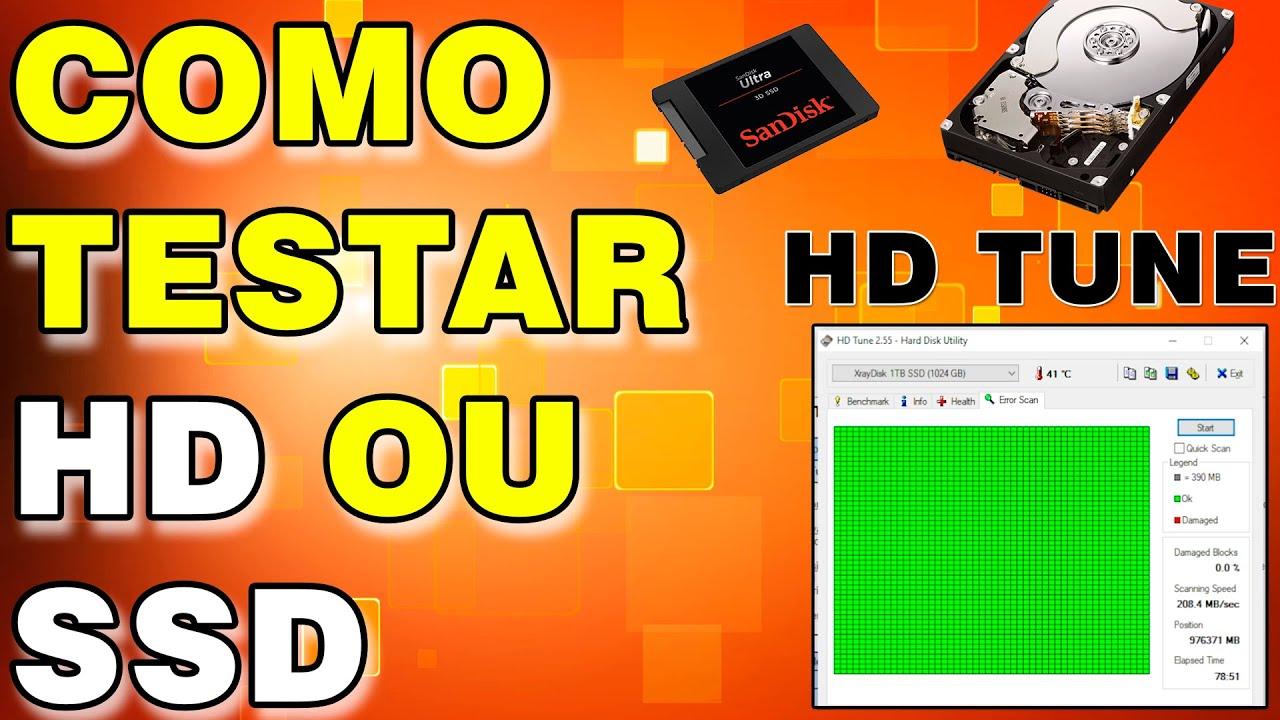
כאשר הבדיקה מתחילה, HD Tune קורא בלוקים מהמשטח ומציג אותם על גבי רשת: בלוקים ירוקים תקינים ובלוקים אדומים מציינים אזורים פגומים . המקרא שעל המסך מציג בבירור את המשמעות של כל צבע.
זוהי סריקה לקריאה בלבד, כך שהיא בטוחה ואינה הורסת את הנתונים . עם זאת, היא כן מפעילה עומס כבד על כוננים קשיחים שכבר פגומים, לכן תמיד עדיף לגבות את הנתונים שלך לפני שאתה חושף אותם לסריקה אינטנסיבית מסוג זה.
לסריקה מהירה, ניתן לסמן את התיבה "סריקה מהירה" , אשר סורקת רק אזורים מסוימים בדיסק. לסריקה מלאה, בטל את הסימון ואפשר לבדיקה להריץ על כל הדיסק, אם כי זה עשוי להימשך מספר שעות בכוננים גדולים.
מתחת לגרף מוצג המיקום המדויק של הבלוקים הפגומים , יחד עם מהירות הסריקה הממוצעת ואחוז האזור הפגום. אם אחוז הבלוקים המסומנים באדום גבוה, עדיף לא לאחסן נתונים חשובים בכונן זה.
תצוגת תיקיות, ניטור דיסקים ותוכניות שימושיות אחרות
בנוסף לבדיקות ביצועים ובריאות, HD Tune Pro כולל מספר כלים יומיומיים שמפשטים מאוד את ניהול הדיסק והניטור. אחד השימושיים ביותר הוא Folder View , המנתח כונן ומציג את השטח שתפוס כל תיקייה.
בעזרת תצוגת תיקיות, ניתן להעתיק מידע ללוח ולהדביק אותו בגיליון אלקטרוני, ולקבל תצוגת עץ מפורטת של כל התיקיות וגודלן . זוהי תצוגה מושלמת לאיתור הספריות שממלאות את הדיסק ללא צורך בתוכנה נוספת.
אנו מוצאים גם תכונות כמו File Benchmark, Random Access ו-Extra Tests שכבר הוזכרו, יחד עם בדיקות משלימות המאפשרות לראות את מהירות הקריאה/כתיבה עם בלוקים בגדלים שונים ולזהות עם איזה סוג קבצים הדיסק עובד בצורה הטובה ביותר.
בדגמים מסוימים, HD Tune מציע גישה ל- AAM (ניהול אקוסטי אוטומטי) , המאפשר לך לבחור בין חיפושים מהירים אך מעט רועשים יותר לבין חיפושים איטיים ושקטים יותר. בדרך כלל הוא מותאם כברירת מחדל ואינו דורש כוונון אלא אם כן אתה מחפש איזון שונה בין רעש לביצועים.
מחיקה ועיצוב מאובטח של הדיסק
תכונה מתקדמת נוספת של מהדורת ה-Pro היא מחיקה, שנועדה למחוק בצורה מאובטחת את כל הנתונים מדיסק לפני השלכה, מכירה או שימוש חוזר בו למטרות אחרות. בניגוד לעיצוב המהיר של Windows, שיטה זו כותבת תבניות על פני כל המשטח.
HD Tune מאפשר לך לבחור את שיטת המחיקה : כתיבת אפסים, תבניות אקראיות או תקנים חזקים כמו DoD 5220.22-M או Gutmann, שנועדו להקשות ביותר על שחזור נתונים באמצעות כלים פורנזיים.
ניתן גם להגדיר את מספר המעברים שיופעלו, במחיר של הגדלה משמעותית של זמן העיבוד הכולל. לשימוש ביתי רגיל, מעבר אחד או שניים עם אפסים או נתונים אקראיים מספיקים בדרך כלל.
חשוב לציין שסוג זה של מחיקה הוא לצמיתות . אם תבחרו בכונן הלא נכון למחיקה, תאבדו את הנתונים לנצח, ושום תוכנית שחזור לא תציל אתכם, לכן קחו את הזמן בבחירה.
בסופו של דבר, הדיסק מוכן לחלוקה מחדש ולפרמוט מ-Windows, ללא זכר לשחזור של הנתונים הקודמים , מה שמספק שקט נפשי רב אם אוחסן מידע רגיש.
כלים נוספים להשלמת HD Tune
למרות ש-HD Tune מקיף מאוד, ישנן אפליקציות חינמיות נוספות שמשלימות אותו היטב. אחת מהן היא HDD Health , המתמקדת בהצגת טמפרטורה ובריאות SMART בצורה פשוטה מאוד, עם אחוז ודירוג טקסטואלי כמו "מעולה".
תקינות הכונן הקשיח נשארת כסמל באזור ההתראות ומנטרת את הכונן ברקע ; אם תקינות הכונן יורדת או הטמפרטורה עולה, הוא יכול להתריע בפניכם לפני שיהיה מאוחר מדי. באופן פנימי, הוא משתמש באותם נתוני SMART, אך מציג אותם בצורה ידידותית יותר למשתמש.
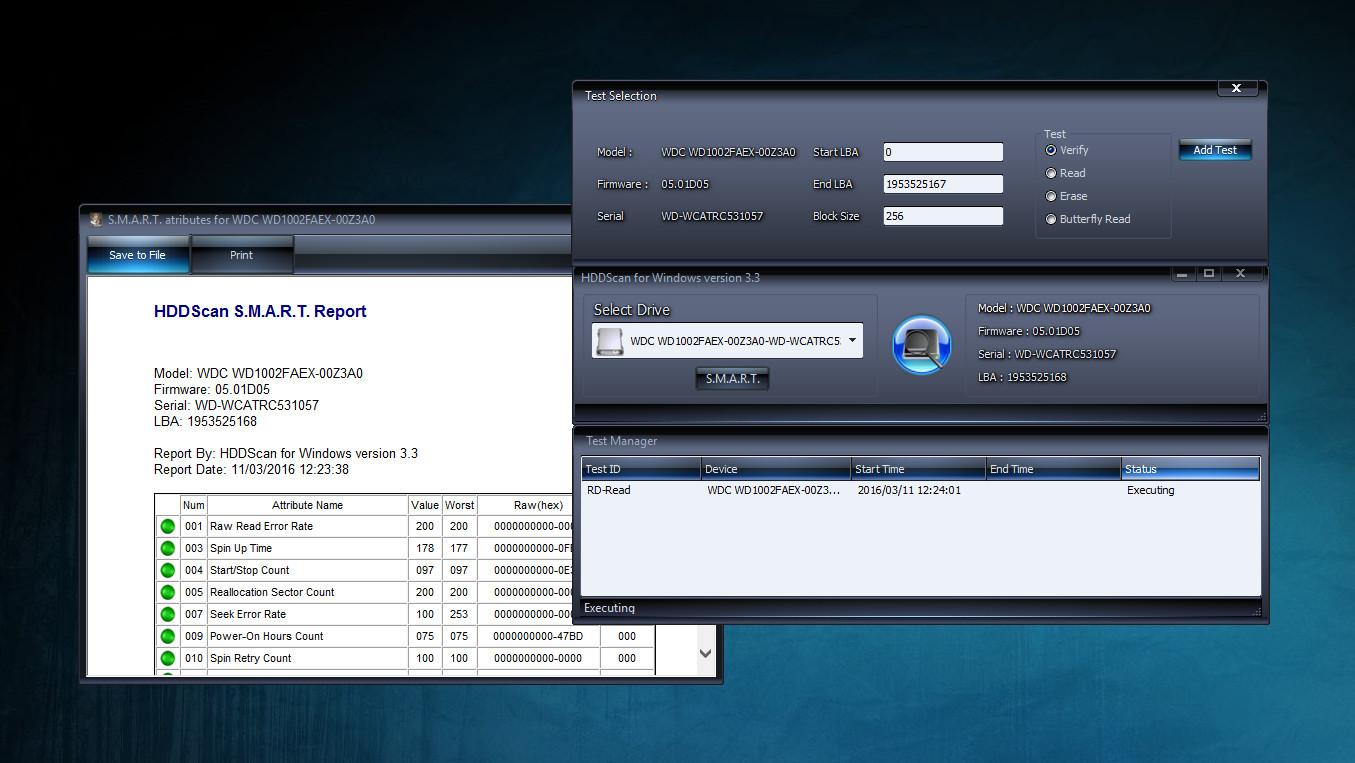
כלי שימושי נוסף הוא HDD Scan , המאפשר לך להריץ מגוון בדיקות קריאה וכתיבה, כולל מצבים כמו אימות, קריאה, פרפר ומחיקה. הוא נועד בעיקר לאיתור שגיאות פיזיות שעשויות לדרוש תיקון מקצועי או החלפת דיסק.
סריקת הכונן הקשיח מציגה גם תכונות SMART וטמפרטורה, אך כוחה טמון בבדיקות השטח המקיפות שלה . עם זאת, היא אינה מתקנת שגיאות; היא מספקת רק את המידע הדרוש לקבלת החלטות מושכלות (העתקת נתונים, החלפת הכונן וכו').
לבסוף, ראוי להזכיר כלים כמו CrystalDiskInfo ו-CrystalDiskMark . הראשון מתמקד בהצגת סטטוס SMART ואורך החיים של כונני HDD, SSD וכונני NVMe; האחרון משמש כמדד סינתטי מקיף להשוואת מהירויות של כוננים שונים.
שמור על תקינות הכונן הקשיח וזיהוי תקלות מוקדם
לכל התוכנות הללו רעיון מרכזי משותף: אם הנתונים שלכם חשובים, אתם לא יכולים לחכות עד שהכונן הקשיח יתחיל להשמיע רעש או ש-Windows יפסיק לאתחל כדי להגיב. אתם חייבים לצפות לבעיות.
הצעד הראשון צריך להיות תמיד גיבוי עדכני של הקבצים החשובים שלך , רצוי בכונן אחר או בענן. השני הוא לבדוק מעת לעת את תקינות הדיסק באמצעות HD Tune, CrystalDiskInfo או כלים דומים.
אם תכונות SMART מתחילות לשנות צבע, מופיעים סקטורים שהוקצו מחדש, סריקת שגיאות מציגה בלוקים אדומים, או שהמהירות הנמדדת על ידי HD Tune יורדת מתחת לרמה סבירה, זהו סימן שהדיסק מזדקן בצורה גרועה או שיש לו נזק לפני השטח.
במקרים מסוימים, ניתן לנסות להאריך את תוחלת החיים שלו באמצעות עיצוב ברמה נמוכה או הקצאה מחדש של סקטורים בכמות גדולה, אך אם הכשלים חוזרים על עצמם או שההתדרדרות מהירה, דרך הפעולה הנבונה ביותר היא להתייחס אליו כמיושן ולהחליפו . כונן קשיח ישן ואיטי עדיין יכול לשמש כאחסון חיצוני לנתונים לא חשובים, אך הוא לא אמור להכיל את מערכת ההפעלה הראשית.
שימוש חכם בכלים כמו HD Tune, HDD Scan, HDD Health או CrystalDiskInfo מאפשר לכם לדעת בפירוט רב את מצב הדיסק שלכם, כמה הוא עבד, ואילו ביצועים הוא מציע כיום, כך שתוכלו לקבל החלטות מושכלות לגבי מתי לנקות, מתי להעתיק הכל, ומתי להחליף כוננים לפני שתאבדו משהו יקר ערך.


כותב נלהב על עולם הבתים והטכנולוגיה בכלל. אני אוהב לחלוק את הידע שלי באמצעות כתיבה, וזה מה שאעשה בבלוג הזה, אראה לכם את כל הדברים הכי מעניינים על גאדג'טים, תוכנה, חומרה, טרנדים טכנולוגיים ועוד. המטרה שלי היא לעזור לך לנווט בעולם הדיגיטלי בצורה פשוטה ומשעשעת.