- איפוס אפליקציית ההגדרות מוחק נתונים והעדפות פנימיים, אך לא את הקבצים או התוכניות האישיים שלך.
- PowerShell מאפשר לך לרשום מחדש את אפליקציית ההגדרות ואפילו את כל אפליקציות Windows 11 המובנות.
- לפני שננקטים לפתרונות דרסטיים, מומלץ להפעיל מחדש, לנתק ציוד היקפי ולהשבית תוכנות אנטי-וירוס של צד שלישי.
- אם הבעיות נמשכות, שדרוג במקום יתקן את Windows 11 מבלי לאתחל את המחשב.
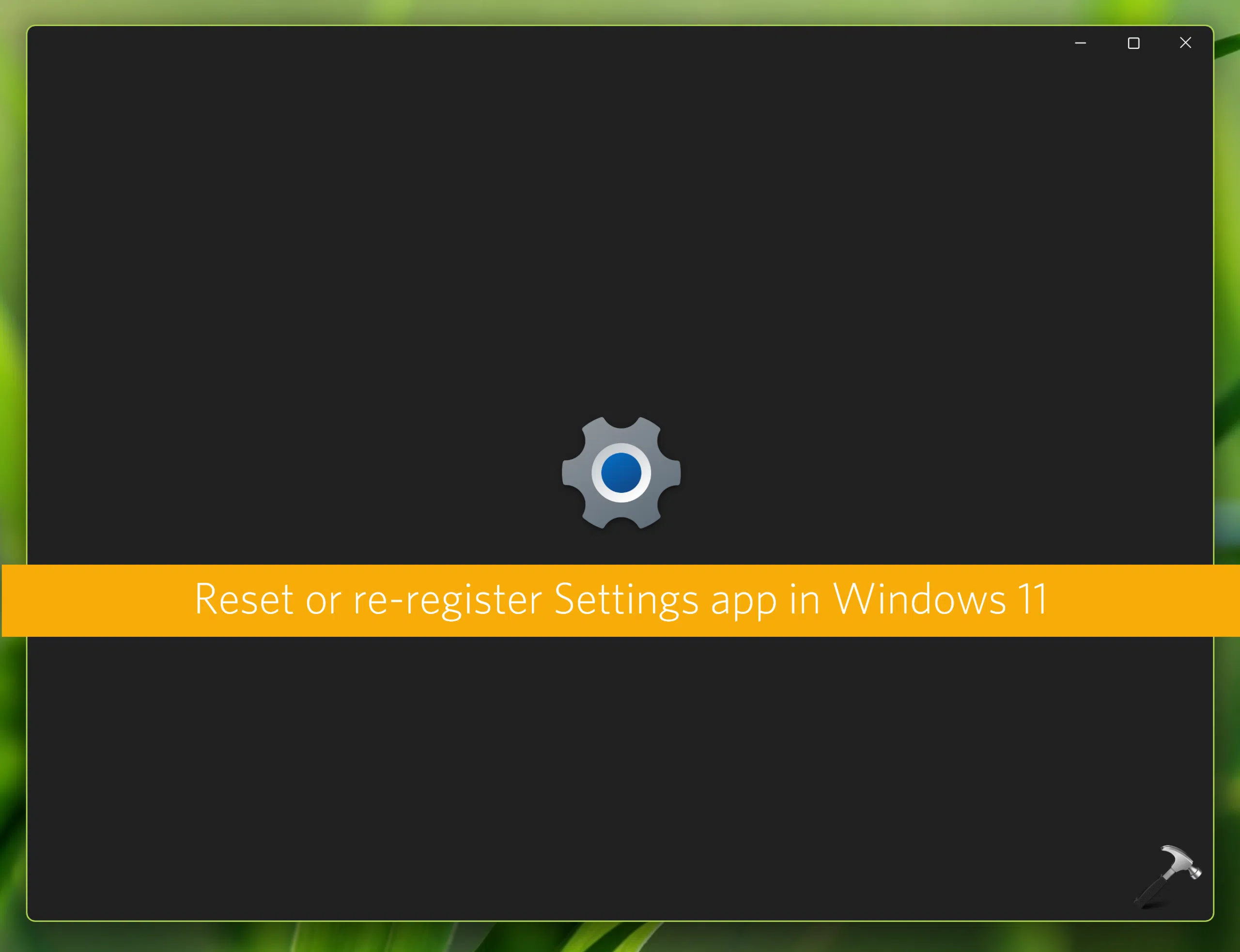
אפליקציית ההגדרות של Windows 11 הפכה למרכז הפיקוד של המערכת. כמעט כל ההגדרות שהיו מפוזרות בעבר ברחבי לוח הבקרה עברו לאפליקציה זו , כך שאם היא מתקלקלת או מתנהגת בצורה לא יציבה, שימוש יומיומי במחשב יכול להפוך לחוויה קשה של ממש.
כאשר אפליקציית ההגדרות קופאת, לא מצליחה לפתוח חלקים מסוימים, מציגה שגיאות בעת טעינת דפים, או פשוט לא מופעלת, משתמשים רבים נותרים תוהים מה לעשות הלאה. למרבה המזל, Windows 11 מאפשר לך לאפס את אפליקציית ההגדרות וגם לרשום אותה מחדש במערכת , וישנן מספר דרכים לעשות זאת: החל מאפשרויות המערכת עצמן ועד PowerShell או שורת הפקודה.
מתי הגיוני לאפס או לרשום מחדש את אפליקציית ההגדרות?
לפני שאתם מתחילים לזרוק פקודות כאילו אין מחר, כדאי לדעת מתי באמת כדאי לגעת במשהו. איפוס אפליקציית ההגדרות אינו משהו שאתם צריכים לעשות כל יום , אך הוא יכול להוציא אתכם ממצב קשה בכמה מצבים ספציפיים מאוד.
מצד אחד, יש את המקרה הטיפוסי של שימוש במחשב במשך חודשים או שנים, כוונון אפשרויות פה ושם, התקנת תוכניות, שינוי הגדרות רשת, הגדרות פרטיות, שולחן עבודה וכו'. מגיעה נקודה שבה אתה מרגיש ש"התעסקת יותר מדי" ורוצה לאפס את ההגדרות למצב חדש , מבלי להתקין מחדש את כל Windows.
ייתכן גם שהאפליקציה תפסיק לפעול כראוי: היא עשויה להציג מסך ריק, ייתכן שחלקים מסוימים לא ייפתחו, היא עשויה להיסגר באופן בלתי צפוי, או שהיא עשויה להציג שגיאות בעת ניסיון לגשת לחלקים כמו Windows Update, System או Applications. כאשר האפליקציה פגומה פנימית, רישום מחדש שלה ב-Windows הוא בדרך כלל הפתרון הטוב ביותר , מכיוון שהוא מאלץ את המערכת לבנות מחדש את הרכיבים הדרושים.
חשוב להבין את ההבדל בין איפוס לרישום מחדש . איפוס אפליקציה מוחק את הנתונים, ההעדפות והמטמון שלה, ומחזיר את ההגדרות שלה לערכיהן ההתחלתיים. רישום מחדש, לעומת זאת, כרוך בהתקנה מחדש של חבילת האפליקציות בתוך המערכת על ידי Windows, תוך שימוש במניפסט המקורי שלה, מבלי להשפיע על הקבצים האישיים שלך.
בסביבות שבהן המחשב הוא כלי העבודה העיקרי (לדוגמה, מחשבים ניידים ברמה מקצועית כמו Dell XPS, Latitude, Vostro, OptiPlex, תחנות עבודה שולחניות או ניידות, ואפילו מחשבי גיימינג של Alienware), כשל מתמשך בהגדרות יכול להשפיע על עדכונים, ניהול מכשירים, רשת ואבטחה , ולכן שיטות אלו שימושיות במיוחד. עבור בעיות הקשורות לעדכונים, באפשרותך לבדוק כיצד פועל סקריפט איפוס של Windows Update, לדוגמה, `reset-windowsupdate-ps1`.
בדקו את היסודות לפני שאתם מתעסקים עם פקודות
למרות שזה אולי נשמע מובן מאליו, הדבר הראשון שצריך לנסות כשמשהו לא עובד ב-Windows הוא הפתרון הפשוט ביותר. הפעלה מחדש של המחשב יכולה לפתור בעיות מזדמנות בטעינת אפליקציית ההגדרות , במיוחד אם תהליכים תקועים או שאירעה שגיאה בודדת מאוד. במקרים הקשורים לשירותי מערכת, זה יכול להיות מועיל לדעת כיצד לאפס את קונסולת services.msc.
אם ההתנהגות המוזרה נמשכת לאחר הפעלה מחדש, ואתם נתקלים באותה בעיה בכל פעם שאתם פותחים את ההגדרות, זו כבר לא בעיה חד פעמית, אלא בעיה שעלולה להיות קבועה. בשלב זה, כדאי לבחון שיטות ספציפיות יותר כדי לשחזר את הפונקציונליות המלאה של האפליקציה.
בנוסף להפעלה מחדש, ישנן כמה בדיקות מהירות שכדאי לבצע, במיוחד אם אתם מתכוננים לשדרוג מערכת או לתיקון במקום (שדרוג במקום): נתק את כל הציוד ההיקפי החיצוני שאינו הכרחי לחלוטין , והשאיר רק עכבר, מקלדת וכבל רשת (אם אתם משתמשים בהם).
נקודה חשובה נוספת היא תוכנת האנטי-וירוס. תוכנות אנטי-וירוס של צד שלישי מפריעות לעיתים לתהליכי עדכון או לרישום יישומי מערכת . כאמצעי זהירות, השבת זמנית או אפילו הסר את ההתקנה של תוכנת אנטי-וירוס של צד שלישי בזמן ביצוע תיקון או עדכון של Windows. תוכל להתקין אותה מחדש לאחר מכן אם תרצה.
אם הבעיות עם ההגדרות נמשכות, הגיוני לשקול שדרוג במקום של Windows 11 (התקנה מתקנת), אשר מתקן קבצי מערכת הפעלה מבלי למחוק את המסמכים, התוכניות או הגדרות הליבה שלך . אך לפני שתפנה לכך, נסה את השיטות הספציפיות לאיפוס ורישום מחדש של האפליקציה.
איפוס אפליקציית ההגדרות של Windows 11 מתוך המערכת
הדרך הקלה ביותר לאפס את ההגדרות, בזמן שהאפליקציה עדיין נפתחת או מאפשרת לך להפעיל אותה מסרגל החיפוש, היא לעשות זאת דרך הגדרות האפליקציה שלה. ל-Windows 11 יש מדור ספציפי לניהול כל אפליקציה מותקנת , כולל ההגדרות עצמן.
דרך ישירה מאוד היא להשתמש בתפריט התחל. פתחו את תפריט התחל וחפשו "הגדרות", או אתרו את סמל גלגל השיניים אם הוא מוצמד . לחצו לחיצה ימנית על תוצאת האפליקציה "הגדרות" ובחרו באפשרות המקבילה ל"הגדרות אפליקציה" או "תצורת אפליקציה".
פעולה זו תפתח דף בתוך אפליקציית ההגדרות עצמה, תחת אפליקציות > אפליקציות מותקנות (או דומה, בהתאם לגרסה), ויציג את פרטי אפליקציית ההגדרות. במסך זה, יש לכם שתי אפשרויות עיקריות: "תיקון" ו"איפוס ". מומלץ לנסות תחילה את אפשרות התיקון.
אפשרות התיקון מנסה לתקן בעיות פנימיות מבלי למחוק נתוני אפליקציה. אם היא עדיין לא פועלת כראוי לאחר התיקון, ניתן ללחוץ על כפתור "איפוס" . לחיצה זו תמחק את נתוני אפליקציית ההגדרות, את המטמון ואת כל ההתאמות האישיות הפנימיות המאוחסנות, ותחזיר אותה למצבה המקורי - בדומה לאיפוס הגדרות Edge כאשר דפדפן מובנה קורס.
חשוב להבין שסוג זה של איפוס אינו מוחק את הקבצים האישיים שלך או מסיר תוכניות . הוא מאפס רק את אפליקציית ההגדרות עצמה, לא את המערכת כולה. למרות זאת, ייתכן שתאבד כמה הגדרות ויזואליות קלות או העדפות אפליקציה פנימיות, וזה מקובל אם זה משחזר את הפונקציונליות הרגילה.
אפשרות זו לאיפוס מתפריט החיפוש או מכרטיסיית האפליקציה אינה מופיעה באותו אופן בכל המחשבים והאזורים. במהדורות או תצורות מסוימות של Windows 11, ייתכן שקיצור הדרך "הגדרות אפליקציה" לא יוצג , או שהטקסט עשוי להשתנות בהתאם לשפת המערכת. אם אינך רואה אותו, אל דאגה: עדיין יש לך שיטות אחרות להשיג את אותה התוצאה.
איפוס הגדרות באמצעות PowerShell
כאשר הממשק הגרפי נכשל בפתיחה או שאפליקציית ההגדרות אפילו לא מופעלת, PowerShell נכנס לפעולה, ומאפשר לך לעבוד ישירות עם חבילות יישומים של Windows . מכאן, תוכל לאלץ את האיפוס והרישום מחדש של האפליקציה.
כדי להתחיל, לחצו על מקש Windows + X ובחרו באפשרות "Windows Terminal (Admin)" או "Windows PowerShell (Admin)", בהתאם לתצורה שלכם. חשוב לפתוח אותו עם הרשאות מנהל מכיוון שתשנו חבילות מערכת הדורשות הרשאות מוגברות.
בתוך הטרמינל, אחת הדרכים המודרניות לתקשר עם אפליקציית ההגדרות היא להשתמש בפקודה שעובדת עם החבילה הספציפית שלה. אפליקציית ההגדרות של Windows 11 מזוהה באופן פנימי כ- windows.immersivecontrolpanel , וזה השם שעליך להשתמש בו.
פקודה אופיינית שמטרתה רישום מחדש של החבילה (ובמקרים מסוימים שקולה לאיפוס) היא זו:
Get-AppxPackage *windows.immersivecontrolpanel* | איפוס-AppxPackage
כאשר תפעילו את הפקודה, PowerShell יאתר את חבילת האפליקציות Settings ויאפס אותה בהתאם לאפשרויות שמספק `Reset-AppxPackage`. זה נורמלי לראות הודעות על המסך במהלך התהליך המציינות את התקדמותו. אפשרו לו לסיים, וכשהוא סיים, סגרו את החלון.
בגרסאות קודמות או במדריכים כלליים יותר, פקודות המבוססות על Add-AppxPackage משמשות לעתים קרובות יחד עם ה-AppXManifest של כל אפליקציה. הרעיון זהה: לבנות מחדש את הרישום של יישומי Windows מובנים ממניפסט ההתקנה שלהם , מה שבפועל מתקן התקנות פגומות.
רשום מחדש את אפליקציית ההגדרות (ואפליקציות מובנות אחרות) באמצעות PowerShell
אם הבעיה חמורה יותר ונראה שהיא משפיעה לא רק על ההגדרות אלא גם על אפליקציות Windows 11 אחרות המותקנות מראש, ניתן ללכת צעד אחד קדימה. PowerShell מאפשר לך לרשום מחדש את אפליקציית ההגדרות ואת כל האפליקציות המובנות האחרות בו זמנית , וליצור מחדש את הערכים שלהן במערכת.
שוב, לחצו על Windows + X ובחרו ב-Windows Terminal (Admin). לאחר הפתיחה, תוכלו להשתמש בפקודות שעובדות עם כל חבילות AppX. אחת החיפושים הנפוצים ביותר אחר חבילת האפליקציה Settings ורישום שלה מחדש ממניפסט ההתקנה שלה:
Get-AppXPackage -AllUsers -Name windows.immersivecontrolpanel | עבור כל {Add-AppxPackage -DisableDevelopmentMode -Register «$($_.InstallLocation)\AppXManifest.xml» -Verbose}
פקודה זו סורקת את חבילת windows.immersivecontrolpanel עבור כל המשתמשים במחשב ורושמת מחדש את קובץ ה-AppXManifest.xml שלה. הפרמטר -Verbose גורם ל-PowerShell להציג מידע מפורט על התקדמותו , דבר שימושי לאימות שהתהליך פועל, גם אם מופיעות אזהרות.
אם ברצונך להמשיך הלאה ולאלץ רישום מחדש של כל יישומי Windows 11 המובנים, תוכל להשתמש בפקודה גלובלית:
Get-AppXPackage | עבור כל {Add-AppxPackage -DisableDevelopmentMode -Register «$($_.InstallLocation)\AppXManifest.xml»}
פקודה שנייה זו סורקת את כל חבילות ה-AppX המותקנות ורושמת אותן מחדש. היא אגרסיבית הרבה יותר ועשויה לקחת זמן מה להשלמתה מכיוון שהיא עוברת על כל יישום במערכת. במהלך הביצוע, זה נורמלי לראות שגיאות המוצגות באדום; אלא אם כן הן מתרחשות שוב ושוב עם אותה אפליקציה, ניתן להתעלם מהן ולתת לתהליך להימשך.
כאשר PowerShell מסיים את פעולתו, סגור את החלון והפעל מחדש את המחשב. הפעלה מחדש חיונית לטעינת הגדרות האפליקציה החדשות של Windows ויישום רישום מחדש כראוי . לאחר מכן, בדוק אם אפליקציית ההגדרות פועלת כרגיל.
אפס את ההגדרות משורת הפקודה
אם מסיבה כלשהי אתם מעדיפים להשתמש בשורת הפקודה הקלאסית (CMD) במקום ב-PowerShell, יש לכם גם אפשרויות. בסופו של דבר, ניתן לבצע פקודות ניהול חבילות רבות מכל קונסולה , או שתוכלו להפעיל את PowerShell ישירות מ-CMD.
הרעיון הכללי דומה: פתחו קונסולה עם הרשאות מנהל והפעילו את הפקודה המתאימה כדי לאפס או לרשום מחדש את היישום. בפועל, הגישה הפשוטה ביותר היא בדרך כלל לפתוח את שורת הפקודה כמנהל ומשם להפעיל את PowerShell עם הפקודה הדרושה, לדוגמה, `windows.immersivecontrolpanel`.
לאחר שתפעילו את הפקודה הנכונה, Windows יאפס את אפליקציית ההגדרות באופן פנימי. ההתנהגות דומה מאוד לביצוע פעולה זו ישירות מ-PowerShell ; הדבר החשוב הוא שהפקודה מופעלת עם הרשאות מוגברות ושאתם מאפשרים לה לסיים מבלי לסגור את החלון באמצע התהליך.
בין אם תבחרו ב-PowerShell או ב-CMD, המטרה זהה: לאלץ את המערכת לבנות מחדש את רכיבי אפליקציית ההגדרות, ובמידת הצורך, את אלה של האפליקציות המשולבות האחרות . עם זאת, תמיד מומלץ להתחיל עם האפשרויות העדינות יותר (תיקון, איפוס הגדרות בלבד) ולהשאיר פקודות גלובליות כמוצא אחרון.
שיטות תיקון אחרות: שדרוג במקום של Windows 11
אם אתם עדיין נתקלים בשגיאות בהגדרות לאחר שניסית לאפס אותן דרך הממשק, באמצעות פקודות PowerShell ושימוש בשורת הפקודה, ייתכן שהבעיה טמונה מעבר לאפליקציה עצמה. במקרים כאלה, מומלץ לשקול שדרוג במקום או תיקון מערכת.
תיקון התקנה של Windows 11 כולל הפעלה מחדש של מתקין המערכת על גבי ההתקנה הקיימת. התהליך מתקן קבצי מערכת הפעלה פגומים, כותב מחדש רכיבים פגומים ומעדכן חלקים חיוניים , והכל תוך שמירה על הקבצים האישיים שלך, היישומים המותקנים ורוב ההגדרות.
זהו פתרון יעיל למדי כאשר ישנן שגיאות מתמשכות המשפיעות על פונקציות קריטיות כמו Windows Update, תת-מערכת האפליקציה עצמה או מקטעים שלמים של הגדרות. יצרנים כמו דל ממליצים עליו לעתים קרובות כאשר שלבי תיקון ספציפיים יותר נכשלים , דווקא משום שהוא אינו דורש איפוס מלא להגדרות היצרן.
לפני שתנסה תיקון מסוג זה, זכור את העצה הקודמת: נתק ציוד היקפי מיותר, השבת זמנית תוכנות אנטי-וירוס של צד שלישי, וודא שיש לך גיבוי של נתונים חשובים, לכל מקרה. למרות שהתהליך נועד לשמר הכל, גיבוי עדכני הוא תמיד רעיון טוב.
לאחר השלמת העדכון במקום והפעלה מחדש של המכשיר, בדקו שוב את התנהגות אפליקציית ההגדרות. ברוב המקרים, בעיות הנובעות מקבצי מערכת פגומים נפתרות בשלב זה , ללא צורך באמצעים דרסטיים יותר.
בסופו של דבר, קיומם של דרכים מרובות לאיפוס ולרישום מחדש של אפליקציית ההגדרות ב-Windows 11 מעניק לכם גמישות עצומה: החל מלחיצה פשוטה על "איפוס" ועד לפקודות PowerShell מתקדמות, ובמידת הצורך, תיקון מערכת מלא. בעזרת משאבים אלה, נדיר להיגמר האפשרויות כאשר ההגדרות מתחילות לפעול בצורה לא תקינה , ובדרך כלל ניתן להחזיר אותן למצב נורמלי מבלי להתקין מחדש את Windows מאפס.

כותב נלהב על עולם הבתים והטכנולוגיה בכלל. אני אוהב לחלוק את הידע שלי באמצעות כתיבה, וזה מה שאעשה בבלוג הזה, אראה לכם את כל הדברים הכי מעניינים על גאדג'טים, תוכנה, חומרה, טרנדים טכנולוגיים ועוד. המטרה שלי היא לעזור לך לנווט בעולם הדיגיטלי בצורה פשוטה ומשעשעת.