- טעינה חכמה מסייעת להאריך את חיי הסוללה על ידי הגבלת הטעינה המרבית שלה ב Windows 11 ורבים מחשבים ניידים.
- זה עובד על ידי התאמה לשימוש, ניתן להפעיל או להשהות לפי הצורך, וכל יצרן מציע מערכת ניהול משלו.
- מומלץ במיוחד בהקשרים של שימוש ממושך בחיבור לרשת החשמל ובסביבות חמות.
חיי הסוללה של המחשב הנייד שלכם יכולים להיות בעל הברית הטוב ביותר שלכם או כאב הראש הגדול ביותר שלכם, במיוחד כאשר השימוש היומיומי וחלוף הזמן מתחילים לגבות מחיר מהסוללה. בתרחיש שבו מכשירים ניידים הפכו חיוניים ללימודים, עבודה או פשוט הנאה משעות הפנאי הדיגיטליות שלכם, הגנה על בריאות הסוללה היא חיונית אם אתם רוצים להימנע מהפתעות והחלפות מוקדמות ויקרות.
אחת התכונות המהפכניות והפחות מוכרות ביותר שהגיעו כסטנדרט עם Windows 11 (ובמקרים מסוימים כבר הייתה קיימת ב-Windows 10) נקראת "טעינה חכמה". אפשרות זו, הנפוצה יותר ויותר במחשבים ניידים מודרניים, מבטיחה להפחית את בלאי הסוללה, להאריך את חיי הסוללה ולהגן על המחשב הנייד שלכם כך שיחזיק מעמד הרבה יותר זמן. אבל האם באמת כדאי להפעיל אותה? מתי ואיך מומלץ להשתמש בה? הישארו מעודכנים כי במאמר זה אסביר הכל בפירוט.
מהי בעצם טעינה חכמה ב-Windows 11?

טעינה חכמה היא תכונה טכנולוגית המשולבת הן ב-Windows 11 והן במחשבים ניידים מודרניים רבים, המגבילה את טעינת הסוללה המקסימלית, בדרך כלל ל-80%, במקום 100% המקובלת. המטרה העיקרית של תכונה זו היא פשוטה מאוד, אך קריטית: להפחית את הלחץ שחוות סוללות ליתיום-יון כאשר הן נשמרות בטעינה מלאה, ובכך למנוע את התדרדרותן בטרם עת . מערכת ההפעלה עצמה, או תוכנת היצרן, עוקבת אחר מצב המחשב הנייד והשימוש בו, ומחליטה מתי יש צורך להגביל את הטעינה.
אבל למה לא תמיד לטעון עד 100%? שמירה על סוללה של מחשב נייד טעונה במלואה במשך שעות או ימים, במיוחד כאשר המחשב הנייד מחובר לחשמל, גורמת להתחממות יתר פנימית ולנזק לחומרים, מה שמקצר את תוחלת החיים שלה . עם טעינה חכמה, זה נמנע אוטומטית על ידי עצירת תהליך הטעינה כאשר מגיעים לסף המוגדר (בדרך כלל 80%).
תכונה זו מופעלת בדרך כלל כברירת מחדל בדגמים חדשים רבים, אם כי חלק מהיצרנים מאפשרים לך להפעיל, להשבית או להתאים אותה אישית בהתאם לצרכים שלך . חשוב לציין שזמינותה של תכונה זו תלויה ביצרן, בדגם ובכלים המותקנים , אך המגמה היא שיותר ויותר מותגים כוללים אותה כסטנדרט.
יתרונות השימוש בטעינה חכמה ב-Windows 11
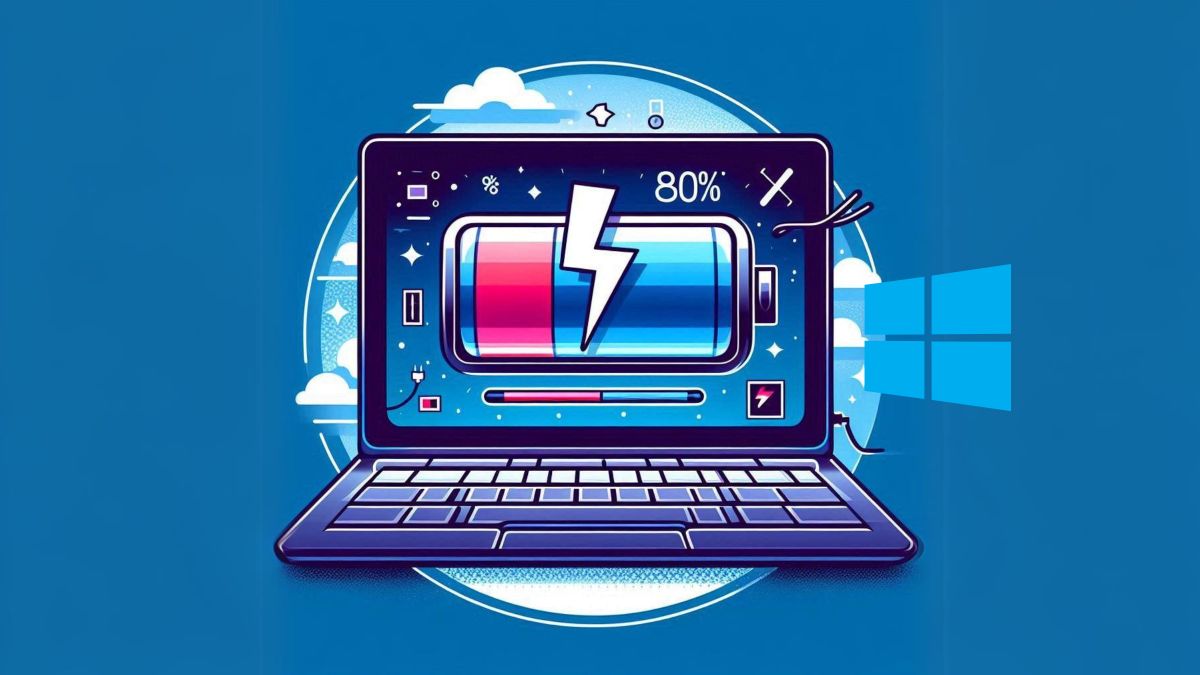
היתרון העיקרי של הפעלת טעינה חכמה הוא הארכת חיי הסוללה, צמצום מספר הטעינות המלאות והבלאי המואץ הנובע משמירה רציפה על טעינה של 100%. תכונה זו מסייעת גם להפחית את הסיכון להתחממות יתר ומשפרת את יעילות האנרגיה של המכשיר . היתרונות הבולטים ביותר מסוכמים להלן:
- חיי סוללה ארוכים יותר: על ידי הגבלת אחוז הטעינה, אתם מפחיתים את מחזורי הטעינה והפריקה ששוחקים את הסוללה. הזמן.
- הפחתת התחממות יתר: על ידי הימנעות מעומסים מלאים ממושכים, אתם מפחיתים את הצטברות החום אשר מפרקת חומרים פנימיים.
- אופטימיזציה של צריכת האנרגיה: המערכת בוחרת את הזמן הטוב ביותר לטעינה, תוך הימנעות משכי אנרגיה מיותרים בצריכת החשמל.
- זה לא משפיע על הביצועים: התכונה מווסתת את אופן טעינת הסוללה ומתי, מבלי לפגוע ביעילות המחשב הנייד.
בנוסף לשיפור בריאות הסוללה , זוהי תכונה שימושית במיוחד עבור אלו שמשאירים את המחשב הנייד שלהם מחובר לחשמל במשך שעות רבות, למשל, במשרד, בעבודה מרחוק או בבית.
כיצד פועלת טעינה חכמה ומתי היא מופעלת?
טעינה חכמה משתמשת באלגוריתמים המנטרים את השימוש במכשיר, את טמפרטורת הסביבה ואת משך הזמן שבו המחשב הנייד נשאר מחובר לחשמל . אם היא מזהה תנאים שעלולים להשפיע על הסוללה, כגון טמפרטורות גבוהות או פרקי זמן ממושכים של חיבור, היא מתאימה אוטומטית את אחוז הטעינה כדי להגן עליה, ומגבילה אותו לכ-80% או ערך הניתן להגדרה.
בדגמים רבים, יופיע סמל מיוחד (לדוגמה, לב מעל הסוללה במכשירי Surface) כדי לציין שהתכונה פעילה. כאשר תנתקו את המחשב הנייד ותשתמשו בו כרגיל באמצעות סוללה, ייתכן שהוא יעצור אוטומטית כדי לאפשר טעינה מלאה במידת הצורך.
במותגים מסוימים, כמו Microsoft Surface , ניתן לנהל פונקציה זו באופן ידני מהאפליקציה הייעודית, ולהשהות זמנית את הטעינה החכמה כשאתה זקוק לטעינה מלאה לנסיעות או למשימות ספציפיות.
מתי מומלץ להפעיל טעינה חכמה?
טעינה חכמה מומלצת במיוחד כאשר אתם משתמשים במחשב הנייד המחובר לחשמל למשך פרקי זמן ארוכים , כגון בעבודה, בבית או באוניברסיטה, או כאשר אתם משאירים את המכשיר בטעינה במשך שעות רבות מבלי להשתמש בו.
דוגמאות שבהן כדאי להפעיל פונקציה זו הן:
- במהלך מפגשי עבודה ארוכים, שיעורים או שיחות וידאו שבו המחשב הנייד נשאר מחובר לחשמל כל הזמן.
- בעת נסיעה או במקומות ציבוריים עם גישה לחשמל ואתה יודע שאתה יכול להטעין במידת הצורך.
- בסביבות חמות או לא מאווררות היטב, היכן שחום יכול להאיץ את התפרקות הסוללה.
- כדי להאריך את חיי המחשב הנייד ולהפחית את בלאי הסוללה.
מצד שני, אם אתם צריכים להשתמש במחשב הנייד שלכם במשך שעות רבות ללא אפשרות טעינה מחדש, מומלץ להשבית זמנית את הטעינה החכמה ולטעון את הסוללה ל-100% לפני שאתם עוזבים.
כיצד להפעיל, להשהות או להתאים אישית טעינה חכמה לפי יצרן
לא כל המחשבים הניידים של Windows כוללים טעינה חכמה באותו אופן . למרות ש-Windows 11 אינו מציע הגדרה אוניברסלית, רוב המותגים פיתחו מערכת משלהם להגבלת טעינה.
- Microsoft Surface: הוא מגיע עם טעינה חכמה כסטנדרט; ניתן לנהל אותה מאפליקציית Surface ולהשהות אותה אם נדרשת טעינה מלאה. התכונה מופעלת אוטומטית תחת שימוש אינטנסיבי או טמפרטורות גבוהות. ניתן ללמוד עוד על תכונה זו ב- בקרת אפליקציות חכמות ב-Windows 11.
- MSI: השתמשו בתוכנת Dragon Center עם אפשרות "Battery Master", שבה תוכלו להגביל את הטעינה ל-80% או פחות.
- LG: כולל את אפליקציית Smart Assistant להפעלת הארכת סוללה על ידי התאמת מגבלת הטעינה.
- דל: השתמש ב-Dell Power Manager כדי להגדיר את הסף ולהגביל את העומס במידת הצורך.
- Lenovo: Lenovo Vantage מציע להפעיל את מגבלת הטעינה מאפשרויות צריכת החשמל.
- אסוס: מאפשר לך להתאים את הטעינה מ-MyASUS, לבחור מצבים מאוזנים (80%) או משך זמן מקסימלי (60%).
- HP זה מנוהל מ BIOS או את ממטב הסוללה, עם אפשרות להגביל אותו ל-80% או לאפשר למערכת ללמוד את ההרגלים שלך.
- Acer: כולל אפשרות במרכז הטיפול להגבלת העלאות בהתבסס על העדפות.
התהליך בדרך כלל כרוך בגישה לאפליקציית ניהול האנרגיה של היצרן והתאמת מגבלת אחוז הטעינה, מה שמאפשר לך להגדיר לוחות זמנים ומגבלות מותאמים אישית.
שיטות משלימות: דאגו לסוללת המחשב הנייד שלכם בנוסף לשימוש בטעינה חכמה
כדי למקסם את בריאות הסוללה, בנוסף להפעלת טעינה חכמה, מומלץ לפעול לפי הנהלים הבאים:
- הימנע מטמפרטורות קיצוניות: אל תותירו את המחשב הנייד שלכם בשמש או באזורים קרים או חמים מאוד.
- אל תתנו לסוללה לרדת תמיד ל-0%: למרות שסוללות מודרניות עמידות יותר, עדיף לא לפרוק אותן לחלוטין לעתים קרובות.
- עדכון תוכנה: שמרו על המערכת והתוכנה שלכם מעודכנים נהגים לניהול אנרגיה טוב יותר.
- כוונון פרופילי בהירות וצריכת חשמל: הפחת את הבהירות והשתמש בהגדרות חיסכון באנרגיה כאשר אינך זקוק לעוצמה מלאה.
ביצוע המלצות אלו, יחד עם טעינה חכמה, יעזור להאריך את חיי הסוללה ואת טווח הנסיעה שלה.
כיצד לדעת אם למחשב הנייד שלך יש טעינה חכמה וכיצד להפעיל אותה
כדי לבדוק אם המחשב הנייד שלך עם Windows 11 כולל תכונה זו, בצע את השלבים הבאים (הם עשויים להשתנות בהתאם ליצרן):
- גישה ל תצורה ולנווט אל כוח וסוללה.
- חפש אפשרויות כמו "הגדרות סוללה", "אופטימיזציה של טעינה" או "טעינה חכמה".
- הפעל את התכונה, התאם את אחוז הסף, ואם אפשר, הגדר לוחות זמנים או התנהגויות אוטומטיים.
אם אינך מוצא אפשרות זו בהגדרות, בדוק אם מותקנות אצלך אפליקציות ניהול צריכת חשמל של היצרן (Dragon Center, Vantage, Power Manager, MyASUS וכו') . בדגמים ישנים יותר או בסיסיים, ייתכן שתכונה זו אינה זמינה רשמית.
האם יש חסרונות בשימוש תמידי בטעינה חכמה?
בעוד שטעינה חכמה פעילה ומגבילה את הסוללה ל-80%, חיי הסוללה יתקצרו בהשוואה לטעינה עד 100%. עבור רוב המשתמשים, ויתור זה מינימלי וכדאי להארכת חיי הסוללה . רק במצבים בהם נדרשת עוצמה מלאה, כגון נסיעות ארוכות ללא טעינה מחדש, מומלץ להשהות זמנית את הפונקציה.
חשוב גם לציין שטעינה חכמה אינה משפיעה על ביצועי המחשב הנייד או על הפונקציונליות שלו, וגם אינה מהווה סיכונים נוספים . זהו כלי שימושי לשימוש יעיל יותר וארוך טווח יותר במכשיר.


כותב נלהב על עולם הבתים והטכנולוגיה בכלל. אני אוהב לחלוק את הידע שלי באמצעות כתיבה, וזה מה שאעשה בבלוג הזה, אראה לכם את כל הדברים הכי מעניינים על גאדג'טים, תוכנה, חומרה, טרנדים טכנולוגיים ועוד. המטרה שלי היא לעזור לך לנווט בעולם הדיגיטלי בצורה פשוטה ומשעשעת.