וואטסאפ היא תוכנה המאפשרת ללקוחות לשלוח ולקבל הודעות טקסט בחינם באמצעות סמארטפונים. אבל מה אם תרצו להשתמש בוואטסאפ במחשב האישי שלכם? במדריך זה תלמדו כיצד להשתמש בוואטסאפ במחשב האישי - בין אם במחשב שולחני או במחשב נייד באמצעות BlueStacks App Player.
משתתף באפליקציית BlueStacks
BlueStacks App Participant הוא אמולטור אנדרואיד שיוצר ממשק אנדרואיד דמוי סמארטפון במחשבי Windows ומחשבי Mac, מה שמאפשר להוריד ולהפעיל אפליקציות אנדרואיד במחשב מחנות Google Play, כולל WhatsApp.
BlueStacks Firm התבססה בשנת 2009 על ידי רוזן שארמה, שהיה בעבר עם McAfee והוא חבר מועצת המנהלים של Cloud.com. BlueStacks App Participant נמצא בשימוש על ידי מאות אלפי לקוחות כדי להפעיל אפליקציות אנדרואיד על מחשבים אישיים.
ייתכן שתוכל להשיג את משתתף אפליקציית BlueStacks בחינם ב-blustacks.com.
שלבים לשימוש ב-WhatsApp במחשב
WhatsApp השיקה את דגם הרשת שלה לשימוש במערכות מחשב של Windows Home ו-MAC. עם זאת, עדיין נדרש טלפון עם וואטסאפ בניסיון להשתמש בווטסאפ נטו במחשב. הדגם המקוון של WhatsApp פשוט יוצר תמונת מראה של WhatsApp (דגם טלפון) במחשב הנייד שלך.
ממש כאן, במקרה הזה אנחנו צריכים להגדיר את WhatsApp באופן מיידי במחשב האישי מבלי שיהיה לנו קשר לטלפון. פשוט בצע את השלבים הבאים כדי לעשות שימוש ב-WhatsApp בשולחן העבודה שלך או במחשב נייד מבלי אפילו להיות הבעלים של סמארטפון בגאווה!
1. קבל את משתתף אפליקציית BlueStacks למחשב הנייד שלך
ראשית עליך להוריד את אפליקציית BlueStacks למחשב הנייד שלך. לשם כך עליך לגשת לאתר האינטרנט של BlueStacks על ידי הקלדת http://www.bluestacks.com/ בדפדפן המחשב הנייד שלך.
לחץ על כפתור ההורדה ופעל לפי ההוראות שעל המסך עד להשלמת ההתקנה.
במהלך ההגדרה ייתכן שתתבקשו להיכנס לקמעונאי אפליקציות, ודא שאתה בוחר בבחירה הבטוחה.
2. פתח את אפליקציית BlueStacks Participant במחשב הנייד שלך
לאחר השלמת ההשגה, פתח את המשתתף באפליקציית BlueStacks במחשב הנייד שלך על ידי לחיצה על קיצור הדרך בשולחן העבודה שלו או על ידי חיפוש אותו.
3. אות לחשבון Google שלך
משתתף אפליקציית BlueStacks ירשום אותך מיד לחשבון Google שלך. נא להשיג זאת, מכיוון שזה חובה במאמץ להיכנס לקמעונאי Google Play.
4. חפשו וואטסאפ
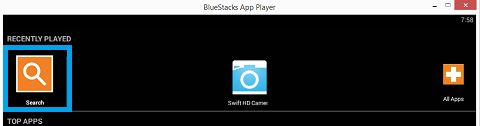
לחץ על זכוכית המגדלת בפינה השמאלית העליונה של משתתף האפליקציה וחפש WhatsApp.
 5. לחץ על הגדר
לחץ על כפתור ההגדרה בחנות Google Play וכאשר תופיע רשימת הרשאות לחץ על אישור. חכה שהאפליקציה תסיים את ההתקנה לחלוטין.
6. פתחו את WhatsApp
אם אתם עדיין בחנות Google Play, עדיף לראות כפתור פתוח , לחצו עליו כדי לפתוח את WhatsApp.
7. אשר את כמות הטלפון הסלולרי שלך
ברגע שהוא ייפתח, ווטסאפ תשלח לך מיד להזין את כמות הטלפון שלך כדי שתוכל לקבל קוד אימות מוואטסאפ. נא להזין את כמות הטלפון שלך כמבוקש.
כאשר תזין את כמות הטלפון תבחין בהודעת אימות נכשל במחשב הנייד שלך. זה נפלא לחלוטין ואולי אין מה לדאוג.
פשוט לחץ על האפשרות "תן שם לטלפון הנייד שלך" כדי להשמיע הודעה אוטומטית, הודעה זו תציג בפניך את קוד האימות.
הזן את קוד האימות כדי לאמת את כמות הטלפון שלך.
8. התחל בצ'אט
לאחר הכניסה לקוד, עדיף לראות את WhatsApp במחשב הנייד שלך. התחל לשוחח בצ'אט עם כל אחד מאנשי הקשר שלך ב-WhatsApp כדי להיות בטוח ש-WhatsApp בהחלט עובד במחשב הנייד שלך.
- טיפים איך להשתמש באינטרנט WhatsApp עם iPhone
- טיפים כיצד להשתמש ב-WhatsApp בטאבלטים של אנדרואיד

שמי חאבייר צ'ירינוס ואני נלהב מטכנולוגיה. מאז שאני זוכר את עצמי, אהבתי מחשבים ומשחקי וידאו והתחביב הזה הסתיים בעבודה.
אני מפרסם על טכנולוגיה וגאדג'טים באינטרנט כבר יותר מ-15 שנה, במיוחד ב mundobytes.com
אני גם מומחה לתקשורת ושיווק מקוונים ובעל ידע בפיתוח וורדפרס.