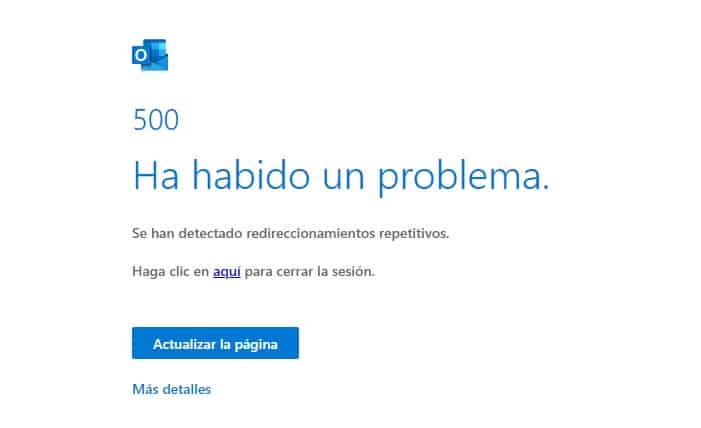
ייתכן שלא תוכל להתחבר ל- Microsoft Teams עם קוד שגיאה 500 עקב ערכי Microsoft Teams פגומים במנהל האישורים. בנוסף, עדכון Windows מתנגש יכול גם הוא לגרום לבעיה זו.
המשתמש נתקל בבעיה בעיקר בלקוחות Windows ו- Mac בעת הפעלת לקוח Teams או ניסיון להתחבר אליו ונתקל בהודעה הבאה: קוד שגיאה 500 של Microsoft Teams
ניתן להיפטר משגיאת Microsoft Teams 500 על ידי ניסיון הפתרונות המתוארים להלן, אך לפני כן, ודא ששרתי Microsoft Teams שלך פועלים (ניתן לבדוק זאת על ידי כניסה לפורטל הניהול של Office 365 או לחשבון Twitter שלך). כמו כן, בדוק אם לקוח Microsoft Teams לנייד ( אנדרואיד או iOS ) או לקוח האינטרנט שלך (נגיש דרך דפדפן אינטרנט ) פועלים כראוי.
אם הפעלת אימות דו-שלבי, בדוק אם שימוש בסיסמה ספציפית לאפליקציה ב-Teams פותר את הבעיה.
פתרונות עבור קוד שגיאה של Microsoft Teams 500
הפתרונות הפוטנציאליים שתוכל ליישם עבור קוד השגיאה של Microsoft Teams 500 הם הבאים:
1.- התנתק מאפליקציית Microsoft Teams
שגיאת תקשורת זמנית בין אפליקציית Teams במערכת שלך לבין שרתי מיקרוסופט עלולה לגרום לשגיאה 500. בהקשר זה, התנתק (דרך מגש המערכת) של אפליקציית Teams וכניסה חזרה אליה יכולים לפתור את הבעיה.
1.1 צא מ-Teams במחשב Windows
- הרחב את אייקונים נסתרים מ מגש דל מערכת y לחץ עם el כפתור ימין en Microsoft Teams.
- כעת בחר סגור מושב והמתן עד להפעלה מחדש של Microsoft Teams (אל תאלץ יציאה מהאפליקציה בכוח).
- לואגו, התחברות צוותים ובדוק אם הבעיה ברורה.
- לעומת זאת, חזור שלבים 1 עד 3, אבל בשלב 3, כשהצוותים מראים לך א קטן מסך של התחברות, סגירה החלון הזה וחכה עד כי מוצג שוב חלון כניסה מרבי.
- לואגו, התחברות עם האישורים שלך ובדוק אם ל-Teams אין את שגיאת 500.
1.2 נתק מחשבים ב-Mac
- הפעל את לקוח ה-Mac נבחרת y לחץ עם el קליק ימני על הסמל שלך בסיס.
- כעת, בתפריט ההקשר הקטן, בחר היכן כתוב נתק.
- לאחר הפעלה מחדש של אפליקציית Teams, בדוק אם אין לך קוד שגיאה 500.
1.3 מחק אישורי מחשב במנהל האישורים
אפליקציית Teams עשויה להציג קוד שגיאה 500 אם אישורי הצוותים שלך ב-Credential Manager פגומים. במקרה זה, מחיקת האישורים של Teams ב-Credential Manager עשויה לפתור את הבעיה.
- ראשון, עזוב Microsoft Teams ו שלם Tus תהליכים קשורים ב מנהל המשימות.
- עכשיו לחץ על Windows, כותב: מנהל אישורים ואז לפתוח מנהל אישורים.
- לאחר מכן נווט אל הכרטיסייה אישור Windows ולהרחיב את הערך של MSTeams (או ערך הקשור לחשבון Microsoft שלך בשימוש עם Teams).
- עכשיו לחץ על להסיר ואז מאשרת כדי למחוק את האישור.
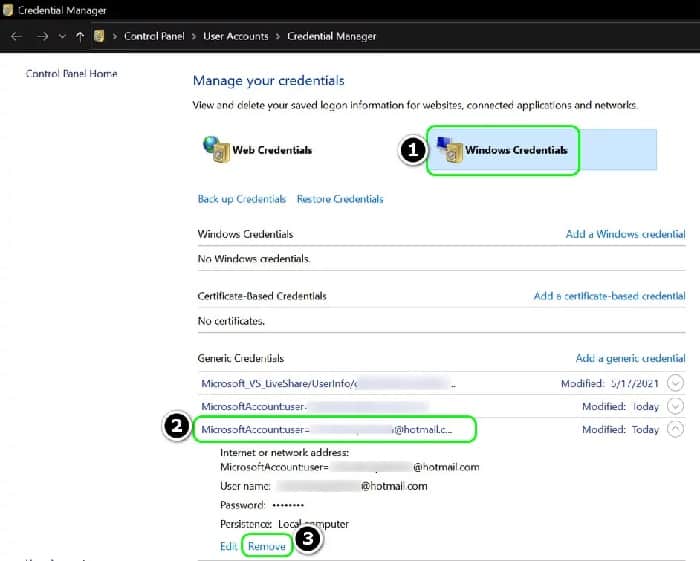
- חזור זהה עבור כל הערכים השייכים ל-MSTeams.
- אז הפעל מחדש המחשב האישי שלך ולאחר הפעלה מחדש, הפעל את Teams (ייתכן שתצטרך להיכנס) כדי לבדוק אם הוא פנוי משגיאה 500.
2.- נקה את היסטוריית הדפדפן Edge
Microsoft Teams עשוי להציג קוד שגיאה 500 אם היסטוריית דפדפן Edge שלך פגומה (כיוון שהיא עלולה להתנגש עם Teams). כאן, ניקוי היסטוריית MS Edge יכול לפתור את בעיית Teams.
- תעזוב את צוותים ו שלם Tus תהליכים קשורים ב מנהל המשימות.
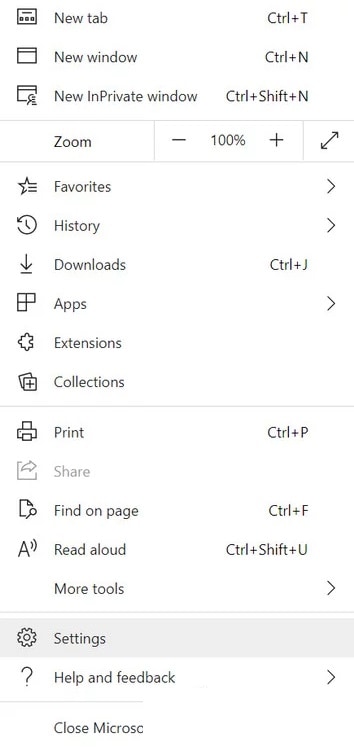
- עכשיו תתחיל אדג ' והרחיב את התפריט שלך על ידי לחיצה על שלוש אליפסות אופקיות (ליד הפינה הימנית העליונה).
- ואז פתח תצורה ובחלונית השמאלית, עבור אל פרטיות, חיפוש ושירותים.
- כעת, בחלונית הימנית, לחץ על הכפתור בחר מה למחוק ולחץ קליק צא תחילה (סמוך לתחתית החלון).
- לאחר מכן אשר לסגור מושב ב קצה ובחר את טווח הזמן של כל הזמנים.
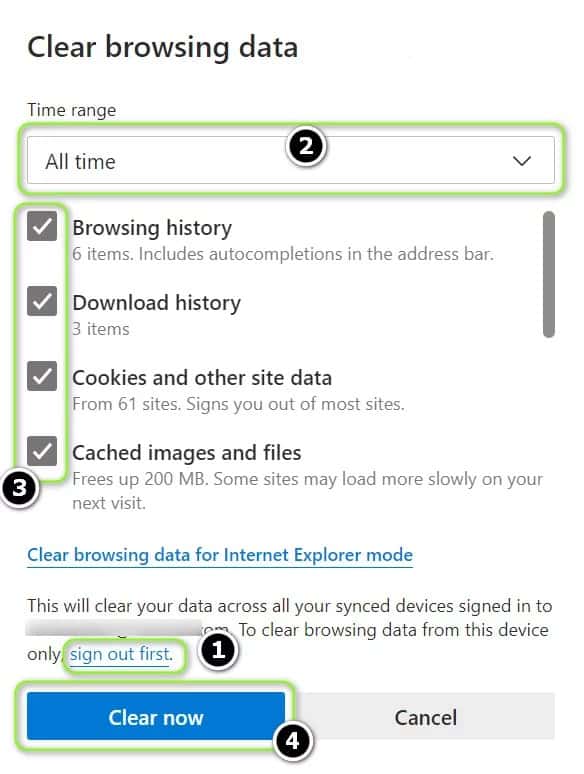
- עכשיו בחר כל הקטגוריות ולחץ על הכפתור נקה עכשיו.
- אז לְאַתחֵל המחשב האישי שלך ולאחר הפעלה מחדש, הפעל את אפליקציית Microsoft Teams כדי לבדוק אם קוד השגיאה 500 שלך נמחק.
2.1 נקה את המטמון של Teams ב-Windows
Microsoft Teams עשוי להציג קוד שגיאה 500 אם המטמון או תיקיית AppData שלך פגומים. בהקשר זה, ניקוי המטמון ומחיקת תיקיית ה-AppData שלך עשויים לפתור את הבעיה.
- מלח de מיקרוסופט צוותים וודא שלא פועלים תהליכים הקשורים אליו ב- מנהל de משימות של המערכת שלך.
- עכשיו, לחץ לחיצה ימנית על Windows ובחר לָרוּץ.
- אז לְדַפדֵף לנתיב הבא: %applicationdata%
- כעת פתח את התיקיה מיקרוסופט ולחץ פעמיים על נבחרת.
- פתח את התיקיה מוסתר y למחוק הכל התוכן שלו.
- התחל Microsoft Teams ותבדוק אם זה עובד כמו שצריך.
- לעומת זאת, לעזוב את צוותים (אל תשכח לסגור את התהליכים שלך במנהל המשימות) ו לְדַפדֵף לנתיב הבא בתיבת הפעל פקודת: %appdata%/Microsoft
- כעת מחק את התיקיה נבחרת והפעל את אפליקציית Microsoft Teams כדי לבדוק אם אתה נקי משגיאת 500.
3.- הסר את ההתקנה של עדכון Windows הבעייתי
למיקרוסופט יש היסטוריה ארוכה של שחרור עדכוני באגי וגם קוד השגיאה של Microsoft Teams 500 אינו יוצא דופן (משתמשים רבים דיווחו שקוד השגיאה של Teams 500 התרחש לאחר עדכון Windows). במקרה זה, הסרת ההתקנה של עדכון Windows הפגום יכולה לפתור את בעיית Teams.
- קליק ימני על Windows ולפתוח תצורה.
- עכשיו בחר עדכון ואבטחה ובחלון שנוצר, פתח צפו בהיסטוריית העדכונים (בפאנל הימני).
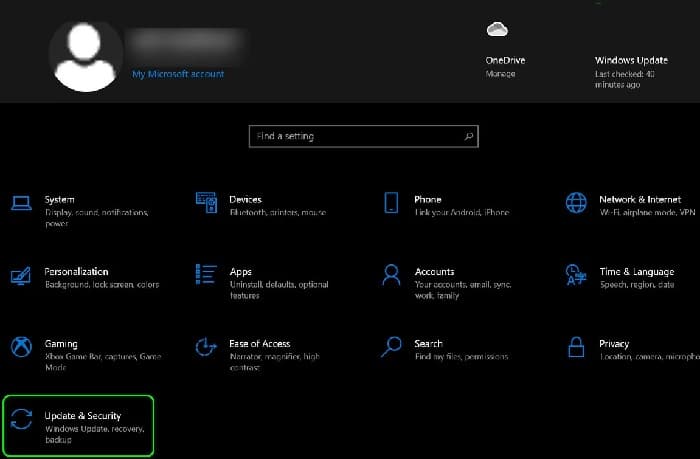
- ואז לפתוח הסר את ההתקנה של עדכונים ובחלון שמופיע, בחר את actualización בעייתי (לדוגמה, עדכון KB4487044).
- עכשיו לחץ על הסר את ההתקנה ולאחר מכן עקוב אחר ה הוראות על המסך כדי להסיר את התקנת העדכון.
- לאחר הסרת העדכון הבעייתי, הפעל מחדש המחשב האישי שלך ובדוק אם ל-Microsoft Teams אין קוד שגיאה 500.
- אם כן, אתה יכול להתקין מחדש את העדכון שגורם לבעיה ואם Teams עובד תקין לאחר התקנה מחדש של העדכון, אז הבעיה נגרמה על ידי התקנה פגומה של העדכון.
4.- התקן מחדש את אפליקציית Microsoft Teams.
אתה עלול להיתקל בשגיאה 500 באפליקציית Teams אם ההתקנה שלך פגומה. בתרחיש זה, התקנה מחדש של Microsoft Teams עשויה לפתור את הבעיה.
- קליק ימני על Windows ובחר יישומים ותכונות.
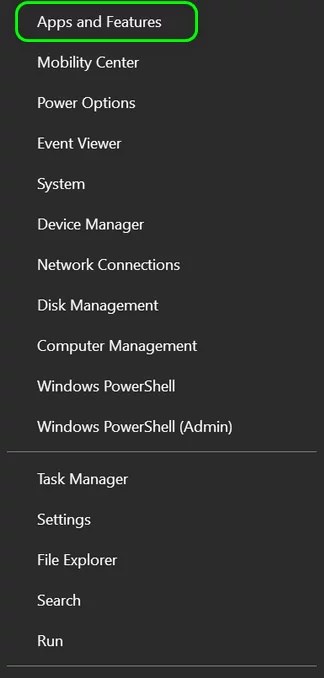
- עכשיו הרחב צוותי מיקרוסופט ולחץ על הכפתור הסר את ההתקנה.
- לואגו, מאשר כדי להסיר את התקנת Teams ו ממשיך הוראות על המסך להסרת התקנת Teams.
- לאחר הסרת ההתקנה של אפליקציית Teams, הפעל מחדש המחשב האישי שלך ו elimina תיקיית Teams בספרייה הבאה (משתמש Mac יכול למחוק את התיקיה Library/Microsoft/Teams): %appdata%/Microsoft
- עכשיו Descarga תוכנית ההתקנה האחרונה של Microsoft Teams ו התקן את זה כמנהל.
- לואגו, להתחיל Microsoft Teams ובתקווה שקוד השגיאה 500 יוסר.
אם תממש כל אחת מהשיטות הללו, תוכל לפתור את השגיאה הזו. שתף אותנו בחוויה שלך בקטע התגובות. נתראה בפרסום הבא שלנו.

שמי חאבייר צ'ירינוס ואני נלהב מטכנולוגיה. מאז שאני זוכר את עצמי, אהבתי מחשבים ומשחקי וידאו והתחביב הזה הסתיים בעבודה.
אני מפרסם על טכנולוגיה וגאדג'טים באינטרנט כבר יותר מ-15 שנה, במיוחד ב mundobytes.com
אני גם מומחה לתקשורת ושיווק מקוונים ובעל ידע בפיתוח וורדפרס.