
מחשבים ניידים הם המכשירים הניידים שמתפתחים הכי הרבה בעיות עם הגיל. אחת הבעיות הנפוצות ביותר היא עם משטח המגע או עכבר המחשב הנייד. כאן נראה לכם את הסיבות והפתרונות האפשריים כאשר עכבר המחשב הנייד של לנובו שלכם אינו פועל.
כמובן, זה משהו שקיים בכל המותגים, אז זה לא בלעדי לנובו. רק, בהיותו אחד המותגים המשווקים ביותר של מחשבים ניידים, באופן הגיוני תראה יותר מקרים הקשורים ללנובו מאשר עם כל מותג אחר.
הסיבה העיקרית מאחורי בעיה זו היא הקומפקטיות של מחשבים ניידים. יש להם פחות מקום לנשום ולעבוד ביעילות, ויכולים להפסיק לעבוד או להתקלקל.
מהו לוח המגע?
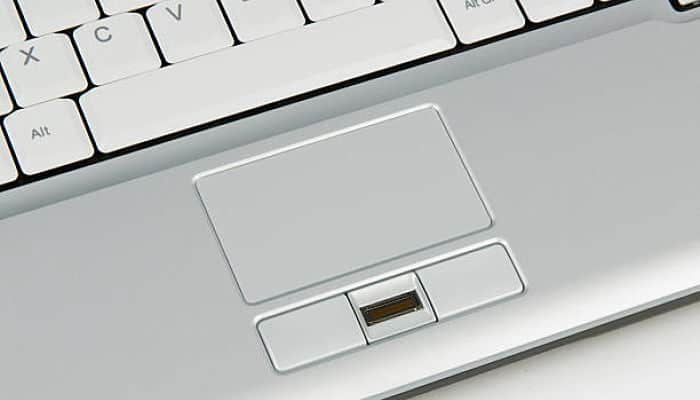
משטח המגע במחשבים ניידים הוא אלטרנטיבה לעכבר בגודל מלא, בו אנו משתמשים בדרך כלל במחשב שולחני.
זהו סוג מסך הממוקם בחלק המרכזי התחתון של המקלדת, ובצדו שני כפתורים המבצעים את הפונקציות של הכפתור השמאלי והימני של עכבר משותף.
פעולתו של משטח מגע חיונית, מכיוון שהוא המרכיב העיקרי של מכשיר נייד לגישה לכל דבר או ביצוע שינויים בכל קובץ, בדיוק כמו עכבר למחשב.
לכן, חשוב שתנסו לפתור את הבעיה ולהפעיל את העכבר של המחשב הנייד. אם אינכם מצליחים לפתור את בעיית משטח המגע במחשב הנייד של Lenovo שלכם, תוכלו להשתמש בעכבר אלחוטי עם דונגל USB כפתרון חלופי; נדון בחלופות אלו בהמשך.
מדוע העכבר הנייד של Lenovo לא עובד?
בעיקרון, יכולות להיות אלפי סיבות לתקלה במשטח המגע . לכן זיהוי הבעיה המדויקת יכול להיות מעט קשה.
לפעמים מדובר בתקלה פשוטה, ולפעמים המצב יכול להיות די מסובך לפתרון. הבעיות יכולות לנוע בין מנהלי התקנים ועדכוני מערכת, וירוסים ובעיות רבות אחרות, כולל משטח המגע עצמו כבעיית חומרה.
אבל אל תדאג! בואו לגלות את הפתרונות.
עכבר מחשב נייד של Lenovo לא עובד
להלן מספר פתרונות שתוכלו לנסות אם העכבר של המחשב הנייד של לנובו שלכם מפסיק לעבוד. בואו נתחיל.
1. הפעל את פונקציית לוח המגע
יכול להיות שפאנל המגע שלך הפסיק לפעול מכיוון שהוא הושבת על ידי לחיצה על מקש אחד או יותר שמבטלים אותו.
הדרך הקלה ביותר לפתור בעיה זו היא באמצעות מקש Fn או מקש Function במקלדת, בשילוב עם F8 או F4. שילוב המקשים יהיה תלוי בדגם המחשב הנייד של לנובו שברשותך.
אם לחיצה ממושכת על Fn + F8 או Fn + F4 פותרת את הבעיה, אתה מוכן להמשיך. אחרת, המשך לנסות כל אחד מהפתרונות הבאים.
שימו לב שכדי לבצע את השלבים שלהלן, יהיה טוב לחבר עכבר חיצוני מכיוון שהוא יעזור לכם לנווט בין האפשרויות השונות ביתר קלות.
ייתכן שתתעניין גם ב- HP מול Lenovo | תכונות והשוואה בין שני המותגים
2. הפעל את לוח המגע
זה אולי נשמע קצת טיפשי לחלקכם, אבל לפעמים אנחנו שוכחים להפעיל את משטח המגע ואז תוהים למה זה לא עובד. לכן, ודא שמשטח המגע אינו מושבת והפעל אותו על ידי ביצוע השלבים הבאים.
- השתמש בקיצור "מַפְתֵחַ Windows + אני" כדי להפעיל את "תצורה".
- אחרי ה"תצורה", בחר"התקנים" בתפריט שעל המסך.
- בחר באפשרות "לוח מגע" בחלונית השמאלית של החלון "התקנים".
- לחץ על לחצן החלפת משטח המגע כדי להפעיל אותו אם הוא מושבת.
השלבים שלעיל אמורים לפתור את הבעיה אם העכבר אינו פועל במחשב הנייד של Lenovo. עם זאת, אם הפתרון הזה לא עובד, עברו לפתרון הבא.
3. פותר הבעיות של Windows
ב-Windows 10, קיים פותר בעיות מובנה שמוצא ומתקן בעיות כשהן מתעוררות. כדי לתקן את הבעיה עם לוח המגע שלך, נוכל להשתמש בפותר הבעיות כדי למצוא ולתקן את התקלה של העכבר הזה.
כדי להפעיל את פותר הבעיות של Windows, בצע את השלבים הבאים:
- לך אל תפריט התחלה חלונות
- כתוב בשורת החיפוש "לוח בקרה". לחץ על "זן".
- כעת לחץ על "פתרון בעיות".
- מסך חדש נפתח, בתפריט השמאלי, לחץ על "לראות את כל".
- תופיע רשימה. חפש ולחץ על "מקלדת".
- פותר הבעיות הספציפי למקלדת ייפתח. לחץ על "הבאים" כדי לחפש את הבעיה ולפתור אותה.
- בסיום, בדוק אם מסך המגע עובד.
במקרה שפותר הבעיות המובנה לא יכול לתקן את הבעיה, המשך לשלב הבא.
4. הפעל את לוח המגע מלוח הבקרה
ישנם מקרים שבהם עקב עדכוני מערכת או כל תהליך התקנת יישומים של צד שלישי, תכונת לוח המגע מושבתת לחלוטין מ-Windows.
ב- Windows 10 יש דרך קלה מאוד להפעיל אפשרות זו בלוח הבקרה.
- הכנס אל תפריט התחלה חלונות
- מצא ולחץ על התיקיה "מערכת חלונות".
- לאחר מכן, לחץ על "לוח בקרה".
- Inלוח בקרה", לחץ על "לוח מגע".
- תראה אפשרות להפעיל או להשבית את לוח המגע. אם הוא מושבת, לחץ כדי להפעיל אותו.
- אם הוא מופעל, צא ונסה פתרון אחר.
5. שחזר את הגדרות ברירת המחדל של לוח המגע
אם שום דבר לא עבד עד כה, אתה יכול לשחזר את הגדרות לוח המגע לערכי ברירת המחדל. איפוס לוח המגע יסיר את כל הקביעות המוגדרות מראש של לוח המגע.
כדי לשחזר את לוח המגע המוגדר כברירת מחדל, בצע את השלבים הבאים:
- הכנס אל תפריט התחלה חלונות
- מצא ולחץ על התיקיה "מערכת חלונות".
- לאחר מכן, לחץ על "לוח בקרה".
- Inלוח בקרה", לחץ על "לוח מגע".
- בחלון הגדרות משטח המגע, גלול למטה ובחלק התחתון ישנה אפשרות לאפס את משטח המגע תחת "אפס את לוח המגע שלך».
- לחץ על הלחצן "לאפס" ותנקה את כל הקביעות המוגדרות מראש עבור לוח המגע, ותסיר את כל הנעילה שעשויה להשפיע על פעולת משטח המגע.
- צא מההגדרות ובדוק אם לוח המגע עובד.
6. עדכן מנהלי התקנים של לוח המגע
ישנם מקרים בהם Windows 10 מעדכן לגרסה העדכנית ביותר, אולם גרסת מנהל ההתקן של משטח המגע אינה מתעדכנת בזמן ועשויה להתחיל ליצור בעיות.
בתרחיש כזה, חיוני להשיג את הגרסה העדכנית ביותר של מנהלי ההתקן עבור לוח המגע ולהתקין אותם עבור הגרסה הנתמכת של Windows. כדי לעדכן את מנהלי ההתקן של לוח המגע, בצע את השלבים הבאים:
- קליק ימני על תפריט התחלה של חלונות. יופיע תפריט.
- חפש ולחץ על "מנהל ההתקנים".
- בחלון "מנהל ההתקנים", לחץ על "עכבר ומכשירי הצבעה אחרים".
- עכשיו בחר "מכשיר הצבעה סינפטי" ולחץ לחיצה ימנית.
- מהתפריט הקטן שמופיע על המסך, לחץ על "מנהל התקן עדכון".
- בחלון הבא, בחר "חפש במחשב שלי תוכנת דרייבר".
- לאחר מכן לחץ על «תן לי לבחור מתוך רשימה של מנהלי התקנים במחשב שלי".
- תופיע רשימה של מנהלי התקנים, בחר את האחרון ולחץ על "הבאים".
- המתן עד ש-Windows יבצע את עדכון מנהל ההתקן, לאחר השלמת תהליך העדכון, ההודעה הבאה תוצג "המכשיר עודכן בהצלחה".
- הפעל מחדש את המכשיר הנייד שלך ובדוק אם יש בעיות אפשריות.
במקרה שהבעיה לא נפתרה עם מנהל ההתקן העדכני ביותר, אתה יכול לנסות להתקין מנהלי התקנים גנריים. זו עבודה להתקין ולבדוק.
7. ודא שהגדרות ELAN מופעלות
אם הגדרת ה-ELAN מושבתת, משטח המגע לא יפעל באף מחשב נייד אחר של לנובו. לכן, בצע את השלבים הבאים כדי להפעיל את הגדרת ה-ELAN.
- לחץ על תפריט התחל חלונות
- לאחר מכן הזן "תצורה".
- בחר "התקנים" מהאפשרויות שעל המסך.
- עכשיו בחר "לוח מגע".
- אז לך ל "תצורה נוספת".
- לאחר הפעלת החלון "מאפייני עכבר", עבור ללשונית"אלן".
- בחר את לוח המגע שלך ולחץ על הלחצן "אפשר".
- לבסוף, לחץ על "לקבל" כדי להחיל את השינויים.
- הפעל מחדש את המחשב הנייד שלך ובדוק אם לוח המגע פועל או לא.
8. גלגל אחורה את מנהל ההתקן
ישנם מקרים שבהם לאחר התקנת מנהל ההתקן העדכני ביותר או אפילו ניסיון של מנהלי ההתקן הגנריים, לוח המגע מפסיק לפעול. במקרה כזה, עלינו להסיר את מנהל ההתקן שהתקנו ולשחזר אותו למצבו הקודם.
- קליק ימני על תפריט התחלה של חלונות. יופיע תפריט.
- חפש ולחץ על "מנהל ההתקנים".
- בחלון שלמנהל ההתקנים", לחץ על האפשרות"עכבר ומכשירי הצבעה אחרים".
- עכשיו בחר "מכשיר הצבעה סינפטי" ולחץ לחיצה ימנית.
- מהתפריט הקטן שמופיע על המסך, לחץ על "נכסים".
- לאחר מכן, בחר את "הכרטיסייהבקר".
- כעת, לחץ על "חזור למנהל ההתקן הקודם".
- לחץ על "לקבל".
- כעת, תן למערכת לבצע את החזרה לאחור.
- לאחר שתסיים, הפעל מחדש את המחשב הנייד ובדוק אם הבעיה נפתרה.
9. החזר את עדכון Windows לאחור
במקרה שתיקון עדכון מלא של Windows גורם למשטח המגע של Lenovo לא לעבוד, אז עלינו להחזיר את עדכון Windows האחרון מלוח הבקרה.
- לחץ על תפריט התחל חלונות
- לאחר מכן, הזן "תצורה".
- כעת, לחץ על הקטע "עדכון ואבטחה".
- InWindows Update", לחץ על "צפו בהיסטוריית העדכונים".
- מסך חדש מופיע, בחר "הסר את ההתקנה של עדכונים".
- ייפתח חלון חדש, המפרט את כל עדכוני Windows שהותקנו לאחרונה, ממוינים לפי תאריך.
- בחר את העדכונים שהותקנו לאחרונה והסר אותם אחד אחד.
- לאחר השלמת התהליך, הפעל מחדש את המחשב הנייד ובדוק אם לוח המגע פועל.
10. בדוק את הגדרות ניהול צריכת החשמל
ישנם מקרים שבהם הגדרות מסוימות של ניהול צריכת חשמל גרמו גם למשטח המגע להפסיק לעבוד. כדי לתקן זאת, בצע את השלבים הבאים:
- קליק ימני על תפריט התחלה של חלונות. יופיע תפריט.
- חפש ולחץ על "מנהל ההתקנים".
- בחלון שלמנהל ההתקנים", לחץ על האפשרות"עכבר ומכשירי הצבעה אחרים".
- עכשיו בחר "מכשיר הצבעה סינפטי" ולחץ לחיצה ימנית.
- עבור אל "הכרטיסייהניהול צריכת חשמל".
- כעת מצא ובטל את הסימון של האפשרות "אפשר למחשב לכבות את המכשיר הזה כדי לחסוך בחשמל".
- לאחר מכן לחץ על "לקבל".
- סגור את החלוןמנהל ההתקנים" והפעל מחדש את המחשב הנייד שלך.
- כעת בדוק אם מסך המגע עובד.
11. נתק ציוד היקפי חיצוני
ציוד היקפי המחובר חיצוני לפעמים גם גורם לבעיה הזו, כדי לפתור אותה, נתק את כל ההתקנים המחוברים למחשב הנייד והפעל מחדש את המחשב.
לאחר מכן נסה שוב, אם פתרת את הבעיה, תוכל לחבר כל מכשיר מחובר בזה אחר זה כדי לבדוק מי מהם גורם לכשל.
12. שנה את לוח המגע
אם אף אחד מהשלבים האלה לא עוזר לתקן את זה, בחר במוצא האחרון של שינוי החומרה. זהו תיקון יקר וגוזל זמן, לכן חיוני לוודא כראוי את השלבים לעיל לפני התקנת השלבים החדשים.
כאשר לוח המגע מזדקן, סוג זה של בעיה עשויה להתרחש. אם זה עדיין מחוץ לאחריות, עליך לפנות ליצרן כדי להחליף את לוח המגע. כך תחסוך הרבה כסף.
אם, לעומת זאת, למכונה אין יותר אחריות, עליך לקחת את המחשב הנייד למומחה. ניתן לתקן בקלות את רוב בעיות התוכנה הפנימיות באמצעות השלבים שהוזכרו לעיל, אך אם לא הצלחתם לתקן זאת, המומחה יעשה זאת עבורכם.
אם אין לך הרבה ניסיון עם חומרת מחשב, אל תשנה את לוח המגע בעצמך, כי אתה צריך להשבית ולפתוח את כל המחשב, והתהליך הזה מסובך. הבטיחות קודמת לכל.
חלופות ללוח המגע, עכברים אלחוטיים
אם משטח המגע מסובך מדי לפתרון, אתה יכול להשתמש בעכבר אלחוטי כחלופה. תוכל לעבוד ולבצע את כל הפעילויות שלך במחשב הנייד, ללא שימוש בלוח המגע.
להלן אנו הולכים להציג בפניכם רשימה של עכברים אלחוטיים באיכות גבוהה, כך שתוכלו לבחור את העכברים שאתם אוהבים.
1.Razer Viper Ultimate
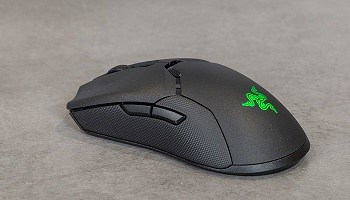
העכבר האלחוטי הטוב ביותר שבדקנו הוא ה- Razer Viper Ultimate; אנחנו יכולים להמליץ עליו ללא היסוס. הוא קל משקל ונייד, מרגיש בנוי היטב, ובעל עיצוב נוח באמת לשתי ידיים עם שני כפתורים בצדדים.
יש לו גם עיצוב גב נמוך וגוף קצר מה שהופך אותו מתאים להתאמה לקצות האצבעות, כמעט לכל גדלי הידיים, אחיזת טופר לבעלי ידיים קטנות עד גדולות ואחיזה בכף היד לבעלי ידיים קטנות עד גדולות.
אתה יכול להשתמש בו חוטי או אלחוטי באמצעות מקלט ה-USB שלו שמתחבר ישירות למחשב הנייד שלך. יש לו רגלי עכבר PTFE בדרגה בת חביון נמוכה במיוחד המחליקות בצורה חלקה מאוד, טווח CPI רחב, CPI שניתן לכוונן במרווחים של 50, ומרחק המראה נמוך.
ניתן גם למפות מחדש את כל הכפתורים באמצעות התוכנה הנלווית.
לעכבר זה יש זיכרון מובנה, כך שאתה עדיין יכול להשתמש בהגדרות שלו במחשבים ללא התוכנה המותקנת.
2. Logitech G Pro X Superlight
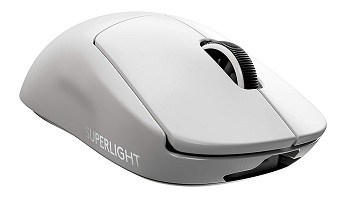
אם אתם מעדיפים אלטרנטיבה אולטרה-קלה, בדקו את ה- Logitech G Pro X Superlight . הוא יקר משמעותית מה- Razer Viper Ultimate ויש לו רק כפתורים צדדיים בצד שמאל, אבל הוא הרבה יותר קל ומרגיש עמיד יותר.
יש לו גם רגלי עכבר המחליקות בצורה חלקה מאוד על משטחי עכבר ושולחנות עבודה, כבל טעינה גמיש ואיכותי מאוד ותוכנת התאמה אישית התואמת ל-Windows ול-macOS.
מבחינת ביצועים, יש לו טווח CPI רחב מאוד, CPI שניתן לכוונן במרווחים של 50, מרחק המראה נמוך מאוד והשהיית קליקים מצוינת.
למרבה הצער, אין לו תמיכה ב-Bluetooth והוא נטען מחדש עם כבל מיקרו USB. אם אתה מעדיף עכבר אלחוטי קל יותר שמרגיש בנוי טוב יותר, קנה את ה-Logitech הזה.
3. Razer Naga Pro
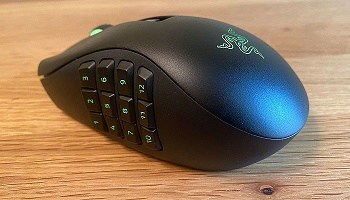
ה- Razer Naga Pro הוא בחירה מצוינת אם אתם רוצים להשתמש במחשב הנייד שלכם למשחקים ולשחק בז'אנרים רבים ושונים. יש לו שלושה פאנלים צדדיים הניתנים להחלפה עם סידורים שונים של כפתורים. אתם יכולים לבחור בין תצורה של 2, 6 או 12 כפתורים בהתאם לסוג המשחק שאתם משחקים.
בעזרת תוכנת Razer Synapse 3 , ניתן לתכנת מחדש את כל כפתורי העכבר ואפילו להגדיר כפתור כדי לתת לו שכבה שנייה של פקדים.
יש לו חביון נמוך להפליא בחיבור מקלט USB, והוא נמוך באופן מרשים ב-Bluetooth. טווח המחירים לצרכן רחב מאוד וניתן לכוונן את המדד במרווחים של 50, יש לו מרחק המראה מינימלי נמוך, למרות שהוא אינו נמוך כמו דגמים אחרים.
למרבה הצער, החיישן מאוד לא עקבי ולא מדויק, עובר הרבה מעל ה-CPI שנקבע בעת הזזת העכבר במהירות. בנוסף, העכבר די גדול, כך שאנשים עם ידיים קטנות יותר יתקשו להגיע לחלק מהלחצנים בנוחות.
עם זאת, זהו דגם אלחוטי מדהים אם אתה משחק הרבה משחקים וצריך פריסת כפתורים שונה עבור כל אחד מהם.
4.Logitech MX Master 3
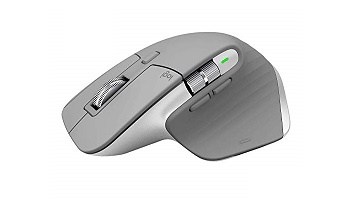
העכבר האלחוטי הטוב ביותר לשימוש משרדי הוא Logitech MX Master 3. עכבר משרדי ייעודי זה בעל צורה ארגונומית מאוד, הודות למשענת הגב הגבוהה שלו ולמשענת כף היד, מה שהופך אותו לאידיאלי לאחיזה בכף היד.
אתה יכול להשתמש בו דרך מקלט USB או Bluetooth, ותוכל להתאים אותו לעד שלושה מכשירים בו-זמנית.
יש לו שני גלגלי גלילה. האנכי עם L/R מוטה ונפתח אוטומטית לגלילה חופשית, והאופקי בצד שמאל מיועד לגלילה לרוחב וחייב להיות מיושר עם האגודל.
יש גם כפתור על משענת האגודל המאפשר פקודות מחוות בזמן שאתה מחזיק אותו לחוץ, וניתן להגדיר את הפקדים הללו בתוכנת Logitech Options.
זהו עכבר מגושם, כך שאנשים עם ידיים קטנות עלולים להתקשות להגיע לחלק מהלחצנים בנוחות בכל סוג של אחיזה.
בנוסף, הוא כבד מאוד ולא אידיאלי לנסיעה אם אתה רוצה לקחת אותו איתך לטיול. עם זאת, זהו עכבר משרדי נהדר והוא בין העכברים הארגונומיים הטובים ביותר בשוק.
5. Logitech Mx Vertical
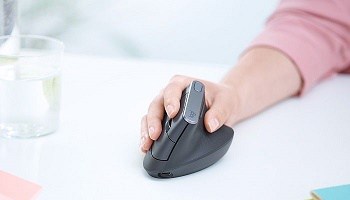
אם אתם מחפשים עכבר משרדי אנכי, בדקו את ה- Logitech MX Vertical . למרות שאין לו בקרות מבוססות מחוות או גלגל גלילה אופקי, צורתו האנכית ארגונומית יותר בסך הכל ונועדה לסייע בהפחתת עומס על שורש כף היד.
אמנם ייתכן שייקח קצת זמן להתרגל ל-MX Vertical , אך מטרתו היא להעניק לכם אחיזה טבעית יותר והוא אמור להיות בן לוויה נהדר למשרד.
עם זאת, הוא לא מרגיש פרימיום כמו עכברים אחרים במשפחת ה-MX, ואי אפשר לפתוח את הגלגל שלו לגלילה אינסופית, וזה חיסרון.
בצד החיובי, אתה יכול לחבר אותו באמצעות בלוטות' או עם מקלט ה-USB שלו ואז לעבור בקלות בין שלושה מכשירים מחוברים. זה גם תואם באופן מלא ל-Windows ו-macOS.
6. אנקר אנכי
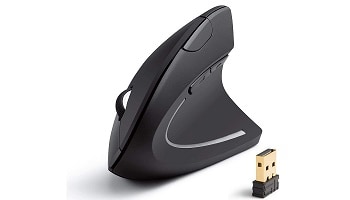
כמו העכבר הקודם של Logitech MX Vertical, גם עכבר האופטי הארגונומי של Anker Vertical דורש קצת הסתגלות. הוא מיושר אנכית כדי לאפשר תנוחת פרק כף היד ניטרלית ובריאה.
ברגע שאתה מסתגל, הוא מציע דרך זולה ונוחה להימנע מתסמונת התעלה הקרפלית ומפציעות מאמץ חוזרות ונשנות. אם אתה מאלה שמשתמשים במחשב הנייד שלך כמעט כל היום, באמת חשוב שיהיה לך עכבר עם הנוחות הכי גדולה שאפשר.
אנחנו מאמינים ש-Anker הזה הוא אחת האפשרויות הטובות ביותר בשוק, וזו הסיבה שהוא נמצא בבחירה שלנו.
7. עכבר נייד Bluetooth של מיקרוסופט 3600
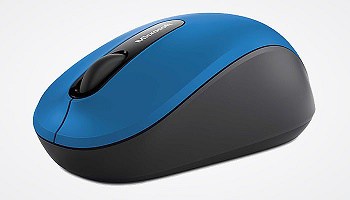
בעידן זה של עיצובים אקזוטיים וגדלים שונים של עכבר, עכברים קטנים לקחו את ההובלה בהעדפות המשתמש. והכי חשוב, קטן לא אומר אובדן תכונות.
עכבר ה- Microsoft Bluetooth Mobile Mouse 3600 הוא אופציה נהדרת - קטן אך פונקציונלי ביותר ובעל ביצועים גבוהים. גודלו הופך אותו לאידיאלי לנסיעות ולשימוש עם המחשב הנייד שלכם. וחוץ מזה, הוא די זול.
והכי חשוב, העכבר האלחוטי הזה נוח לשימוש וקל להגדרה, והסוללה יכולה להחזיק עד שישה חודשים בטעינה אחת.
המחיר הנמוך, חיי הסוללה הארוכים והעיצוב הקומפקטי הופכים את זה לאחד העכברים הטובים ביותר שאתה יכול לקנות אם אתה נוסע הרבה.
8. Logitech G305 Lightspeed
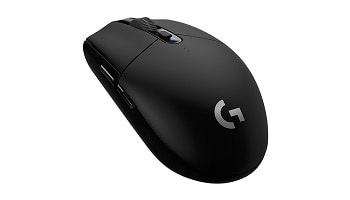
עכבר האלחוטי הטוב ביותר בקטגוריית התקציב הוא ה- Logitech G305 Lightspeed . יש לו גוף פלסטיק מוצק שמרגיש חזק מאוד וכמעט יוקרתי כמו האפשרויות היקרות יותר בסדרת העכברים של Logitech.
יש לו שני כפתורי צד בצד שמאל וצורה דו-בידית המתאימה לאחיזה בקצה האצבע או בטופר ברוב גדלי הידיים, ואחיזה בכף היד לידיים קטנות יותר.
הוא מתחבר באופן אלחוטי למקלט ה-USB שלו ומשתמש בסוללת AA אחת. אתה יכול לתכנת את כל הכפתורים שלו באמצעות התוכנה המשלימה תואמת Windows.
ניתן גם להקצות מקש G Shift כדי להפעיל שכבת פקודה משנית. מבחינת ביצועים, יש לו טווח CPI רחב, הניתן להתאמה במרווחים של 50, מרחק התרוממות נמוך מאוד, והשהיית קליקים גבוהה.
הוא קטן יחסית ולא מתאים במיוחד לידיים גדולות במיוחד. הוא גם כבד, בהתחשב בגודלו. בנוסף, הוא אינו תומך בבלוטות' וחסר סוללה נטענת.
למרות החסרונות הקטנים הללו, מדובר בעכבר אלחוטי רב תכליתי ובעל ביצועים גבוהים במחיר שלו.
לסגור
ייתכן שתתעניין גם ב: לחיצה שמאלית על העכבר לא עובדת: סיבות, פתרונות, חלופות
חוסר יכולת פתאומי להשתמש במשטח המגע יכול להיות קטסטרופלי. באופן דומה, מעבר פתאומי לעכבר חיצוני עשוי לפתור את הבעיה באופן זמני, אם כי לא כולם יכולים לעשות זאת.
אני מקווה שעכשיו ברור לך מהן הסיבות לבעיית לוח המגע וכיצד תוכל לתקן אותה. ההצעות המתוארות כאן לא יעלו לך אגורה. כמו כן, זכור ללכת לטכנאי אם הבעיה קשורה לחומרה.
עדכון Windows מגיע עם הפתעות רבות למשתמשים, נעימות ומזעזעות כאחד. לפעמים זה פותר את כל הבעיות, ולפעמים זה יוצר אותן.
אם אותו דבר קורה לך, אז אתה לא צריך לדאוג או לקבל מחשב נייד חדש עבור בעיה קלה זו.
אלו הן כל האפשרויות שבאמצעותן ניתן לפתור את בעיית משטח המגע של Lenovo לא עובד. נסה את השלבים שהוזכרו לעיל לפי הסדר שנתנו עד לפתרון משטח המגע.
ואם אתה לא יכול לפתור את זה, מכיוון שהנזק גדול יותר, אתה יכול לפתור את זה על ידי קניית אחד מהעכברים האלחוטיים שהראינו לך.

שמי חאבייר צ'ירינוס ואני נלהב מטכנולוגיה. מאז שאני זוכר את עצמי, אהבתי מחשבים ומשחקי וידאו והתחביב הזה הסתיים בעבודה.
אני מפרסם על טכנולוגיה וגאדג'טים באינטרנט כבר יותר מ-15 שנה, במיוחד ב mundobytes.com
אני גם מומחה לתקשורת ושיווק מקוונים ובעל ידע בפיתוח וורדפרס.