אם תוסיף את הסרטים האישיים שלך ל-YouTube, תוכל להשתתף בשיטות של הוספת תמונות ממוזערות לסרטי YouTube או עריכת תמונות ממוזערות של הסרטים בפועל בחשבון YouTube שלך.
הוסף תמונות ממוזערות לסרטי YouTube
יוטיוב מכין בצורה רובוטית 3 קטעי וידיאו קטנים לכל סרטון שזה עתה הוספת ליוטיוב ומאפשר לך לבחור כל אחד משלושת הסרטונים האלה כתמונה ממוזערת מונפשת בסרטון היוטיוב שלך.
אם אתם רוצים להיות אפילו יותר יצירתיים, תוכלו לאמת את חשבון היוטיוב שלכם על ידי גוגל , מה שמעניק לכם את הזכות להקצות תמונות ממוזערות מותאמות אישית לסרטוני היוטיוב שלכם.
להלן תמצאו את השלבים להוספת תמונות ממוזערות לסרטוני YouTube באמצעות 3 אסטרטגיות שונות לחלוטין.
- הוסף תמונות ממוזערות לסרטוני YouTube בעת ייבואם
- הוסף או ערוך תמונות ממוזערות של סרטוני YouTube לאחר ייבואם
- הוסף תמונות ממוזערות מותאמות אישית לסרטוני YouTube
1. הוסף תמונות ממוזערות לסרטוני YouTube בעת ייבואם
בעת ייבוא סרטונים ליוטיוב, ייתכן שתתבקש לבחור אחת משלוש תמונות ממוזערות שיוטיוב מכין באופן רובוטי עבור הסרטון שהועלה.
1. עבור אל YouTube ולחץ על כפתור ההרשמה הממוקם בפינה הימנית העליונה של המסך.
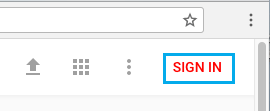
2. לאחר החיבור, לחצו על סמל החץ למעלה
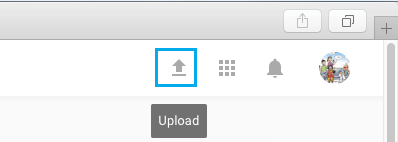
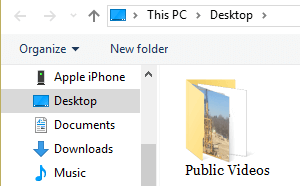
3. בחרו את הסרטון שברצונכם להוסיף ליוטיוב.
4. לאחר עיבוד הסרטון, תראו 3 תמונות במקטע "תמונות ממוזערות של סרטון". תוכלו לבחור כל אחת משלוש התמונות הללו כתמונה ממוזערת של הסרטון שזה עתה העליתם.
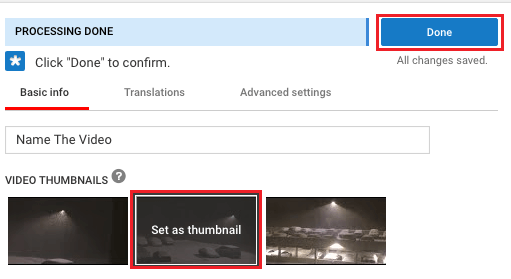
5. לחץ על כפתור ההפעלה כדי לשמור אצוות של סרטונים נבחרים ותמונות ממוזערות.
2. הוסף או שנה תמונות ממוזערות של סרטוני YouTube
אם לא בחרת תמונה ממוזערת בעת ייבוא הסרטון, YouTube יקצה תמונה ממוזערת לסרטון שלך באופן אוטומטי.
עם זאת, אתה עדיין יכול לשנות תמונות ממוזערות של סרטוני YouTube על ידי ביצוע השלבים הבאים.
1. עבור ליוטיוב והירשם לחשבון יוטיוב שלך.
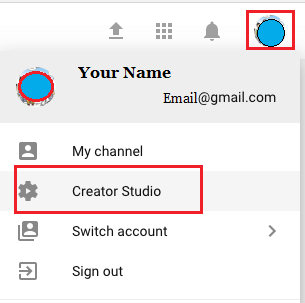
2. הקישו על כפתור סמל הפרופיל , לאחר מכן לחצו על סטודיו לעיצוב בתפריט הנפתח.
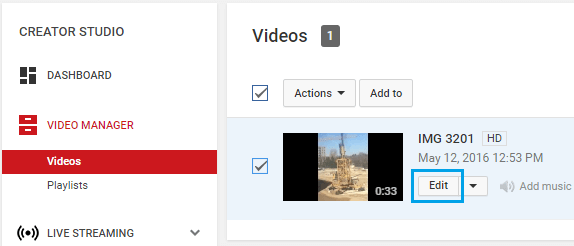
3. לאחר מכן, לחצו על כפתור העריכה שנמצא אחרי הסרטון שאליו ברצונכם להוסיף תמונה ממוזערת.
4. במסך הבא, תראו 3 קטעי וידאו קטנים ליד הסרטון. תוכלו לבחור אחד מהם כתמונה ממוזערת מונפשת עבור הסרטון שלכם.
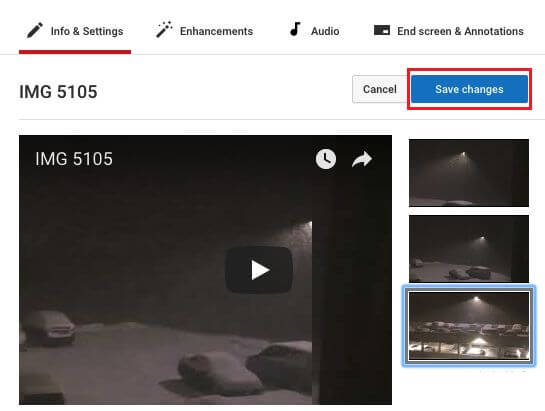
5. לאחר שבחרתם, לחצו על כפתור שמור הגדרות.
3. הוסף תמונות ממוזערות מותאמות אישית לסרטוני YouTube
אם אינך רוצה להשתמש באחת משלוש התמונות הממוזערות שנוצרו אוטומטית על ידי YouTube, תוכל להוסיף תמונות ממוזערות מותאמות אישית לסרטי YouTube.
מילה: הזכות להוסיף תמונות ממוזערות מותאמות אישית לסרטוני YouTube שמורה לבעלי חשבונות YouTube מאומתים.
1. עבור ליוטיוב והירשם לחשבון יוטיוב שלך.
2. הקישו על כפתור סמל הפרופיל , לאחר מכן לחצו על סטודיו לעיצוב בתפריט הנפתח.
3. לאחר מכן, לחצו על כפתור העריכה שנמצא אחרי הסרטון שאליו ברצונכם להוסיף תמונה ממוזערת.
4. במסך הבא, תראו שלושה קטעי וידאו קצרים מתחת לסרטון הראשי. לחצו על כפתור תמונה ממוזערת מותאמת אישית שנמצא מתחת לשלושת הקטעים הללו.
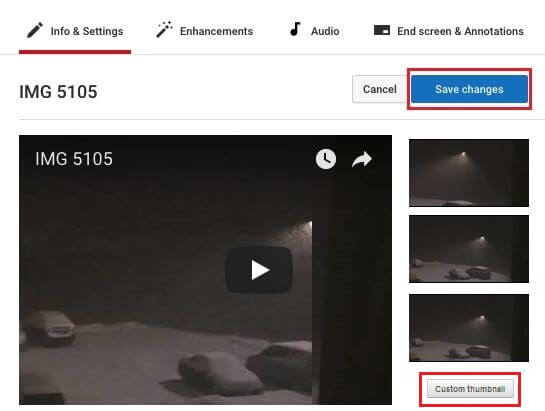
5. נווטו לתמונה שברצונכם להשתמש בה כתמונה ממוזערת מותאמת אישית במחשב הנייד שלכם ולחצו על תמונה.
Word: תמונות מותאמות אישית המשמשות כתמונות ממוזערות חייבות להיות ברוחב של לפחות 640 פיקסלים ובגודל של פחות מ-2 מגה-בייט. בנוסף, תמונות מותאמות אישית המועלות חייבות לעמוד בהנחיות הבאות: טיפים לקבוצות YouTube.
הכללת תמונה ממוזערת אטרקטיבית בסרטי YouTube יכולה לעודד אנשים ללחוץ על הסרטים שלך כשהם מופיעים בתוצאות החיפוש.
זה יכול להשפיע ישירות על מגוון הצפיות שהסרטים שלך מייצרים ב-YouTube.
- צור ערוץ יוטיוב
- שנה תמונת פרופיל YouTube
- מנע מסרטי יוטיוב להתאפס ולהישאר

שמי חאבייר צ'ירינוס ואני נלהב מטכנולוגיה. מאז שאני זוכר את עצמי, אהבתי מחשבים ומשחקי וידאו והתחביב הזה הסתיים בעבודה.
אני מפרסם על טכנולוגיה וגאדג'טים באינטרנט כבר יותר מ-15 שנה, במיוחד ב mundobytes.com
אני גם מומחה לתקשורת ושיווק מקוונים ובעל ידע בפיתוח וורדפרס.