בעוד ששירות iMessage של אפל עשוי להיות אמין מאוד, הוא עלול לעיתים קרובות להפסיק לעבוד. להלן השלבים לתיקון הבעיה של iMessage שאינו פועל באייפון.
iMessage לא מעורב באייפון
אם שירות iMessage של אפל לא אמור להיות פעיל באייפון, תבחין שכל ההודעות הנשלחות מהמחשב שלך מוצגות בבועות חסרות ניסיון ולעולם לא בבועות כחולות.
אם iMessage בשום פנים ואופן לא עובד, אין לך את היכולת לשלוח שום הודעה מה-iPhone שלך, כל אחד מהם ללקוחות Apple Gadget ובנוסף ללקוחות שאינם של Apple.
בכל אחד מהמקרים, נסה להיות מוכן לתקן את הבעיה באמצעות שלבי פתרון בעיות כפי שמוצעים למטה.
1. כבה את iMessage והפעל אותו שוב
עבור אל הגדרות > הודעות > העבר את המתג שליד iMessage למצב כבוי.
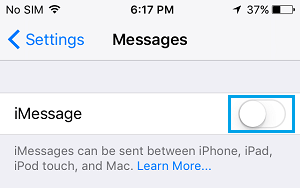
הביטו קדימה ל-30 שניות והעבירו את המתג הבא ל-iMessage למקום ON.
2. בדוק את מצב שרת iMessage
בדרך כלל, שרתי אפל יכולים להתגלות כלא זמינים לזמן קצר ולגרום לבעיות ב-iMessage. כדי לוודא, עבור לדף תקינות המערכת של אפל ונסה גישה ל-iMessage.
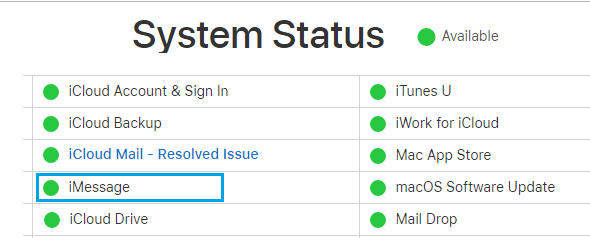
אם יש חיסרון, תבחינו בהודעת שגיאה לאחר הזנת iMessage והנקודה שליד iMessage תהיה סגולה.
3. אפשר/השבת מצב טיסה
הפעלה והשבתה של מצב טיסה היא פתרון מהיר לאיפוס אנטנות ה-Wi-Fi במכשיר שלך.
עבור אל הגדרות > אפשר מצב טיסה על ידי העברת המתג למצב מופעל.
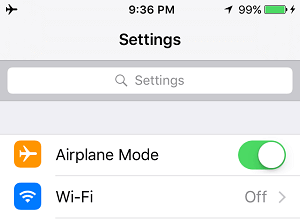
צפה 30 שניות קדימה והשבת את מצב טיסה על ידי העברת המתג למצב כבוי.
4. בדוק את הגדרות iMessage
עבור אל הגדרות > הודעות > משלוח וקבל > במסך הבא, ודא שגם מזהה ה-Apple ID וגם מספר הטלפון הנייד שלך רשומים עם סימני אישור.
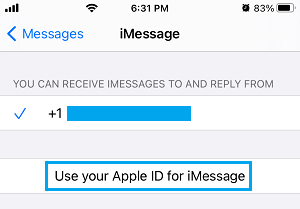
אם אין סימן בדיקה, הקש על מספר הטלפון הנייד שלך כדי להפעיל את iMessage במספר הטלפון הנייד שלך. אם Apple ID אינו מופיע, הקש על השתמש ב-Apple ID שלך עבור iMessage והתחבר ל-Apple ID שלך.
5. אות מחוץ ל-iMessage ואותת שוב פנימה
עבור אל הגדרות > הודעות > שליחה וקבלה > במסך הבא, גללו מטה והקישו על Apple ID שלכם.
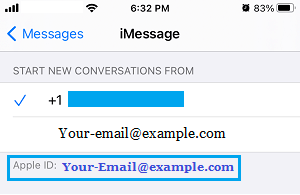
בחלון הקופץ, בחרו באפשרות יציאת איתות . לאחר 30 שניות, התחברו שוב ל- iMessage באמצעות Apple ID שלכם.
6. אפס את אזור iMessage
עבור אל הגדרות > הודעות > שליחה וקבלה > במסך הבא הקש על קישור Apple ID שלך.
בחלון הקופץ, הקישו על שנה מיקום > אזור > בחרו "אזור נוכחי" והקישו על שמור.
7. בדוק עדכוני תוכנה
בדרך כלל, הבעיה נובעת מהחלפת תוכנה שמוכנה להכנסה לאייפון שלך.
עבור אל הגדרות > רגיל > החלפת תוכנה.
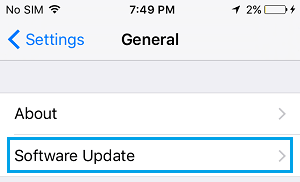
בתצוגה הבאה, הקש על הורד כדי להתקין עדכונים באייפון שלך (אם זמין).
8. כבה את העזרה של WiFi
פונקציית העזרה של ה-WiFi באייפון נחשבת כגורמת לבעיות קישוריות. לכן, עבור אל הגדרות > נייד > השבת את העזרה של ה-WiFi על ידי העברת המתג למצב כבוי.
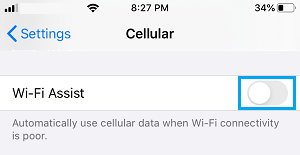
לאחר השבתת העזרה ל-WiFi, התחבר מחדש לקהילת ה-WiFi ובדוק אם ה-WiFi עובד כעת באייפון שלך.
9. אפס את הגדרות הקהילה
רשום את הסיסמה בקהילת ה-WiFi שלך ועקוב אחר השלבים לאיפוס הגדרות הקהילה באייפון שלך להגדרות ברירת המחדל של יחידת הייצור.
עבור אל הגדרות > רגיל > איפוס > בחר איפוס אפשרויות הגדרות קהילה.
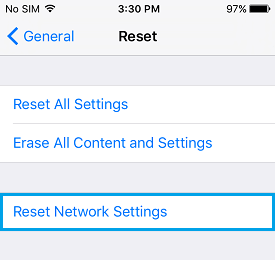
בחלון הקופץ, הקש על איפוס הגדרות קהילה כדי לאמת. לאחר שהאייפון יופעל מחדש, הצטרף לרשת ה-WiFi שלך ובדוק אם תוכל להתחבר ל-iMessage.
10. מחק הודעות קודמות
באופן כללי, הודעה או שרשור הודעות שנתקעו או פגומים עלולים לגרום לבעיות ב-iMessage. לקוחות דיווחו על תיקון בעיות ב-iMessage פשוט על ידי מחיקת ה- iMessage האחרון שהושג לפני תחילת הבעיה.
- הדרך הנכונה ל-Forstall iMessages שנשלחו כהודעות תוכן טקסטואלי של SMS
- הדרך הנכונה לחסום מישהו ב-iMessage iPhone או iPad

שמי חאבייר צ'ירינוס ואני נלהב מטכנולוגיה. מאז שאני זוכר את עצמי, אהבתי מחשבים ומשחקי וידאו והתחביב הזה הסתיים בעבודה.
אני מפרסם על טכנולוגיה וגאדג'טים באינטרנט כבר יותר מ-15 שנה, במיוחד ב mundobytes.com
אני גם מומחה לתקשורת ושיווק מקוונים ובעל ידע בפיתוח וורדפרס.