אם סמל הסוללה חסר בשורת המשימות, לא תוכלו לראות כמה סוללה נותרה במחשב הנייד שלכם. למרבה המזל, חיסרון זה קל לתיקון וניתן למצוא אותו בהמשך השלבים לשחזור סמל הסוללה חסר ב- Windows 10.
חסר סמל סוללה ב-Home windows 10
בהגדרות ברירת המחדל שלו, Home windows 10 מציג באופן בולט את סמל הסוללה בשורת המשימות, מה שמקל על הלקוחות לאמת את הסוללה הנוכחית במערכות המחשב שלהם.
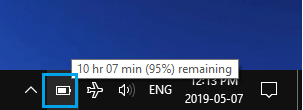
עם זאת, בדרך כלל סמל הסוללה יכול להיעלם משורת המשימות, מה שמקשה לאמת את כמות הסוללה הנותרת במחשב.
המטרה הנפוצה ביותר לחוסר סמל סוללה בשורת המשימות ב-Home windows 10 היא בגלל הצגת סמל הסוללה בשורת המשימות מושבתת.
תוכל למצוא תחת האסטרטגיות לתיקון החסרון של חסר סמל סוללה בחלונות 10 של הבית.
1. בדוק את מגש המערכת
סמל הסוללה עשוי להיות זמין במחשב הנייד שלך, אך מסתתר במגש המערכת.
1. לחץ על סמל החץ בשורת המשימות וגרור את סמל הסוללה לשורת המשימות.
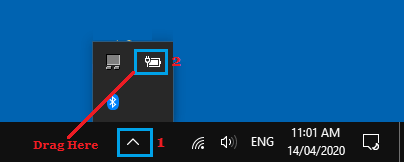
2. כעת תגלה שוב את סמל הסוללה בשורת המשימות.
2. שחזר סמל חסר סוללה באמצעות הגדרות
שים לב לשלבים שלהלן כדי לשחזר סמל חסר סוללה באמצעות אפליקציית ההגדרות.
1. פתחו את ההגדרות במחשב הנייד שלכם ולחצו על התאמה אישית.
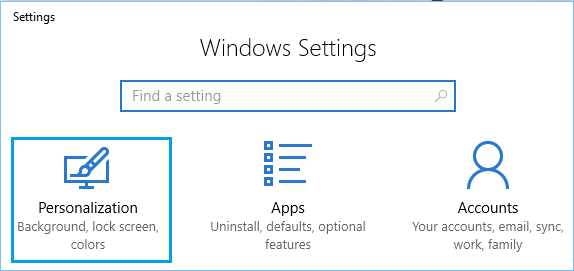
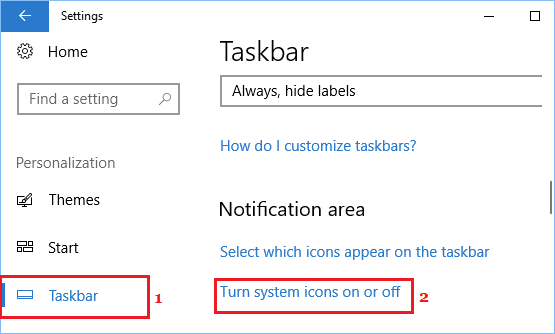
2. בתצוגת ההתאמה האישית, לחץ על שורת המשימות בחלונית השמאלית. בחלונית הימנית, גלול מטה ולחץ על קישור הפוך סמלי מערכת לפעיל או לכבות.
3. בתצוגה הבאה, ודא שהאפשרות עבור אנרגיה מוכנה למצב ON.
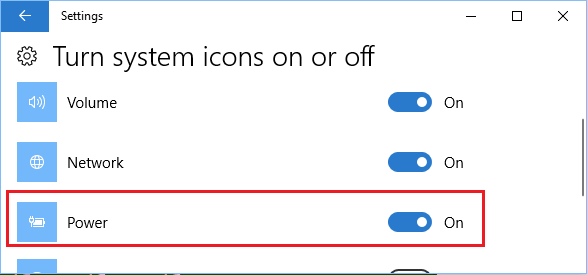
לאחר מכן, סמל הסוללה חייב להיות זמין בשורת המשימות או במגש המערכת.
אם סמל הסוללה מוצע בתוך System Strive, ייתכן שתוכל פשוט לגרור אותו שוב לשורת המשימות.
3. סרוק אחר התאמות {חומרה}
בדרך כלל, המקרה של חוסר בסמל סוללה ב-Windows 10 נובע מכך שהמערכת מזהה שינוי בהגדרות החומרה במחשב הנייד.
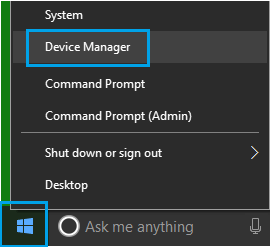
1. לחץ לחיצה ימנית על כפתור התחל ולאחר מכן לחץ על מנהל מכונה.
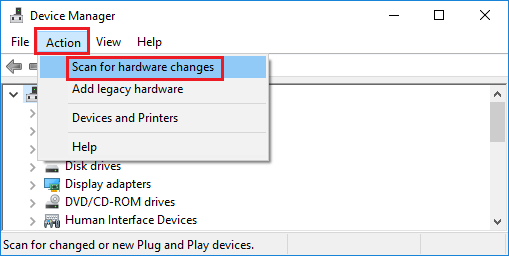
2. בתצוגת מנהל המכונה, לחץ על הכרטיסייה תנועה בשורת התפריטים העליונה ובחר באפשרות סרוק לאיתור שינויים בחומרה.
3. כעת, בדוק את שטח ההתראות בשורת המשימות ובדוק אם סמל הסוללה נראה כעת.
4. השבת את מנהלי ההתקנים של Microsoft ואפשר להם שוב פעם נוספת
בצע את השלבים הבאים כדי להשבית תחילה את מנהלי ההתקנים של Microsoft במחשב הנייד שלך עם Windows 10 ולהפעיל אותם שוב.
1. לחץ לחיצה ימנית על כפתור התחל ולאחר מכן לחץ על מנהל מכונה.
2. בתצוגת מפקח המכונה, פתח את החלק סוללות.
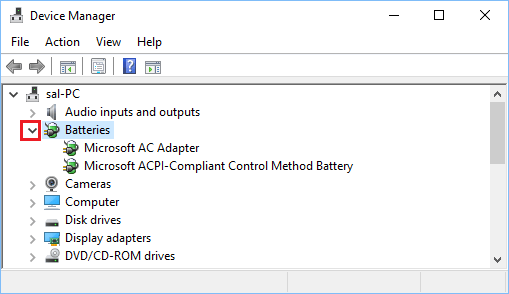
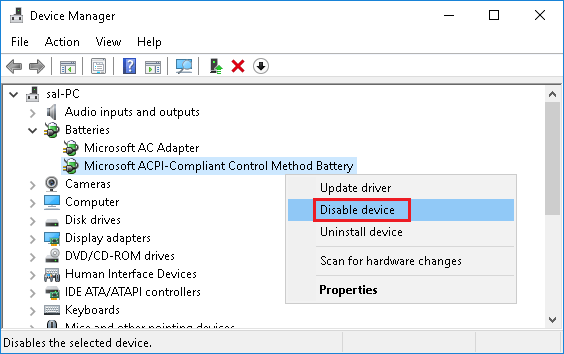
3. בתוך תפריט הסוללות המורחב, השבת כל יחידת סוללה של מתאם AC של מיקרוסופט ויחידות סוללה של מתודולוגיית ניהול תואמת ACPI של מיקרוסופט.
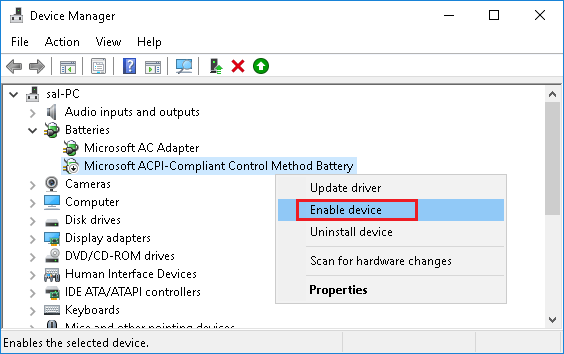
4. לאחר מכן, אפשר את התקנת מתאם ה-AC של מיקרוסופט ואת יחידות הסוללה של שיטת הניהול התואמת ל-ACPI של מיקרוסופט במחשב הנייד שלך.
5. הפעל מחדש את המחשב הנייד ובדוק אם סמל הסוללה מופיע כעת בתוך חלון ההתראות של שורת המשימות.
5. הפעל מחדש את Home Windows Explorer
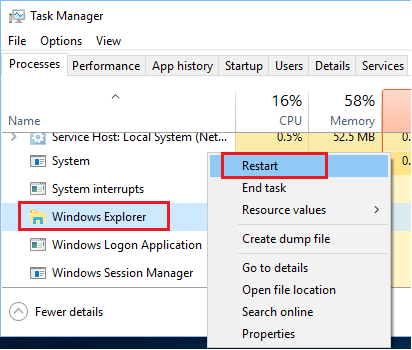
חלק מהלקוחות דיווחו על תיקון הבעיה של סמל חסר סוללה ב-Home windows 10 על ידי סגירת שירות Windows Explorer של Home והפעלתו מחדש פעם נוספת.
1. לחצו לחיצה ימנית על כפתור "התחל" ולאחר מכן לחצו על "מנהל עבודה".
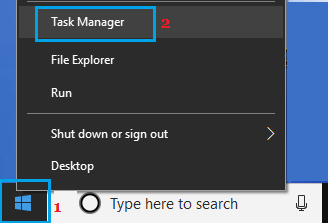
2. בתצוגת מנהל העבודות, ודא שאתה נמצא בכרטיסייה תהליכים > לחץ לחיצה ימנית על סייר Windows ולחץ על האפשרות הפעל מחדש.
יש לקוות, שאחת מכל האסטרטגיות הללו אמורה לאפשר לך לשחזר את סמל הסוללה החסרה במחשב הנייד שלך.
- 10 טריקים לשיפור חיי הסוללה של המכשירים שלך
- תיקון לסמל בלוטות' חסר בחלונות 10 הבית

שמי חאבייר צ'ירינוס ואני נלהב מטכנולוגיה. מאז שאני זוכר את עצמי, אהבתי מחשבים ומשחקי וידאו והתחביב הזה הסתיים בעבודה.
אני מפרסם על טכנולוגיה וגאדג'טים באינטרנט כבר יותר מ-15 שנה, במיוחד ב mundobytes.com
אני גם מומחה לתקשורת ושיווק מקוונים ובעל ידע בפיתוח וורדפרס.