אם גוגל כרום לא מוריד מידע למחשב הנייד שלך מהאינטרנט, תוכל למצוא הצעות לפתרון בעיות למטה.
Google Chrome אינו מוריד מידע
לקוחות דיווחו על הפתעה לגלות שגוגל כרום מסרב לפתע לאחזר מידע, כשלפני כן לא היו להם בעיות בהעברת מידע בקבצי PDF , תמונות, מוזיקה, ספרים וקבצים מצורפים לדוא"ל.
הסיבה לדחייה זו יכולה להיות עקב מטמון פגום של Chrome, הרחבות Chrome שאינן תואמות , חוסר יכולת של הדפדפן לכתוב למיקום השמירה המוגדר כברירת מחדל וסיבות אחרות.
אם Chrome לא יוריד אפליקציה או תוכנית, ייתכן שהבעיה היא בגלל שאפליקציה חברתית של צד שלישי מושבתת או שקבצים נחסמים על ידי תוכנית האנטי-וירוס המותקנת במחשב שלך.
1. נסה מצב גלישה בסתר
פתח כרטיסייה חדשה בדפדפן כרום > לחץ על תפריט 3 הנקודות ובחר חלון גלישה בסתר חדש.
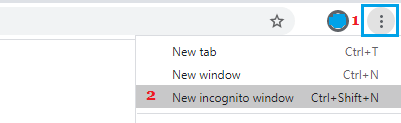
כאשר אתה במצב גלישה בסתר, נסה להשיג את הקובץ פעם נוספת.
2. קבל את זה באמצעות ההיפר-קישור
ייתכן שהבעיה פשוט היא שכפתור ה-net page get לא עובד.
בנסיבות כאלה, עדיף להיות מסוגל להשיג את הקובץ על ידי לחיצה ימנית על דף האינטרנט, קבלת הקישור (לא על כפתור "קבל") ופתרון אפשרות "שמור בשם ".
3. מאפשר לך להגדיר יישומי מדיה חברתית של צד שלישי
אם אתה מנסה להשיג אפליקציה או תוכנית מצד שלישי, ודא שלמחשב הנייד שלך יש הרשאה לקבל אפליקציות מכל מקום באינטרנט.
אם אתם משתמשים ב- Windows 10 Home, גשו אל הגדרות > אפליקציות > לחצו על אפליקציות ואפשרויות בחלונית השמאלית. בחלונית הימנית, לחצו על לחצן החץ למטה ובחרו " היכן שאתם נמצאים" או " מתריע בפניכם בעת יצירת אפליקציות שאינן של Microsoft".
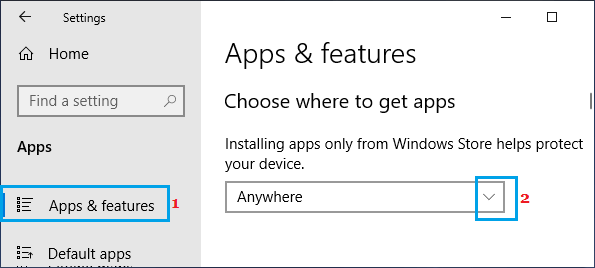
לאחר מכן, לא אמורה להיות לך בעיה להוריד אפליקציות צד שלישי למפגשים חברתיים במחשב הנייד שלך.
4. השבת הרחבות דפדפן
כפי שצוין קודם לכן, הרחבות דפדפן שאינן תואמות עלולות לחסום הורדות קבצים מסוימות ולהפריע לתפקוד התקין של דפדפן כרום.
פתח את דפדפן Chrome > לחץ על תפריט 3 הנקודות > סמל כלים נוספים > הרחבות.
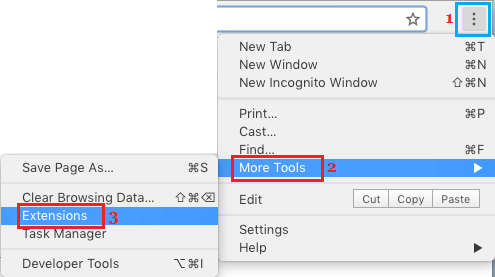
במסך הבא, השבת את התוספים על ידי הזזת המתג למצב כבוי . אם אינך זקוק לתוסף, לחץ על הסר כדי להסיר את התקנתו.
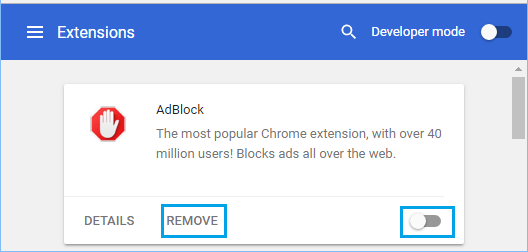
הפעל מחדש את Chrome ונסה לאחזר את הקובץ שוב.
6. נקה את המטמון ואת קובצי ה-cookie של הדפדפן שלך
פתח את דפדפן Chrome > לחץ על סמל התפריט בעל 3 הנקודות > כלים נוספים > נקה ידע.
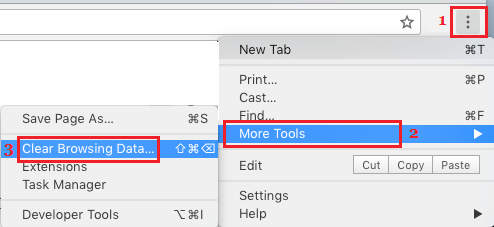
במסך הבא, בחר כל שעה מכיוון ש"הזמן משתנה", סמן את האפשרות "מבט על ההיסטוריה " , "קובצי Cookie " ו"תמונות שמורות במטמון" ולחץ על כפתור "נקה נתונים".
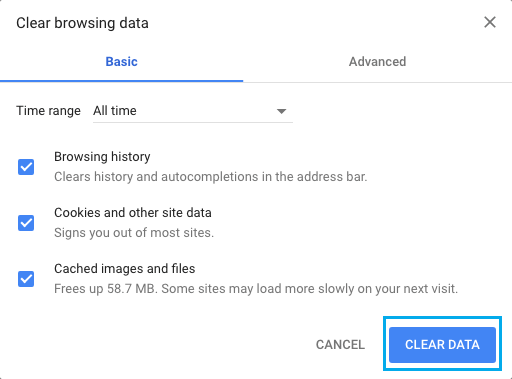
לאחר ניקוי מטמון החיפוש, נסה להשיג את הקובץ שוב במחשב הנייד שלך.
7. שנה את המיקום שבו אתה מקבל את Chrome
ייתכן שהבעיה נובעת מכך שהנתיב למיקום ברירת המחדל של Chrome (תיקיית ההורדות) פגום. אז שנה את מיקום ההורדה לשולחן העבודה שלך ונסה להוריד את הקובץ שוב.
פתח את דפדפן Chrome > לחץ על סמל התפריט בעל שלוש הנקודות ובחר הגדרות מהתפריט הנפתח.
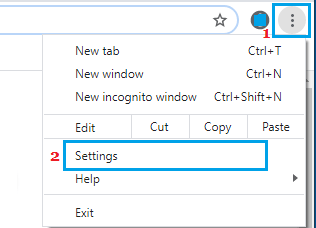
ממסך ההגדרות, נווט אל הוסף ולחץ על כפתור עריכה הממוקם במקטע "הורדות".
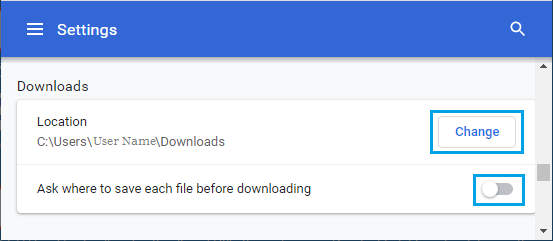
וורד: ודא שהאפשרות "שאל היכן לשמור כל קובץ לפני העלאה" מושבתת.
במסך הבא, בחר באפשרות Office ולחץ על כפתור בחר קובץ.
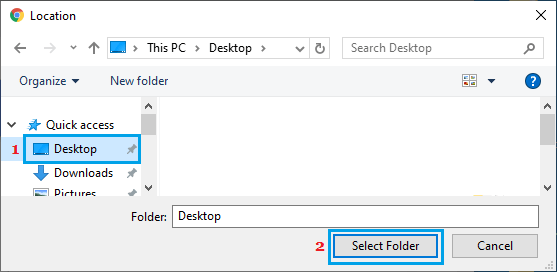
עכשיו, כדאי שתהיה את הקובץ במחשב הנייד שלך.
8. החלף את דפדפן כרום
פתח את דפדפן Chrome > לחץ על סמל התפריט בעל שלוש הנקודות > רחף עם העכבר מעל עזרה ולחץ על אודות Google Chrome.
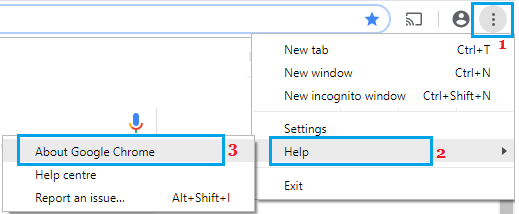
המסך הבא מאפשר ל-Google Chrome לחפש ולהחיל עדכונים (אם זמינים).
9. אפס את הגדרות דפדפן Chrome לברירות המחדל
פתח את דפדפן Chrome > לחץ על תפריט 3 הנקודות ובחר הגדרות מהתפריט הנפתח.
ממסך ההגדרות, נווט אל "גבוה" ולחץ על "שחזר הגדרות ברירת מחדל בודדות"; האפשרות נמצאת בקטע "איפוס ומחיקה".
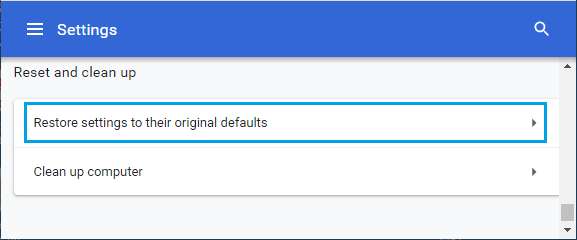
בחלון הקופץ של ההצהרה, לחץ על איפוס הגדרות כדי להצדיק.
10. התקן מחדש את Chrome
אם האסטרטגיות שלעיל לא עזרו לך, ייתכן שהגדרות דפדפן Chrome של המחשב הנייד שלך פגומות. האפשרות היחידה שנותרה במקרה זה היא למחוק ולהתקין מחדש את דפדפן Google Chrome במחשב הנייד שלך.
- כיצד לנקות מטמון בדפדפן Google Chrome
- כיצד להשתמש ב-Chromecast במחשב נייד או שולחני

שמי חאבייר צ'ירינוס ואני נלהב מטכנולוגיה. מאז שאני זוכר את עצמי, אהבתי מחשבים ומשחקי וידאו והתחביב הזה הסתיים בעבודה.
אני מפרסם על טכנולוגיה וגאדג'טים באינטרנט כבר יותר מ-15 שנה, במיוחד ב mundobytes.com
אני גם מומחה לתקשורת ושיווק מקוונים ובעל ידע בפיתוח וורדפרס.