- TCPView מציג חיבורי TCP/UDP בזמן אמת, עם תהליך וסטטוס.
- מאפשר לך לסגור שקעים, לשמור ראיות ולהתאים רענון ורזולוציה של DNS.
- Tcpvcon ו- netstat מכסים את השימוש בקונסולה, מסננים וייצוא CSV.
- זה משלים על ידי Nmap, Wireshark וכלים אחרים לביקורת מלאה.
אם אתם תוהים עם אילו מכשירים המחשב שלכם "מדבר" כרגע, הגעתם למקום הנכון: מערכות Windows כוללות כלים לראות זאת, וישנן גם תוכנות מתקדמות שהופכות את זה לקל עוד יותר. TCPView, מבית Sysinternals (מיקרוסופט), היא אחת הדרכים המהירות ביותר לבצע ביקורת על חיבורים חיים מבלי ללכת לאיבוד בקונסולה.
בסביבות ארגוניות או ביתיות, ידיעת אילו תהליכים מתחברים לאינטרנט ואילו יעדים הם מתקשרים איתם חיונית לאבחון בעיות, אימות כללי חומת אש או גילוי פעילות חשודה. בנוסף ל-netstat, TCPView מוסיף תצוגה בזמן אמת, סימונים מקודדים בצבעים וניהול חיבורים ישיר , מה שהופך אותו לתחליף מעשי לביקורת יומיומית.
מהו TCPView ומדוע הוא תחליף מעשי ל-Netstat?
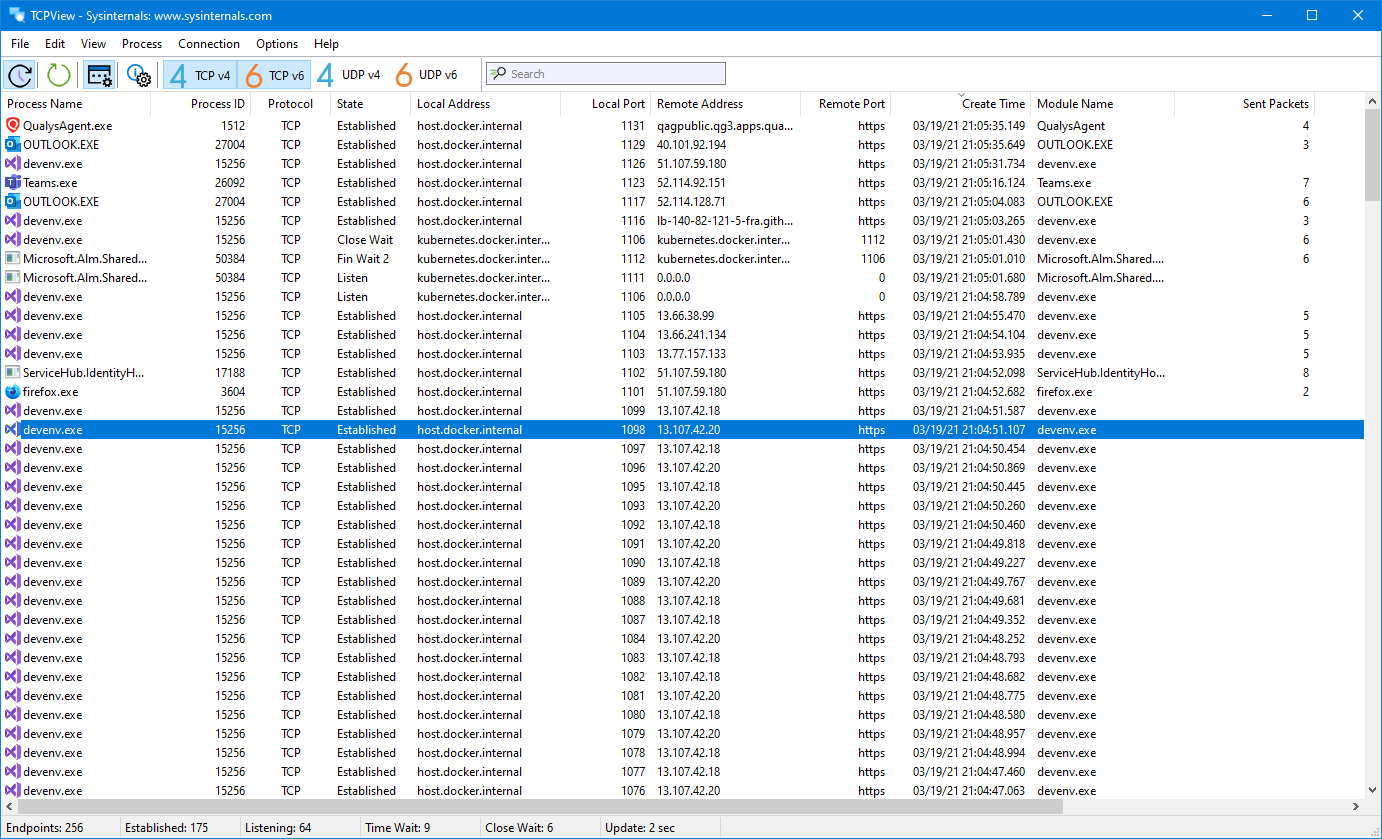
TCPView הוא כלי חינמי של Microsoft Sysinternals המציג, בזמן אמת, את כל נקודות הקצה של TCP ו-UDP במערכת, יחד עם הכתובות המקומיות/מרחוקות והסטטוס שלהן (למשל, ESTABLISHED, TIME_WAIT). בניגוד ל-text dump, הממשק שלו מאפשר לך לזהות במבט חטוף איזה תהליך נמצא מאחורי כל socket.
אחד היתרונות הגדולים ביותר שלו הוא שליד כל נקודת חיבור תראו את שם תהליך הבעלות, ובמידת הצורך, את שם השירות המשויך . בדרך זו, לא רק תזהו את הפורט וכתובת ה-IP, אלא גם מי פתח אותו - חיוני לצמצום אבחון הרשת או לחיפוש אחר תוכנות זדוניות.
מבחינה פונקציונלית, TCPView מציע תת-קבוצה ברורה וניתנת לפעולה יותר של netstat . חבילת ההורדה כוללת גם את Tcpvcon, גרסת שורת פקודה עם יכולות מקבילות לאוטומציה או רישום מסקריפטים.
כברירת מחדל, התצוגה מתרעננת כל שנייה, אם כי ניתן לשנות זאת באפשרויות | קצב רענון . התוכנית מדגישה שינויים בין מחזורים: נקודות קצה חדשות בירוק, שינויי מצב בצהוב וחיבורים שננטשו באדום , כך שהפעילות גלויה בקלות.
יתרון מרכזי נוסף הוא שהוא מאפשר לך לפעול על סמך מה שאתה רואה: אתה יכול לסגור חיבורי TCP קיימים דרך קובץ | סגור חיבורים או מתפריט ההקשר , דבר שימושי במיוחד לניתוק תקשורת לא רצויה בזמן שאתה ממשיך לחקור.
אם עליך לשמר ראיות או לתעד סשן, היישום מאפשר לך לשמור את הפלט בדיסק באמצעות תפריט השמירה . ואם אתה מעדיף שמות מארח קריאים על ידי בני אדם, תוכל להפעיל את רזולוציית ה-DNS מסרגל הכלים או מהתפריט.
מבחינת תאימות, TCPView עובד על Windows 8.1 ואילך בצד הלקוח, ועל Windows Server 2012 ואילך בצד השרת , ובכך מכסה באופן רחב את תרחישי שולחן העבודה והשרת הנוכחיים.
ההורדה הרשמית זמינה ממיקרוסופט, וניתן גם להפעיל את כלי השירות באופן מיידי באמצעות Sysinternals Live . גודל הקובץ הבינארי הוא כרגע כ-1,5 מגה-בייט, למרות שהוא היה קטן יותר בגרסאות קודמות; בכל מקרה, זהו כלי נייד שאינו דורש התקנה.
לצורך עיון היסטורי, הפרויקט נקראה על שם מארק רוסינוביץ' והתיעוד שלו עודכן לאחרונה (לדוגמה, ב-11 באפריל 2023). זה מבטיח תמיכה ותחזוקה שוטפות מצד צוות Sysinternals.
שימוש בסיסי ב-TCPView ב-Windows
בעת פתיחת TCPView, התוכנית מפרטת את כל נקודות הקצה הפעילות של TCP/UDP, ואם היא מופעלת, היא מפרשת כתובות IP לשמות דומיין לקריאה קלה יותר . ניתן להפעיל או להשבית רזולוציה זו בהתאם לשאלה האם אתם זקוקים לניתוח מהיר או לדיוק מספרי.
התבוננו בעמודות התהליך, הפרוטוקול, הכתובות/פורטים והסטטוס: מיון לפי תהליך או פורט עוזר לכם לקבץ פעילות ולזהות דפוסים (למשל, חיבורים מסיביים לשרתי SMTP או שרתי פיקוד ובקרה ידועים).
קצב הרענון הקבוע צובע את הפעילות: אם אתם רואים הרבה ירוק ואדום מהבהבים בתדירות גבוהה, זה עשוי להצביע על ניסיונות חיבור חוזרים, סריקות או חיבורים מחדש אגרסיביים על ידי אפליקציה . קידוד צבעים זה מאיץ קבלת החלטות ברגעים קריטיים.
צריך לנתק את התנועה בזמן אמת? בחר שורה אחת או יותר עם סטטוס מוגדר והשתמש ב"קובץ" | "סגור חיבורים" או לחץ לחיצה ימנית כדי לסגור את ה-socket . זוהי פעולה זמנית (ייתכן שהאפליקציה תתחבר מחדש), אך היא שימושית לעצירת חילוץ או ספאם בזמן שאתה מתאם מדיניות.
כדי לאסוף ראיות או לשתף אותן עם הצוות, מומלץ לשמור צילום מסך של החלון באמצעות תפריט שמירה . צילום זה מקל על קישור אירועים עם יומני חומת אש, IDS או EDR ותיעוד האירוע.
אם המטרה שלך היא לעבוד עם כתובות IP גולמיות, השבת את זיהוי השמות. בסביבות עם DNS פנימי, שם המארח יכול לספק הקשר, אך כתובות IP מספריות מונעות בלבול מחיפושים הפוכים לא רצויים במהלך ביקורת משפטית.
טיפ מעשי: למרות ש-TCPView אינו דורש התקנה, הפעילו אותו עם ההרשאות המתאימות כדי לראות את כל הפעילות. פתיחתו עם הרשאות מוגברות מבטיחה שתוכלו לצפות בתהליכי מערכת ושירותים שעשויים להיות מוסתרים אחרת.
Tcpvcon: גרסת הקונסולה לאוטומציה של ביקורות
אם אתם מעדיפים לשלב ביקורת בסקריפטים או לתזמן רישום תקופתי, Tcpvcon מציע את אותה יכולת תצפית משורת הפקודה עם שימוש פשוט מאוד . זה אידיאלי לאיסוף סטטוס בקבוצות או ליצירת קבצי CSV לניתוח מאוחר יותר.
שימוש בסיסי בכלי:
tcpvcon [-a] [-c] [-n] [nombre_de_proceso_o_PID]המגדירים השימושיים ביותר הם:
– -a : מציג את כל נקודות הקצה (אם לא תשתמשו בו, תראו בעיקר חיבורי TCP קיימים). מושלם לתמונה מלאה של המערכת ללא סינון לפי מצב.
– -c : מייצא את הפלט כקובץ CSV. אידיאלי לפתיחה באקסל או הזנת SIEM עם נתונים טבלאיים של תהליכים, פורטים ומצבים.
-n : לא מפענח שמות; מדפיס כתובות מספריות. מונע השהיית DNS ושומר על דיוק פורנזי בסביבות קריטיות.
דוגמה מהירה למקרה שימוש: אתם מכירים את ה-PID החשוד וברצונכם לפרט את הפעילות שלו מבלי לפענח שמות; שימוש פשוט ב -`tcpvcon -a -n 784` יציג את הקשרים הפעילים שלו. שילוב מסננים מאפשר לכם להתעמק בפרטים של תהליך ספציפי במאמץ מינימלי.
Netstat לצפייה בחיבורים פעילים: מתי להשתמש בו וכיצד להשוות אותו
Netstat היא הוותיקה בתחום: היא מגיעה משולבת עם Windows, וכאשר משתמשים בה כראוי, מאפשרת לך לבדוק חיבורי TCP/UDP, פורטים מקשיבים ומצבם . הפלט שלה "סטטי יותר" במובן שהוא דורש הפעלה מחדש כדי לעדכן, אך היא נשארת בעלת ערך.
פקודות מפתח שכדאי להחזיק בהישג יד:
netstat          # lista conexiones y puertos con nombres
netstat -n       # muestra IPs y puertos en formato numérico
netstat -a       # todas las conexiones y puertos en escucha
netstat -b       # requiere admin; muestra el ejecutable asociado
הערך -b שימושי במיוחד כדי לראות איזה קובץ בינארי נמצא מאחורי חיבור, אך זכרו לפתוח את הקונסולה כמנהל. ללא העלאת גישה, ייתכן שחלק ממידע התהליך לא יוצג.
אם אתם רוצים ניטור בזמן אמת עם צבע, מסננים חזותיים ויכולת לסגור חיבורים, TCPView יחסוך לכם זמן . אם אתם צריכים משהו מהיר משורת הפקודה או שאתם נמצאים בשרת ללא ממשק משתמש גרפי, netstat או Tcpvcon הם אפשרויות בטוחות.
תרחישים אמיתיים: גילוי תוכנות זדוניות, ספאם SMTP ושגיאות חומת אש
תרחיש נפוץ לעסקים קטנים ובינוניים: ספק האינטרנט חוסם את פורט 25 עקב זיהוי דואר זבל. במקום לבזבז שעות בהפעלת תוכנות אנטי-וירוס על עשרות מחשבים, ניתן להפעיל את TCPView בכל מחשב (משימה של דקה) ולאתר את האשם תוך שניות על ידי צפייה במספר חיבורי SMTP יוצאים בו זמנית.
במחשבים שנפרצו על ידי סוסים טרויאניים ששולחים דוא"ל בכמות גדולה, תראו מספר יעדים מרוחקים בפורט 25 או 587 עם פעילות קבועה . בהשוואה למכונה נקייה (ללא קפיצות חריגות), הניגוד ברור ומאפשר לכם לבודד במהירות את המחשב הפגוע.
תרחיש נוסף: הגדרה שגויה של העברת פורטים בחומת האש משאירה את השרת חשוף יתר על המידה. TCPView עשוי להציג חיבורים זמניים מכתובות IP מרוחקות לא ידועות עם נפח נתונים נמוך. זה יכול להיות רעש אינטרנט, סריקות או ניסיונות כושלים , אבל אין להתעלם מכך.
באבחון דומיינים, נפוץ לראות חיבורים הקשורים ל-PID 4 (מערכת) לבקרי דומיינים . פעילות זו אינה בהכרח זדונית: מערכת ההפעלה ושירותי הליבה יוצרים תקשורת לגיטימית. המפתח הוא לתאם זמנים, פורטים ופרוטוקולים עם פונקציות השרת.
אם יש לך IDS/IPS, ההתראות מספקות הקשר. לדוגמה, התראה לגבי SERVER-WEBAPP Linksys E-series HNAP TheMoon (ניסיון RCE) מצביעה על סריקות או התקפות המכוונות נגד נתבים פגיעים. זה לא מרמז על פגיעה במארח Windows שלך, אבל זה כן מציע לבדוק את החשיפה שלך ולהקשח את ההיקף שלך.
שיטות עבודה מומלצות במהלך המחקר:
- הקפאת ראיות שמירת פלט TCPView ויומני חומת אש/IDS.
- בדיקת שירותים פתוחים עם netstat/Tcpvcon והשוו אותם לתצורה הצפויה.
- סקירת כללי NAT/העברת פורטים ולסגור את המיותרים.
- בדיקת תהליכים וחתימות של קבצי הרצה חשודים עם הנתיב והמפיץ שלהם.
פעולות אלו, יחד עם ניתוקי חיבור זמניים מהממשק, עזרו לבלימת האירוע תוך כדי תכנון צעדים קבועים.
כלים משלימים לביקורת רשת מלאה
בנוסף ל-TCPView ול-netstat, כדאי להשתמש בכלי עזר רשת ידועים שמרחיבים את שדה הראייה שלכם. השימוש בהם למטרות הגנה מעניק לכם יתרון בהבנת אופן פעולתם של תוקפים ועוזר לכם להבין את משטח ההתקפה שלכם.
– TCPDump ו-WinDump : כלי לכידת תעבורה משורת הפקודה. הם מאפשרים לך לנתח חבילות לצורך ניתוח ולראות מה זורם ברשת . WinDump דורש WinPcap/Npcap ב-Windows. הם חזקים, אך עקומת הלמידה שלהם טכנית יותר.
– Nmap : סורק פורטים ומבקר שירותים. הוא שולח חבילות מוגדרות מראש לטווחי IP כדי לגלות מארחים, פורטים פתוחים, שירותים ולפעמים גם מערכת הפעלה . זה חיוני לאימות מה שאתה חושף בפועל לרשת.
– Wireshark : מנתח פרוטוקולים עם ממשק גרפי. הוא מאפשר לך לבדוק ולפענח חבילות TCP/UDP בפירוט רב , אידיאלי לאבחון בעיות תקשורת עדינות או לחקר פרוטוקולים.
– Aircrack-ng : חבילת רשת אלחוטית שנועדה לבדוק את עוצמת מפתחות WEP/WPA/WPA2 ולנתח חבילות Wi-Fi . שימושי להערכת אבטחת Wi-Fi ומדיניות סיסמאות ארגוניות.
קאלי לינוקס : הפצה המכוונת לבדיקות חדירה הכוללת עשרות כלים (כולל כמה מאלה שהוזכרו לעיל). ניתן להריץ אותה בשידור חי מ- USB או להתקין אותה , ותכניות שירות רבות מציעות ממשק גרפי בנוסף לקונסולה.
פתרונות אלה אינם מחליפים את TCPView, אלא משלימים אותו: TCPView נותן לך את "מי ועכשיו" ברמת התהליך , Nmap מספק חשיפת שירות, ו-Wireshark/TCPDump מציע נראות חבילות. יחד, הם יוצרים זרימת עבודה חזקה לגילוי אנומליות, אישור ממצאים וחיזוק בקרות.
הורדה, ביצוע ותאימות
ניתן להוריד את כלי השירות מאתר האינטרנט הרשמי של Microsoft Sysinternals. גודל ההורדה הנוכחי הוא כ -1,5 מגה-בייט והוא מסופק כקובץ בינארי נייד . אם אינך מעוניין להוריד דבר, תוכל גם להריץ אותו באופן מיידי דרך Sysinternals Live ישירות מהאינטרנט.
סיכום דרישות הביצוע:
- לקוח: Windows 8.1 ואילך.
- שרתשרת Windows 2012 ואילך.
כדי לנצל את מלוא היתרונות של היכולות שלו, מומלץ להפעיל אותו כמנהל במהלך פתרון בעיות , במיוחד אם אתם מתכוונים להשתמש ב-netstat -bo וצריכים לראות תהליכי מערכת.
מה כדאי לבחור לשימוש יומיומי? לניטור ומינון מהירים, TCPView הוא גמיש, ויזואלי וניתן לפעולה . עבור סקריפטים, מלאי ורישום תקופתי, Tcpvcon ו-netstat מכסים את זרימת העבודה של הקונסולה. באירועים עם חשד אמיתי, שלבו תצוגות אלו עם לכידות וסריקות כדי לעבור מהשערה לראיות.
בעזרת כלי קל משקל שכזה והיכולת לבודד שקעים ספציפיים, אתם חוסכים זמן ליישם אמצעי תיקון קבועים (מדיניות חומת אש, הקשחת שירות, פילוח או אפילו התקנה מחדש כאשר הדבר הנבון ביותר). איזון זה בין נראות לפעולה מיידית הוא בדיוק המקום שבו TCPView זורח.

כותב נלהב על עולם הבתים והטכנולוגיה בכלל. אני אוהב לחלוק את הידע שלי באמצעות כתיבה, וזה מה שאעשה בבלוג הזה, אראה לכם את כל הדברים הכי מעניינים על גאדג'טים, תוכנה, חומרה, טרנדים טכנולוגיים ועוד. המטרה שלי היא לעזור לך לנווט בעולם הדיגיטלי בצורה פשוטה ומשעשעת.