
מכשירי אנדרואיד מציעים שפע של אפשרויות למשתמשים סקרנים שרוצים ללכת מעבר לאפליקציות פשוטות והגדרות מוגדרות מראש. בין הכלים המתקדמים הללו נמצא הטרמינל, אמולטור המאפשר לך לבצע פקודות ישירות במערכת ההפעלה. בעזרת הטרמינל, תוכל להתאים אישית את המכשיר שלך, לפתור בעיות ולחקור היבטים טכניים שבדרך כלל אינם נגישים למשתמש הממוצע.
במאמר זה, נחשוף את כל מה שאתם צריכים לדעת על שימוש באמולטור מסוף אנדרואיד . נסקור פקודות בסיסיות ומתקדמות, נחקור דוגמאות מעשיות ונדריך אתכם כדי שתוכלו להפיק את המרב מכלי זה. אם אתם מוכנים לחקור את מסתורי מערכת האנדרואיד, הצטרפו אלינו למסע טכני זה.
מהו אמולטור מסוף אנדרואיד?
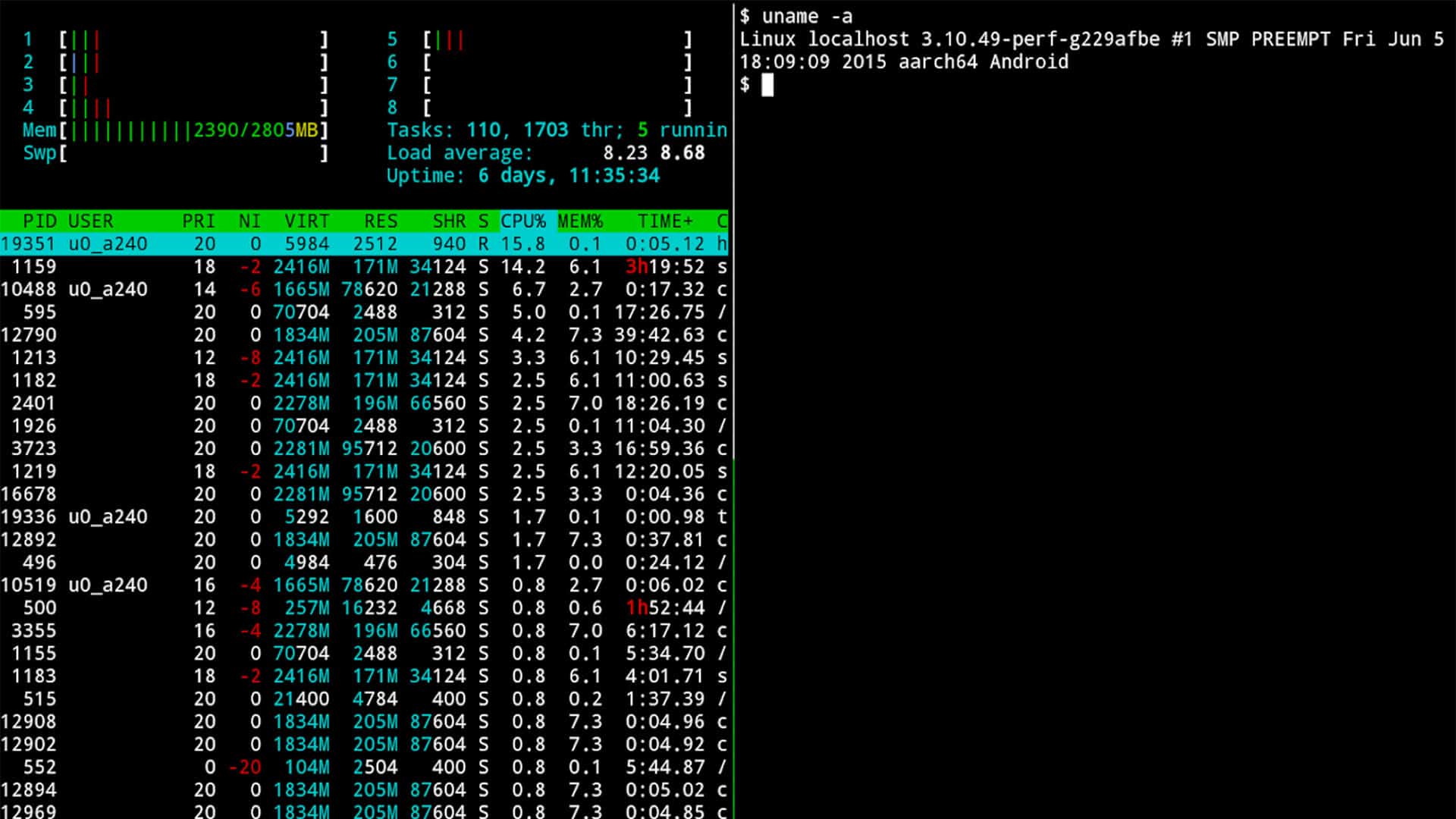
אמולטור מסוף אנדרואיד הוא לא יותר מאשר תוכנית שנועדה לשכפל את הפונקציונליות של המסופים הפיזיים שבהם השתמשו בימי המחשוב הראשונים. מסופים אלו היו מכשירים שאפשרו למשתמשים ליצור אינטראקציה עם מחשבים באמצעות טקסט, פקודות הקלדה וקבלת תגובות מודפסות או על המסך.
בסביבת אנדרואיד, אמולטור הטרמינל הופך לחלון אל ליבת מערכת ההפעלה. כלי מסוג זה שימושי במיוחד למשתמשים מתקדמים שרוצים לבצע תצורות מותאמות אישית או לבצע משימות משורת הפקודה. ניתן לגשת לתכונות כגון התקנת חבילות, ניהול ספריות והתאמה אישית ברמת מערכת ההפעלה.
יתרונות השימוש באמולטור מסוף באנדרואיד
אמולטור הטרמינל של אנדרואיד מציע מגוון רחב של יתרונות . ראשית, הוא מאפשר לך להריץ פקודות לינוקס , מכיוון שאנדרואיד מבוססת על מערכת הפעלה זו. משמעות הדבר היא שיש לך עולם של אפשרויות, כגון אוטומציה של משימות , התאמה אישית מתקדמת של המערכת וגישה למידע טכני על המכשיר.
יתר על כן, כלי זה מאפשר לך לבצע אבחונים, להחיל תצורות רשת ספציפיות ולנהל קבצים בצורה מדויקת יותר מאשר יישומים גרפיים מסורתיים. כל זה הופך את הטרמינל לכלי חיוני עבור מפתחים, מהנדסי מערכות וחובבי טכנולוגיה.
תחילת העבודה: התקנת אמולטור מסוף
כדי להתחיל להשתמש באמולטור הטרמינל, הדבר הראשון שצריך לעשות הוא להוריד אפליקציה שמתפקדת כטרמינל. אחת האפשרויות המומלצות ביותר היא Termux , הזמינה ישירות מחנות Google Play . אפליקציה זו אינטואיטיבית ומציעה ממשק בסיסי עם רקע שחור וטקסט לבן. היא כוללת גם קיצורי דרך מעל המקלדת עבור מקשים מיוחדים כמו "Control" ו-"Alt".
אינך זקוק להרשאות רוט כדי להשתמש ב-Termux, אך אם תבחר לעבוד עם מכשיר מופעל על ידי רוט, תקבל גישה לתכונות מתקדמות. הנה כמה הוראות מועילות :
- הורד את Termux מ Google לשחק.
- פתח את האפליקציה והתחל להקליד פקודות בשורת הפקודה המופיעה על המסך.
- (אופציונלי) אם המכשיר שלך מושרש, הענק הרשאות משתמש-על כדי לשפר את היכולות של הטרמינל.
פקודות בסיסיות כדי להתחיל
עכשיו, לאחר שהתקנתם את האמולטור, הגיע הזמן ללמוד כיצד לתקשר איתו. הנה רשימה של פקודות בסיסיות שיעזרו לכם להתחיל:
- ls: מפרט את הקבצים הכלולים בספרייה הנוכחית.
- cd [שם_ספרייה]: שנה לספרייה שציינת.
- mkdir [שם_ספרייה]: יוצר ספרייה חדשה עם השם שצוין.
- rm [שם_קובץ]: מחק קובץ.
- היציאה you סגור את הטרמינל.
קחו קצת זמן להכיר את הפקודות האלה כדי להרגיש בנוח יותר לנווט במערכת דרך הטרמינל.
פקודות מתקדמות ומקרים מעשיים

אם אתם מוכנים לקחת את הכישורים שלכם לשלב הבא, הנה כמה פקודות מתקדמות יותר ודוגמאות מעשיות:
- apt install [package_name]: מתקין חבילה ספציפית במערכת.
- chmod [אפשרויות] [קובץ/ספרייה]: שנה את ההרשאות של קובץ או ספריה.
- שליפת מסך: מציג מידע מפורט על מערכת ההפעלה והמכשיר, כולל ליבה, זיכרון RAM ושם המכשיר.
- פינג [כתובת]: בדיקת קישוריות לשרת או למכשיר.
לדוגמה, ניתן להשתמש בפקודה `apt install screenfetch` כדי להתקין כלי המאפשר לקבל מידע מפורט על המכשיר באמצעות פקודה אחת בלבד.
אבחון והתאמה אישית
הטרמינל הוא גם כלי רב עוצמה לאבחון והתאמה אישית של המכשיר. אם עליך לגלות פרטים על החומרה או התוכנה, תוכל להשתמש בפקודות כמו:
- cat /proc/cpuinfo: מציג מידע על המעבד.
- זמן פעילות: מציין כמה זמן פעלה מערכת ההפעלה מאז האתחול האחרון.
- חינם -m: מציג את כמות הזיכרון בשימוש וזמין במכשיר.
בנוסף, ניתן להתאים אישית את רזולוציית המסך באמצעות פקודות כמו wm size [width]x[height] , ולהתאים את הממשק לצרכים הספציפיים שלך.
גיבויים וניהול קבצים
גיבוי של קבצים חשובים הוא קריטי. בעזרת הטרמינל, ניתן לעשות זאת בקלות. לדוגמה, כדי ליצור גיבוי של תיקיית efs , המכילה נתונים רגישים כמו IMEI, ניתן לבצע את השלבים הבאים:
- צור ספרייה עבור גיבוי: mkdir /sdcard/efs.
- העתק את הקבצים מהתיקיה / efs: cp -r /efs/* /sdcard/efs.
- אמת את העותק: ls -l /sdcard/efs.
בעזרת זה יהיה לך גיבוי שתוכל לשחזר במקרה חירום.
פקודות שימושיות לפיתוח
הטרמינל פופולרי במיוחד בקרב מפתחים, מכיוון שהוא מציע דרך יעילה לנהל יישומים ולפתור באגים. הנה כמה פקודות ספציפיות :
- adb התקנת [app_name.apk]: התקן אפליקציה ישירות על המכשיר.
- adb logcat: מציג יומני מערכת בזמן אמת.
- מעטפת adb: פותח שורת פקודה מרחוק במכשיר המחובר.
שיקולים סופיים
שימוש באמולטור מסוף אנדרואיד אולי נראה מרתיע בהתחלה, אך לאחר שתכירו את הפקודות החיוניות , תגלו כלי רב עוצמה להפליא. החל מהתאמה אישית של מכשירים ועד פתרון בעיות מורכבות , משאב זה מאפשר לכם לקחת את חוויית המשתמש שלכם לרמות חדשות.
אמנם חיוני להשתמש בטרמינל בזהירות כדי למנוע נזק למערכת, אך זוהי גם הזדמנות מצוינת ללמוד עוד על אופן פעולת המכשיר מבפנים ומבחוץ. עם תרגול וסקרנות , תופתעו לגלות מה תוכלו להשיג בעזרת מספר פקודות בלבד.

כותב נלהב על עולם הבתים והטכנולוגיה בכלל. אני אוהב לחלוק את הידע שלי באמצעות כתיבה, וזה מה שאעשה בבלוג הזה, אראה לכם את כל הדברים הכי מעניינים על גאדג'טים, תוכנה, חומרה, טרנדים טכנולוגיים ועוד. המטרה שלי היא לעזור לך לנווט בעולם הדיגיטלי בצורה פשוטה ומשעשעת.