- שימוש באפליקציית Steam Link להזרמת משחקי מחשב לטלוויזיות ולמכשירים ניידים.
- דרישות רשת ממוטבות באמצעות חיבורי Ethernet ותדרי 5 GHz כדי למזער השהייה.
- תאימות עם בקרי משחק שונים, בעיקר בקרי Xbox הודות לשילובם המקורי.
- אלטרנטיבות למשחקי ענן כמו GeForce Now, Xbox Game Pass ו-Amazon Luna.
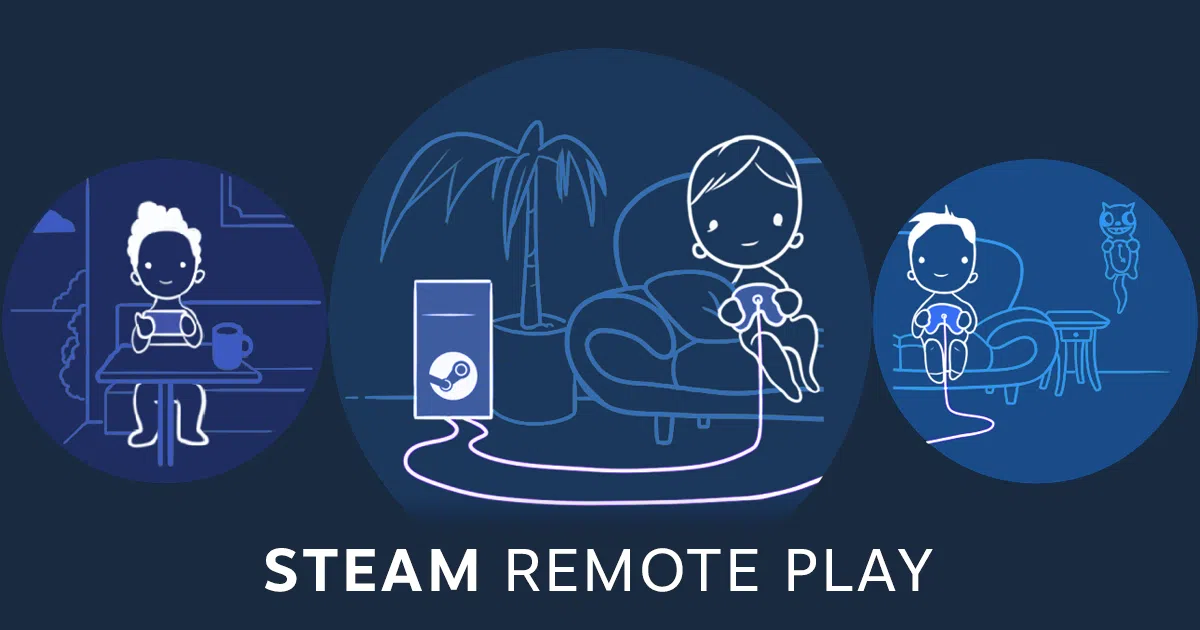
דמיינו שקניתם טלוויזיה מדהימה ואתם מתים ליהנות ממשחקי המחשב שלכם על המסך הענק הזה, אבל אתם לא רוצים להזיז את המגדל שלכם או להעמיס את הסלון בכבלים. ובכן, כיום בהחלט אפשרי להפוך את הסלון שלכם לאזור משחקים ללא כל טרחה, הודות להתקדמות המדהימה בטכנולוגיית הסטרימינג המקומית.
אם יש לכם מחשב חזק וטלוויזיה חכמה, תוכלו לתת למחשב שלכם לבצע את כל העיבוד בזמן שהטלוויזיה פשוט מציגה את התמונה. אינכם צריכים להיות מומחי מחשבים כדי להגדיר את המערכת הזו; עם הכלים הנכונים, תוכלו ליהנות מחוויה דמוית קונסולה , בישיבה נוחה על הספה שלכם עם הבקר ביד.
הכל על אפליקציית Steam Link
הדרך הקלה ביותר לעשות זאת היא באמצעות אפליקציית Steam Link המקורית. כלי זה תוכנן כך שכמעט כל טלוויזיה חכמה מודרנית (כולל דגמים ישנים יותר של סמסונג) תוכל לקבל את אות הווידאו מהמחשב שלך. בעיקרון, התוכנית מחפשת ברשת המקומית שלך מחשב עם Steam פתוח ומחברת ביניהם באמצעות קוד אישור.

החלק הכי טוב הוא שאנחנו כבר לא תלויים במכשיר הפיזי הישן ש-Valve מכרה לפני שנים. כעת, סטרימינג מתבצע באמצעות תוכנה , מה שאומר שאם יש לכם את מערכת ההפעלה הנכונה, תוכלו להתקין אותה ולהתחיל לשחק תוך דקות. גם אם הטלוויזיה שלכם אינה תואמת, תוכלו להשתמש במכשיר Android TV, Chromecast, Apple TV או אפילו בטלפון החכם שלכם כדי לשמש כגשר.
שלבים להגדרת סטרימינג במחשב האישי שלך
כדי שהכל יפעל בצורה חלקה, ראשית גשו למחשב שלכם ופתחו את Steam. חיוני לעבור למקטע ההגדרות ולהפעיל את Remote Play . אם אפשרות זו אינה מופעלת, הטלוויזיה שלכם לעולם לא תמצא את המחשב שלכם ברשת. טריק לשיפור האיכות הוא לעבור ל"הגדרות לקוח" ולבחור באפשרות "טוב", לוודא שהתמונה חדה ככל האפשר, ולעקוב אחר כמה טיפים והגדרות עבור Steam ב-Windows.
היבט מרכזי נוסף הוא הממשק. כדי להפוך את החוויה לנוחה באמת מהספה, Steam משתמש במצב תמונה גדולה . ממשק זה הופך את תפריט המחשב הקלאסי לתפריט ויזואלי וקומפקטי הרבה יותר, המותאם במיוחד לשימוש עם בקר ולא עם עכבר, בדומה למה שאנו רואים במדריך הבסיסי של Steam Deck.

הדילמה של רזולוציית 4K וחלקות
משתמשים רבים תוהים האם ניתן להזרים תוכן באיכות 4K כאשר יש להם מסך ברזולוציה נמוכה יותר במחשב האישי שלהם. התשובה היא כן, אך הדבר דורש גם חומרה וגם רשת שיעמדו במשימה. כדי להשיג 60 פריימים לשנייה ברזולוציית 4K , כמעט חובה ששני המכשירים יהיו מחוברים באמצעות כבל Ethernet, מכיוון ש-Wi-Fi לרוב אינו אמין.
בתפריט ההגדרות המתקדמות של האפליקציה, ניתן להתאים את הרזולוציה וקצב הסיביות. אם שמתם לב שהמשחק קוטעי, עדיף להוריד מעט את האיכות כדי לתת עדיפות לחלקות. זכרו שכוח העיבוד של המחשב שלכם הוא זה שמפעיל את המשחק; המכשיר המקבל מפענח רק את אות הווידאו H.264 שמגיע מהמחשב שלכם.
בחירת בקר ובקרת השהייה
שליטה היא בלב החוויה. בעוד ש-Steam תואם כמעט לכל דבר, מומלץ מאוד להשתמש בבקר Xbox . למה? מכיוון שרוב משחקי המחשב משתמשים ב-DirectInput API, ובקרי Microsoft משתלבים בצורה חלקה. יתר על כן, אם אתם משתמשים במתאם האלחוטי של Xbox, החיבור מתבצע דרך Wi-Fi Direct, מה שמפחית באופן דרסטי את ההשהיה בהשוואה ל-Bluetooth סטנדרטי, כמפורט במדריך המלא להגדרת בקר ה-Xbox שלכם.

אם אתם משתמשים בבקרי פלייסטיישן, קחו בחשבון שהסמלים שעל המסך עדיין יהיו אלה של ה-Xbox. עם בקרי נינטנדו סוויץ', ייתכן שתגלו שכפתורי A/B ו-X/Y הפוכים. בכל מקרה, אם אתם משתמשים בטלפון נייד או בטאבלט, ישנם בקרי טלסקופיים שהופכים את המכשיר שלכם למעין קונסולה ביתית ניידת.
החשיבות של רשת ביתית יציבה
אתם לא צריכים את האינטרנט היקר ביותר בסיבים אופטיים בשוק, אבל אתם כן צריכים רשת יציבה. כדי להימנע מהשהיות מעצבנות, חיוני שהמחשב והטלוויזיה שלכם יחלקו את אותו נתב. אם אינכם יכולים להשתמש בחיבור קווי, ודאו שאתם מחברים את המכשירים שלכם לפס ה- Wi-Fi של 5 גיגה-הרץ , שהוא מהיר ויציב משמעותית מפס ה-2.4 גיגה-הרץ.
מהירות קבועה של לפחות 15 מגה-ביט לשנייה מומלצת למשחקים באיכות 1080p, אך לחוויית פרימיום, 25 מגה-ביט לשנייה הם אידיאליים. היזהרו לא להעמיס על הרשת; אם מישהו מוריד קבצים גדולים או צופה בתוכניות טלוויזיה ב-4K בחדר אחר, סביר להניח שתיתקלו בעיכובים או בירידות באיכות במהלך המשחק, לכן ייתכן שתזדקקו לכלים כמו NetLimiter כדי להגביל את השימוש ברוחב הפס.
אלטרנטיבות לסטרימינג מקומי
אם אינכם רוצים שהמחשב שלכם יהיה דלוק כל הזמן או שאין לכם חומרה חזקה, ישנם שירותי משחקי ענן. GeForce Now של NVIDIA היא אופציה נהדרת, הזמינה בטלוויזיות של סמסונג ו-LG, המאפשרת לכם לשחק במשחקים שלכם מהענן, ואתם יכולים אפילו להשתמש ב- GeForce Now ב-Amazon Fire TV . התוכניות נעות בין גרסאות חינמיות הנתמכות על ידי פרסומות ועד מנויים בתשלום לשיפור הביצועים.

מצד שני, יש את Xbox Game Pass Ultimate , המציע קטלוג ענק של משחקים ללא צורך לקנות אותם בנפרד; זוהי אחת האפשרויות החודשיות היקרות יותר. יש גם את Amazon Luna, שעובד בעיקר דרך דפדפן אינטרנט או דרך Fire Stick, ומאפשר גישה לסיבוב אטרקטיבי מאוד של כותרים מסוג AAA.
מערכת גיימינג מרחוק מוגדרת היטב מאפשרת לכם לנצל את מלוא העוצמה של מחשב גיימינג מכל מקום בבית. פשוט ודאו חיבור יציב, בין אם קווי או Wi-Fi 5GHz, והשתמשו באפליקציית Steam Link או בשירותי ענן כדי ליהנות מרזולוציות גבוהות והשהיה מינימלית, ולהפוך כל מסך חכם לתחנת קרב אמיתית.


כותב נלהב על עולם הבתים והטכנולוגיה בכלל. אני אוהב לחלוק את הידע שלי באמצעות כתיבה, וזה מה שאעשה בבלוג הזה, אראה לכם את כל הדברים הכי מעניינים על גאדג'טים, תוכנה, חומרה, טרנדים טכנולוגיים ועוד. המטרה שלי היא לעזור לך לנווט בעולם הדיגיטלי בצורה פשוטה ומשעשעת.