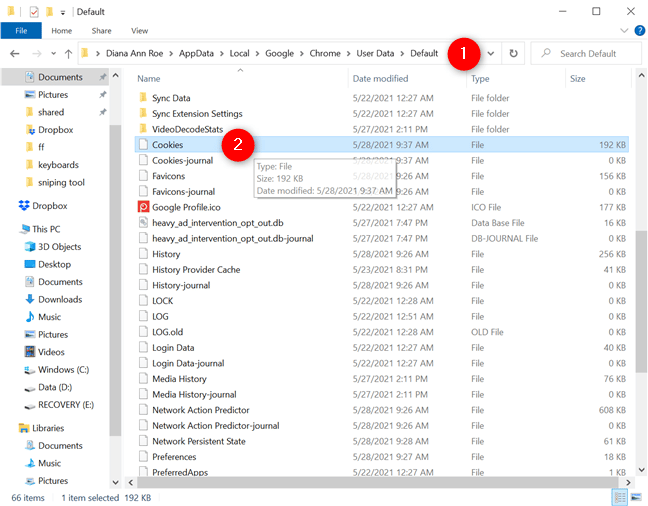
La maggior parte dei browser moderni memorizza i cookie in database crittografati . Non è possibile visualizzarli tramite Esplora file. I cookie sono file crittografati e possono essere visualizzati solo tramite i browser corrispondenti. Anche le API di terze parti funzionano. Per gestire e visualizzare questi file, è necessario abilitare la funzione di occultamento dei file. Gli utenti di Windows 10 possono visualizzare i cookie nella cartella C:\Users\NomeUtente\AppData\Local\Google\Chrome\User Data\Default.
Per scoprire dove vengono salvati i cookie nel menu delle impostazioni di Chrome di Windows 10, fare clic sull'icona dei tre punti. Scegli Privacy e sicurezza. Seleziona "Cookie" e seleziona gli altri dati. Fai clic su un sito per vedere i cookie memorizzati sul tuo computer. È possibile fare clic su ciascun cookie per visualizzare le informazioni in esso contenute. Se non hai bisogno dei cookie, il tuo browser può cancellarli.
I cookie sono essenziali per una navigazione fluida. Quando si utilizzano i cookie possono verificarsi violazioni della privacy. Le società pubblicitarie utilizzano cookie di tracciamento per raccogliere informazioni sugli utenti e offrire loro annunci mirati. Sul tuo computer vengono memorizzati anche cookie di terze parti. Per proteggerti da siti Web indesiderati, devi eliminare questi file. Puoi eliminare i cookie da Windows 10 Chrome in diversi modi.
Come posso individuare i cookie di Windows 10?
Continua a leggere se ti stai chiedendo: "Dove Chrome può trovare i cookie di Windows 10?" Per garantire che gli inserzionisti ti offrano annunci pertinenti, Chrome memorizza i cookie sul tuo computer. Windows 10 nasconde le cartelle e i file dei cookie per impostazione predefinita. È possibile accedere a questi dati attivando l'impostazione per visualizzare file e cartelle nascosti. Fai clic su "Cookie e altri dati dei siti" per visualizzare i tuoi cookie. Quindi fare clic su “Visualizza tutti i cookie e altri dati del sito”.
Puoi modificare le impostazioni dei cookie di Chrome accedendo al menu Impostazioni nella barra degli strumenti del browser. Scegli "Impostazioni contenuto" a destra. Ci sono due opzioni: puoi consentire o bloccare completamente i cookie di terze parti. Inoltre, hai la possibilità di accettare cookie da altri siti Web e aggiungere eccezioni in modo che solo il tuo sito Web possa riceverli. Queste impostazioni possono essere modificate utilizzando il Centro assistenza di Chrome.
I cookie vengono salvati sul tuo computer nel posto giusto?
Windows 10 ha modificato i file e le cartelle in cui vengono salvati i cookie di Chrome. In precedenza, la posizione era C:UsersYourAppNameDataLocalGoogleChromeUserDataDefault. Windows 10 ha reso i cookie completamente invisibili. Dovrai attivare la funzione "Mostra file e cartelle nascosti". In questo modo puoi individuare le cartelle e i file in cui si trovano i cookie di Chrome.
I cookie sono un piccolo file di testo che viene memorizzato sul tuo computer ogni volta che visiti un sito web. Ciò aiuta i siti Web a ricordare determinate informazioni, come le tue abitudini e preferenze di navigazione. Questo li rende più utili. Non è necessario reinserire i dati quando si utilizzano i cookie. I cookie sono utili anche per accedere ai siti preferiti. Questi file possono occupare spazio sul tuo disco rigido. Questi file dovrebbero essere eliminati il prima possibile.
I cookie hanno anche i loro svantaggi. I cookie possono compromettere la tua privacy. Il tuo browser web può memorizzare cookie che consentono di tracciare la tua attività online. Questi cookie possono essere utilizzati per identificare i computer connessi a Internet. È possibile rimuovere questi cookie eseguendo un test di integrità del PC. Scopri di più sui cookie sul seguente sito web. I cookie non sono l'unica cosa che può influire sulla privacy.
Come posso eliminare i cookie in Windows 10?
Windows 10 Chrome consente di eliminare i cookie dalla scheda Impostazioni. Seleziona l'opzione Cancella dati di navigazione. Selezionare Cancella sempre i dati di navigazione alla chiusura del browser Web per eliminare eventuali cookie rimanenti. Una volta completato, chiudi la scheda Impostazioni. Tutti i dati del sito e i cookie che sono stati cancellati saranno visibili. Puoi eliminare questi cookie per migliorare la tua esperienza di navigazione. È quindi possibile tornare alla pagina Impostazioni e seguire nuovamente questi passaggi per eliminare eventuali altri cookie o dati del sito.
Windows 10 ti consente di cancellare i cookie facendo clic su Cancella dati di navigazione. Successivamente, seleziona il periodo che desideri eliminare. Per impostazione predefinita, il periodo è "Tutto il tempo". Puoi scegliere un intervallo di tempo come ieri o tre giorni. Fare clic su OK. Il sito web potrebbe impiegare più tempo dopo l'eliminazione dei cookie. Alcuni servizi potrebbero richiedere un nuovo accesso per accedervi. Potrebbe essere fastidioso, ma è possibile risolvere il problema.
Dove vengono archiviati i cookie di Chrome?
Per eliminare tutti i cookie memorizzati in Windows 10, devi prima trovare la loro posizione. Windows 10 nasconde automaticamente file e cartelle agli utenti, ma alcuni cookie possono essere considerati elementi di sistema protetti. Devi attivare l'occultamento di file e cartelle dal tuo pannello di controllo per poterli vedere. Puoi trovare tutti i cookie di Chrome nelle seguenti posizioni C:UsersYourUserNameAppDataLocalGoogleChromeUserDataDefault
Puoi vedere quali siti Web utilizzano quali cookie facendo clic sulla barra degli indirizzi e selezionando "informazioni sul sito". Le Informazioni sul sito mostreranno informazioni sulle impostazioni dei cookie effettuate dal sito web. Se si fa clic sulla scheda "Blocca", verranno visualizzati i cookie che sono stati bloccati. Se fai clic sull'icona Ispezione, si aprirà la Console per gli sviluppatori. Espandi la sezione "Cookie" e seleziona il sito che desideri visualizzare. Vedrai un elenco completo dei cookie che sono stati impostati sul sito web.
Questi file potrebbero essere eliminati per proteggere la tua privacy. Il tuo browser memorizza i cookie sul tuo computer. A volte i cookie possono essere utilizzati per memorizzare informazioni personali. I cookie possono aiutarti a navigare in Internet ricordando determinate preferenze e collegandoti ai siti. I cookie di terze parti possono essere cancellati. Puoi eliminare i cookie di terze parti che memorizzano annunci e immagini. Questi file possono essere eliminati controllando lo stato del computer.
Qual è il posto migliore per trovare i cookie di Chrome?
Questo articolo ti aiuterà a sapere dove individuare i cookie in Windows 10 Chrome. Per gestire i tuoi cookie, puoi seguire alcuni semplici passaggi. Cancella cronologia e cache o abilita i cookie. Di seguito verranno illustrate le diverse opzioni disponibili per attivare i cookie. Per prima cosa controlla le impostazioni del tuo browser. Puoi trovare le impostazioni del tuo browser facendo clic su "Privacy" e quindi su "Impostazioni avanzate".
Apri la barra degli indirizzi di Chrome e fai clic sull'io sul lucchetto per visualizzare l'elenco completo dei cookie. L'elenco dei cookie memorizzati su questo sito verrà visualizzato nella nuova finestra. Questo elenco include sia i cookie consentiti che quelli bloccati. Se hai bisogno di ulteriore aiuto, consulta la sezione Aiuto.
Cosa succede ai cookie memorizzati nella cache?
I cookie vengono archiviati nella cache di Chrome di Windows 10? Alcuni cookie vengono archiviati nella cache Chrome di Windows 10. Windows 10 protegge determinate cartelle e file. È necessario modificare le impostazioni predefinite di Windows per visualizzare questi file. Chrome memorizza i cookie nella directory C:UsersYour_User_NameAppDataLocalGoogleChrome. Chrome crea automaticamente la directory se non sai dove si trova.
Alcune impostazioni vengono eliminate automaticamente alla chiusura di Chrome, mentre altre no. Per eliminare queste impostazioni, è necessario accedere al proprio account Google . Alcuni siti web potrebbero impiegare più tempo a caricarsi. I siti web utilizzano i cookie per migliorare l'esperienza di navigazione. La cache memorizza parti delle pagine visitate, consentendo un caricamento molto più rapido. I file non vengono salvati in modo permanente sul computer.
I cookie possono essere utilizzati per tracciare la tua attività online e monitorarla. Il tuo nome utente e la tua password vengono memorizzati nei cookie. I cookie possono consentire ai siti web di tracciarti online e compromettere la tua privacy. Questi cookie non dovrebbero essere memorizzati sul tuo computer. Dovresti eliminare i cookie dal tuo computer. I cookie possono essere facilmente eliminati dalla cartella File temporanei di Internet. Dovrai riavviare Windows se desideri eliminare i cookie.
Cosa posso fare per eliminare i cookie?
Forse ti starai chiedendo: "Posso eliminare tutti i cookie sul mio computer?" I browser Web creano cookie. I cookie memorizzano le tue preferenze, quindi non devi effettuare l'accesso ogni volta che visiti un sito web. Il cookie della cache è un altro tipo. Questo memorizza i dati di cui i siti web hanno bisogno per velocizzare la tua visita. Alcuni cookie possono essere pericolosi, come i cookie zombie, che potrebbero riapparire dopo che li hai cancellati.
I file cookie stessi sono molto piccoli e occupano meno di 1 megabyte. Sono quasi universalmente utilizzati sui siti web. Questi file possono essere eliminati per liberare spazio sul disco rigido e aumentare la velocità del computer. I cookie possono causare problemi durante l'aggiornamento dei siti Web. Se i dati non sono formattati correttamente, i file cookie potrebbero essere danneggiati. I cookie possono essere cancellati e causare problemi sul tuo sito web. Potresti non essere sicuro che sia sicuro eliminare i cookie.
Per maggiori informazioni:
1.) Centro assistenza di Windows
3.) Blog di Windows
4.) Windows Central

Mi chiamo Javier Chirinos e sono appassionato di tecnologia. Da quanto ricordo, ero appassionato di computer e videogiochi e quell'hobby è finito in un lavoro.
Da più di 15 anni pubblico articoli su tecnologia e gadget su Internet, in particolare in mundobytes.com
Sono anche un esperto di comunicazione e marketing online e ho conoscenza dello sviluppo di WordPress.