Microsoft ha recentemente lanciato la sua nuova variante di Edge, un browser basato sul robusto motore Chromium. Con l'ultimo sviluppo, molti utenti passano all'ultimo Edge, dimenticando il loro passato.
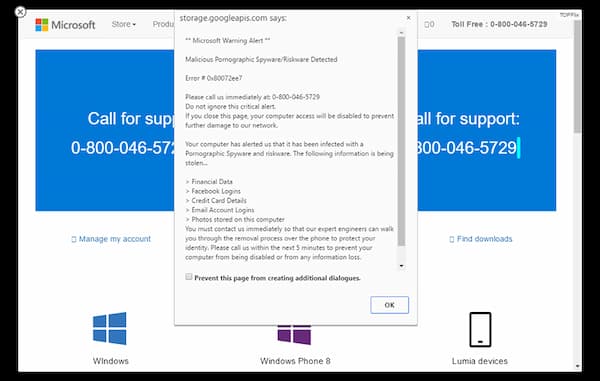
Sebbene il nuovo Edge sia un browser avanzato e sicuro, alcuni utenti ricevono un avviso relativo a un falso virus Microsoft tramite una finestra pop-up durante la navigazione in Internet con Edge.
Questa truffa basata su un virus afferma che il sistema dell'utente è infetto e che i criminali informatici stanno divulgando numerose informazioni personali, come i dati delle carte di credito e altro ancora.
L'intera truffa viene eseguita da aggressori informatici che fingono di appartenere al team di supporto Microsoft. Chiedono agli utenti di chiamare un numero specifico per ottenere la soluzione. Questi popup vengono solitamente visualizzati quando un programma potenzialmente indesiderato, come l'adware, si infiltra nel dispositivo. Possono anche apparire attraverso alcuni siti infetti.
Talvolta, insieme al falso avviso, si blocca anche la schermata di navigazione , impedendo agli utenti di chiudere la scheda o il browser.
Oltre che per le truffe, il browser Edge viene utilizzato anche per infettare i dispositivi con malware e reindirizzare gli utenti a siti web dannosi.
È fondamentale eliminare la fonte di questo falso avviso di virus per Microsoft Edge . In questo articolo, elenchiamo diversi metodi per rimuovere l'avviso di virus da Microsoft Edge.
Come rimuovere l'avviso di virus falso di Microsoft Edge?
Ecco alcuni modi per rimuovere il falso avviso di virus Microsoft Edge:
Riavvia il PC in modalità provvisoria
La modalità sicura di Windows è l'ambiente ideale per individuare e risolvere errori di sistema critici. In modalità sicura, vengono eseguiti solo i programmi di sistema e alcuni programmi essenziali. La modalità sicura probabilmente terminerà le applicazioni e i relativi file che tentano di avviarsi automaticamente sul sistema. Segui questa guida per avviare il tuo PC Windows 10 in modalità sicura.
Per fare ciò puoi seguire i seguenti passaggi:
- Clicca sul pulsante Windows e selezionare "Energia".
- Tieni premuto il tasto spostare sulla tastiera e fare clic "Ricomincia".
- Fare clic sull'opzione "Risolvere problemi".
- Quindi selezionare "Opzioni avanzate".
- Vai su “Opzioni avanzate” e fai clic "Impostazioni di avvio".
- In "Impostazioni di avvio", fai clic su "Ricomincia".
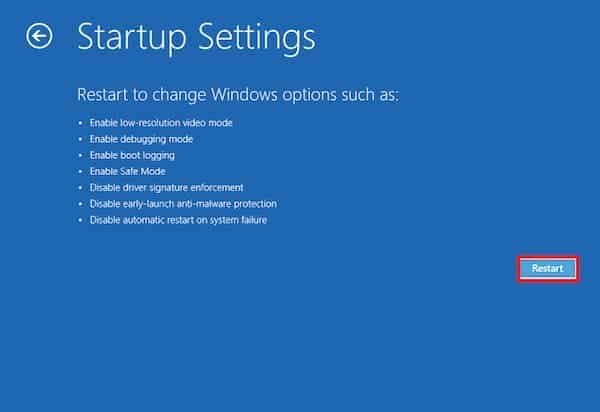
- Vengono visualizzate varie opzioni Boot.
- Le opzioni rilevanti per l'avvio in modalità provvisoria sono numeri, 4,5 o 6.
- Selezionare un'opzione premendo uno dei numeri o Chiavi di funzione F4, F5 o F6
- Quindi Windows 10 si avvia in modalità provvisoria.
Disinstalla le app sospette
Se il popup di avviso del virus Microsoft Edge viene ancora visualizzato sul tuo PC, prova a trovare l'app colpevole e disinstallala.
- Fare clic con il tasto destro sulla barra delle applicazioni e selezionare Task manager.
- Stai attento con applicazioni che consumano memoria di sistema anche se non li hai installati o avviati.
- Fare clic con il tasto destro sull'applicazione sospetta e aprire la posizione del file.
- Elimina il file dalla sua posizione principale
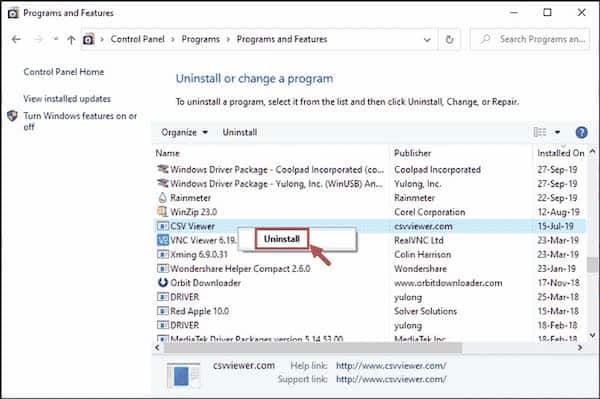
- Apri il Pannello di controllo e fare clic Disinstallare un programma e controlla le app sospette.
- Uno per uno, selezionali e disinstallarli.
Elimina i file temporanei
Anche la cartella dei file temporanei può contenere file dannosi che causano virus Microsoft. Pertanto, si consiglia di eliminare regolarmente tutti i file e le cartelle temporanee per ottenere prestazioni di sistema ottimali. L'eliminazione dei file temporanei eliminerà inoltre il disordine superfluo dal sistema e libererà spazio prezioso.
Ecco i passaggi per eliminare i file temporanei:
- Apri la finestra Esegui comando.
- Scrivere % temperatura% e premere il tasto Invio.
- Questo comando di esecuzione ti porterà a questo percorso: C:\Utenti\[nome utente]\AppData\Local\Temp, ovvero la cartella temporanea.
- Seleziona tutti i file e le cartelle in questa cartella ed eliminali. Sentiti libero di eliminarli, poiché non sono essenziali per nessuna delle tue attività.
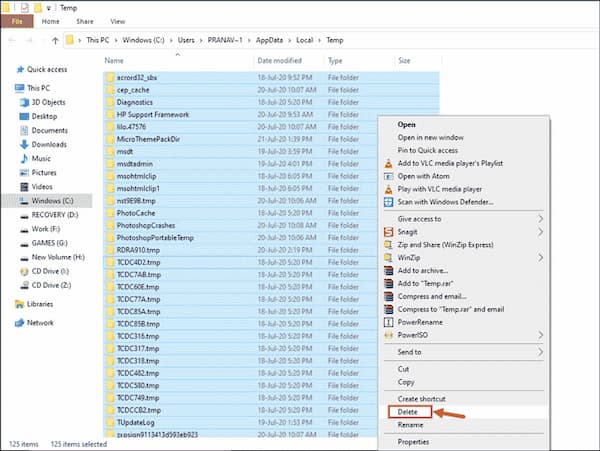
- Successivamente, fai clic con il pulsante destro del mouse su Cestino e selezionare Svuota il cestino della raccolta differenziata
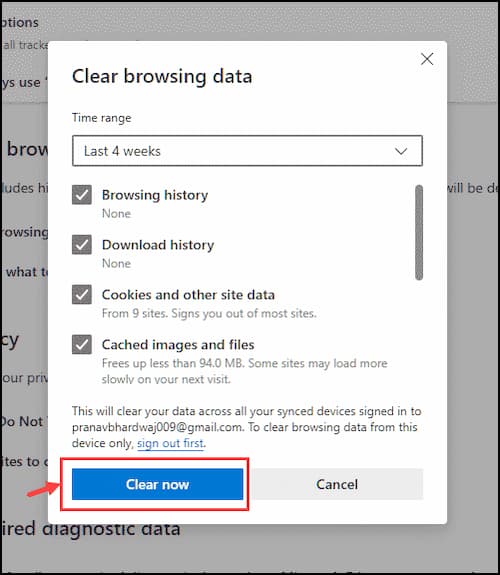
La cancellazione dei dati di navigazione come cronologia, cookie, dati memorizzati nella cache e altri può risolvere il problema dei falsi popup del virus Microsoft. Questi sono i passaggi per farlo:
- Avvia il browser Edge.
- Fare clic sui tre punti nell'angolo in alto a destra e selezionare Configurazione.
- Nel riquadro sinistro della pagina Impostazioni, fare clic su Privacy, ricerca e servizi.
- Scorri verso il basso e avanti Cancella dati di navigazione, fare clic sul pulsante Scegli cosa eliminare.
- selezionare Cronologia di navigazione, Storia di Download, Cache, Cookie e altri dati, scegli l'intervallo di tempo appropriato e fai clic sul pulsante Pulisci ora
Esegui una scansione con Windows Defender
Puoi eseguire una scansione del tuo PC con Windows Defender . Ecco cosa devi fare:
- Apri il menu Start e digita "Sicurezza di Windows".
- Fare clic sull'icona "Sicurezza di Windows".
- Nella barra laterale che vedrai, fai clic su «Protezione contro virus e minacce».
- Vedrai una serie di alternative di scansione, ma per individuare minacce come il virus Microsoft ti consigliamo di scegliere l'opzione Analisi completa
- Fare clic sul pulsante "Esegui la scansione adesso." Verrà avviata una scansione a livello di sistema e Sicurezza di Windows visualizzerà una barra indicatore di avanzamento.
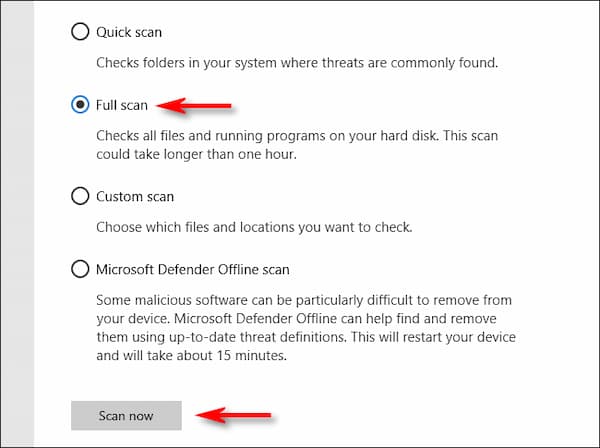
- Se la scansione rileva minacce, vedrai un messaggio che dice «Minacce incontrate» e un elenco di file infetti appena sotto.
- Per rimuovere queste minacce, è necessario fare clic sul pulsante «Avvia azioni».
Installa l'antimalware ed esegui una scansione
Se non sei riuscito a rimuovere il virus Microsoft dal tuo browser seguendo i passaggi sopra descritti o con l'aiuto dell'antivirus di Windows, ti consigliamo di installare un programma antivirus o antimalware di terze parti.
Quello che devi fare è scaricare il software e installarlo. Successivamente non ti resta che avviare la scansione del sistema come indicato nel programma selezionato.
Usa un detergente
Un'altra valida alternativa per rimuovere il virus Microsoft è scaricare e installare un'applicazione per la pulizia del browser. Alcune opzioni includono CCleaner e IObit Malware Fighter . Entrambe sono gratuite ma molto efficaci per la pulizia del PC e dei browser.
Parole finali
Il virus Microsoft può essere piuttosto fastidioso perché visualizza una falsa notifica che alcuni criminali informatici utilizzano per tentare di rubare i nostri dati. La buona notizia è che, grazie alla guida che vi abbiamo fornito, potete sbarazzarvi efficacemente di questo falso virus.
