- Chrome consente di trasformare qualsiasi pagina web in un'applicazione autonoma.
- Il Web progressista Apps Offrono una completa integrazione con il sistema operativo.
- Possono essere gestiti, aggiunti ed eliminati direttamente dal browser Chrome.
- Funziona sia in Windows, Mac, Linux come sui dispositivi mobili Android e iOS.

Avete mai desiderato che un sito web che utilizzate frequentemente funzionasse come un'applicazione installata sul vostro computer? Grazie a Google Chrome , ora è possibile. Questo browser non serve solo per navigare in internet; vi permette anche di trasformare qualsiasi sito web in una vera e propria applicazione desktop , che potete aggiungere ai preferiti, eseguire e aprire proprio come un software nativo.
La possibilità di trasformare un sito web in un'app è disponibile sia nelle versioni standard che in quelle avanzate di Chrome, come Chrome Canary . Sebbene questo strumento esista da tempo, rimane sconosciuto a molti utenti. Esploriamo tutti i modi possibili per creare app web da Chrome, come funzionano, i loro vantaggi e come sfruttarli al meglio.
Che cosa è una web app o un'applicazione web progressiva (PWA)?
Una Progressive Web App (PWA) è un sito web che funziona come un'applicazione browser autonoma . Sebbene si apra utilizzando la tecnologia del browser, viene eseguita in una finestra separata, senza schede, barra degli indirizzi o altri elementi del browser , offrendo un'esperienza molto più simile a quella di un'app nativa.
Queste applicazioni possono usufruire di funzionalità avanzate come l'accesso alle notifiche, l'archiviazione locale , la funzionalità offline, l'integrazione con il sistema operativo e la possibilità di avviarsi automaticamente all'avvio del sistema . Inoltre, vi si accede tramite un'icona sul desktop o nel menu delle applicazioni , con un nome, un'icona e persino delle impostazioni personalizzate.
Come trasformare qualsiasi pagina web in un'app utilizzando Chrome
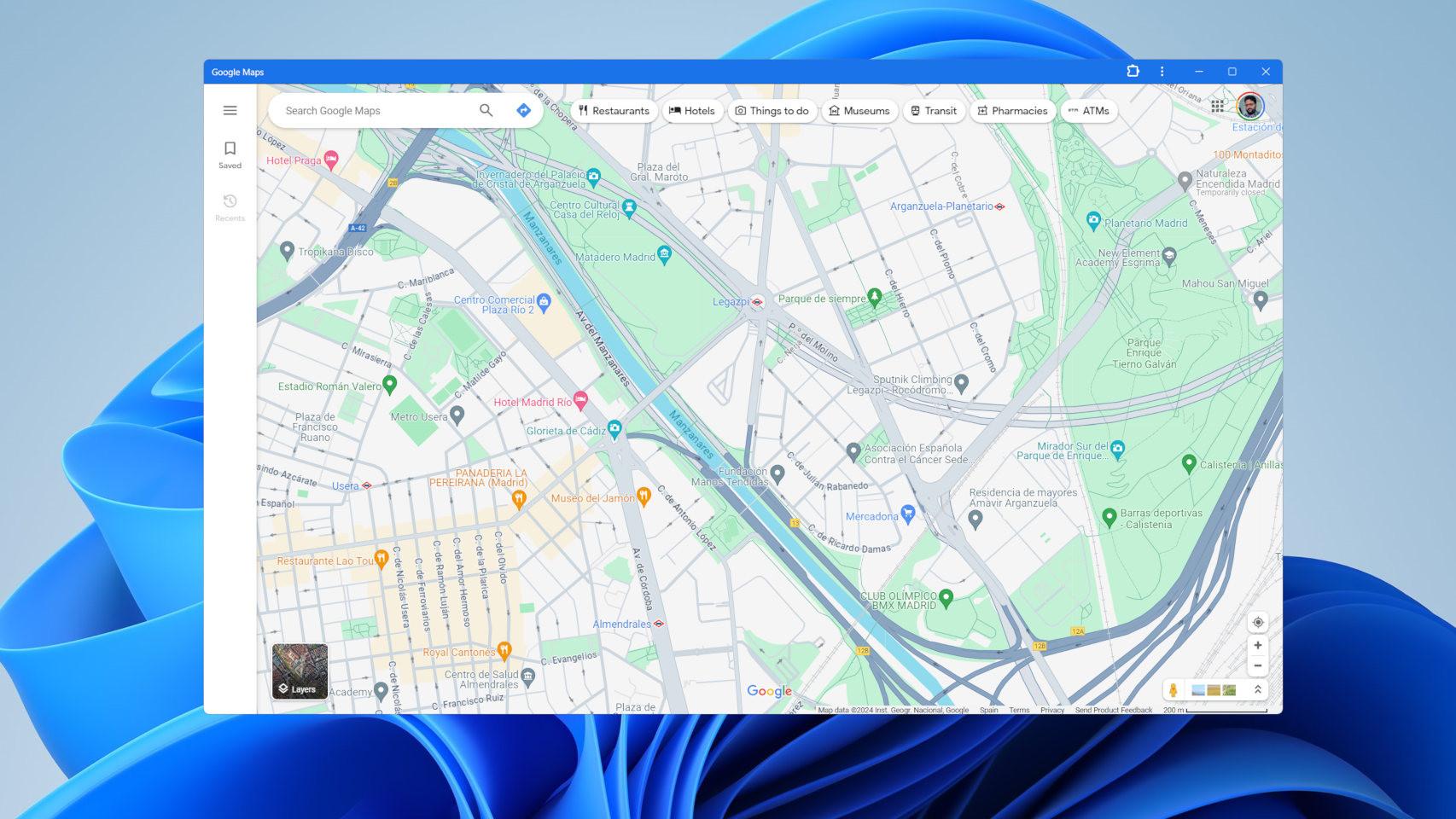
Il processo di trasformazione di un sito web in un'applicazione è estremamente semplice e accessibile a qualsiasi utente . Non richiede conoscenze tecniche né installazioni aggiuntive.
Passaggi di base per creare un'app da Chrome sul desktop (Windows, Mac o Linux):
- apre Google Chrome e accedi al sito web che vuoi convertire in un'app (ad esempio Spotify, Gmail o YouTube).
- Fare clic sull'icona con i tre punti verticali situata nell'angolo in alto a destra del browser.
- Seleziona "Altri strumenti" e poi clicca su "Crea collegamento".
- Si aprirà una finestra in cui potrai modificare il nome dell'accesso e, cosa molto importante, seleziona l'opzione "Apri come finestra".
- Fai clic su "Crea" e una nuova icona verrà automaticamente aggiunta al desktop o al menu delle applicazioni.
Questa scorciatoia simula un'applicazione e può essere aggiunta alla barra delle applicazioni, aperta come finestra autonoma e persino gestire sessioni attive ed estensioni del browser.
Inoltre, la possibilità di installare applicazioni web da Chrome è molto utile anche per chi fa affidamento su strumenti online.
Quali vantaggi offrono queste tipologie di applicazioni?
Convertire un sito web in un'app con Chrome non è solo comodo, ma anche vantaggioso dal punto di vista visivo e funzionale . Ecco alcuni dei principali motivi per utilizzarlo:
- Separazione dei compiti: È possibile avere più applicazioni web aperte senza mischiare schede o sessioni del browser principale.
- Estetica migliore e interfaccia minimalista: Senza barre o schede, l'applicazione appare come una finestra separata.
- Collegamenti con icone personalizzate: può essere facilmente aggiunto alla barra di avvio o al desktop.
- Persistenza dei dati: Le sessioni vengono mantenute, così come le estensioni del browser.
- Notifiche indipendenti: molte app come Gmail, WhatsApp Web o Spotify mostrano avvisi senza che Chrome sia aperto.
- Integrazione con il sistema: Vengono visualizzate nell'elenco delle app installate, con la possibilità di rimuoverle da Chrome o dal menu Start.
È importante anche precisare che non esiste un limite al numero di app web che è possibile creare , sebbene ognuna venga eseguita come un nuovo processo di Chrome e possa consumare risorse se se ne hanno molte aperte contemporaneamente.

Quali sono le differenze tra una PWA e una web app creata manualmente?
Negli esempi precedenti abbiamo spiegato come trasformare manualmente una pagina qualsiasi in un'app. Ma esiste un livello più avanzato in cui i siti web sono ottimizzati per funzionare automaticamente come PWA.
Quando un sito soddisfa determinati requisiti tecnici (ad esempio, avere un manifest.json, essere servito tramite HTTPS, avere un service worker, ecc.), Chrome visualizza un'icona speciale nella barra degli indirizzi con l'opzione automatica "Installa come app".
Questi siti offrono ulteriori vantaggi:
- Sono più facili da installare.
- Funzionano anche senza connessione (modalità offline).
- Memorizzano i contenuti localmente e funzionano più velocemente.
- Sono meglio integrati con il sistema operativo.
- Alcuni potrebbero ricevere notifiche push o consentire l'accesso a hardware (ad esempio una telecamera o un microfono).
Tra gli esempi più noti di PWA si annoverano Google Docs , Google Maps, Twitter Mobile e Notion . Tuttavia, la maggior parte dei siti web attuali non è sviluppata come PWA, pertanto questa funzionalità è ancora limitata.
Per chi è interessato a funzionalità aggiuntive, è importante sapere come bloccare le app per migliorare la propria esperienza.
Abilitare l'installazione universale in Chrome Canary
Chrome Canary, la versione sperimentale di Google Chrome, permette di provare le nuove funzionalità prima degli altri utenti . Una di queste è l'installazione universale di app web, che consente di installare qualsiasi sito web come app, indipendentemente dal fatto che sia ottimizzato come PWA o meno.
Per abilitare questa funzionalità:
- Apri Chrome Canary.
- Accedi ai seguenti URL e attiva entrambe le funzioni:
chrome://flags/#web-app-universal-installchrome://flags/#shortcuts-not-apps
Dopo aver riavviato il browser, potrai installare qualsiasi sito web dal menu "Salva e condividi > Installa" , indipendentemente dal fatto che si tratti di una PWA.
Gestione, configurazione e rimozione di queste app
Una volta creato, Le app possono essere gestite direttamente da Chrome. Per farlo, inserisci nella barra degli indirizzi chrome://apps e vedrai l'elenco completo delle applicazioni create.
Da questo pannello è possibile:
- Eseguiteli.
- Crea nuove scorciatoie.
- Modifica la modalità di apertura (ad esempio come finestra o in una scheda).
- Disinstallali facilmente facendo clic con il tasto destro del mouse e selezionando "Elimina".
Inoltre, da questa sezione puoi scegliere se le app devono aprirsi all'avvio e persino configurare aspetti quali archiviazione, autorizzazioni o notifiche.

Cosa succede se utilizziamo Chrome su un dispositivo mobile?
Chrome permette anche di creare scorciatoie per siti web che imitano le app Android . La procedura è leggermente diversa, ma altrettanto semplice:
- Apri Chrome e accedi al sito web desiderato.
- Fare clic sui tre punti nell'angolo in alto a destra.
- Seleziona "Aggiungi alla schermata principale".
- Modifica il nome se lo desideri e fai clic su "Aggiungi".
L'icona apparirà accanto alle altre applicazioni e, una volta aperta, verrà caricata come se fosse un'app, in una finestra separata senza alcun elemento del browser.
Sui dispositivi iOS, tuttavia, questa opzione non è completamente disponibile in Chrome, ma lo è in Safari. Dal menu di condivisione, puoi selezionare "Aggiungi alla schermata Home" e verrà creata un'icona simile.
Queste “pseudo-app” sfruttano anche la memorizzazione nella cache, consentono una navigazione più veloce e mantengono attiva la sessione senza dover aprire l’intero browser.
Con la crescente diffusione delle progressive web app e di funzionalità come quelle offerte da Chrome, il futuro risiede chiaramente nella riduzione della dipendenza da installazioni complesse e nella priorità data a siti web intelligenti che funzionano come veri e propri software . Creare un'app da un sito web con Chrome è una soluzione agile, potente e accessibile a tutti.


Scrittore appassionato del mondo dei byte e della tecnologia in generale. Adoro condividere le mie conoscenze attraverso la scrittura, ed è quello che farò in questo blog, mostrarti tutte le cose più interessanti su gadget, software, hardware, tendenze tecnologiche e altro ancora. Il mio obiettivo è aiutarti a navigare nel mondo digitale in modo semplice e divertente.