
Se il tuo iPhone , iPad o tablet è in modalità di ripristino, oppure se devi attivare manualmente la modalità di ripristino, potresti aver bisogno di sapere come uscire dalla modalità di ripristino o come disattivare la modalità di ripristino sul tuo iPhone.
Esci dalla modalità di ripristino su iPhone, iPad o iPad
La causa più comune per cui un iPhone, iPad o iPod entra in modalità di recupero è la corruzione involontaria del sistema operativo durante la configurazione di una nuova ROM iOS.
Quando ciò accade, il meccanismo di sicurezza integrato di Apple mette il tuo iPhone in modalità di ripristino per proteggere il tuo gadget da ulteriori danni.
Quando il tuo iPhone, iPad o tablet è in modalità Ripristino, vedrai una schermata nera con un cavo di ricarica e un'icona di un PC o di iTunes, a seconda della versione di iOS installata sul tuo dispositivo.
In ogni caso, non sarai in grado di utilizzare il tuo gadget finché il sistema operativo corrotto o difettoso non sarà stato rimosso dal tuo gadget e l'ultimo modello di sistema operativo iOS non sarà stato scaricato e installato sul tuo gadget.
1. Esci dalla modalità di ripristino su iPhone 8, iPhone X, iPhone 11 e versioni successive
Seguendo questi passaggi, è possibile uscire rapidamente dalla modalità di ripristino su questi modelli di iPhone .
1. Premi e avvia Quantità, dopodiché devi premere e rilasciare il pulsante Quantità ridotta.
2. Successivamente, tieni premuto il pulsante Aspetto (pulsante di accensione) finché non vedi il tuo dispositivo avviarsi con il logo Apple bianco.

2. Fai uscire l'iPhone 7 dalla modalità di ripristino
1. Tieni premuto ciascun Aspetto (Energia) e diminuisci il numero di pulsanti.
2. Continua a premere ciascun pulsante finché non vedi il tuo dispositivo accendersi con il logo Apple.
3. Esci dalla modalità di ripristino su iPhone 6 e versioni precedenti
1. Tenere premuti i pulsanti Residenza ed Energia.
2. Continua a premere ciascun pulsante finché non vedi il tuo dispositivo accendersi con il logo Apple.
Ripara iPhone con la modalità di ripristino
Anche se puoi uscire manualmente dalla modalità di ripristino seguendo i passaggi precedenti, non sarai in grado di utilizzare il tuo gadget o risolvere i problemi finché il sistema operativo del tuo gadget non verrà aggiornato o sostituito con un modello iOS stabile.
Assicurati di avere installata la versione più recente di iTunes sul tuo Mac o computer Windows e segui i passaggi seguenti per risolvere il problema alla base del tuo dispositivo.
1. Collega l'iPhone al computer utilizzando il cavo di ricarica.
2. Apri Finder sul tuo Mac (macOS Catalina o versioni successive). Se utilizzi una versione precedente di macOS o un PC Windows Home, apri iTunes (se iTunes è già aperto, chiudilo e riaprilo).
3. Metti il dispositivo in modalità di recupero seguendo i passaggi corrispondenti al modello del tuo iPhone.
iPhone 8 e successivi: Premi e rilascia il pulsante Aumenta importi > Premi e rilascia il pulsante Riduci importi > Quindi, tieni premuto il pulsante Aspetto (pulsante di accensione) finché non visualizzi la schermata della modalità di ripristino.
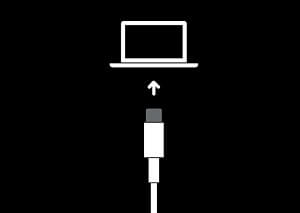
iPhone 7/7 Plus: tieni premuti contemporaneamente i pulsanti Aspetto e Riduzione importo . Continua a tenerli premuti finché non visualizzi la schermata della modalità di ripristino.
iPhone 6 o precedente: tieni premuti contemporaneamente i tasti Home e Aspetto (Accensione). Continua a tenerli premuti finché non visualizzi la schermata della modalità di ripristino (il logo di iTunes e il cavo).
4. Una volta che il dispositivo entra in modalità di ripristino, verrà visualizzata una finestra pop-up che consentirà di sostituire o ripristinare il dispositivo.
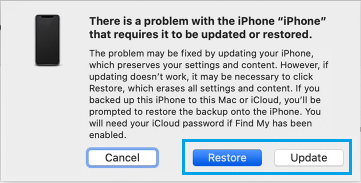
Scegli l'opzione Sostituisci, che può tentare di sostituire il tuo gadget, senza eliminarne nulla.
Se ciò non dovesse risolvere il problema, rimetti il tuo iPhone in modalità Ripristina ( seguendo il passaggio 3 ) e questa volta scegli l' opzione Ripristina.
L' opzione Ripristina cancellerà completamente tutti i dati e il sistema operativo dal tuo iPhone e installerà il software più recente sul tuo dispositivo.
In ogni caso, attendi pazientemente che l'ottenimento venga completato. Se l'acquisizione richiede più di 15 minuti, il dispositivo potrebbe uscire dalla modalità.
Se ciò accade, lascia che il recupero finisca > ripeti i passaggi 3 e 4 (scegli Sostituisci o Ripristina a seconda dei casi).
5. Una volta completata la procedura di sostituzione/ripristino, il dispositivo si avvierà visualizzando la schermata "Buongiorno".
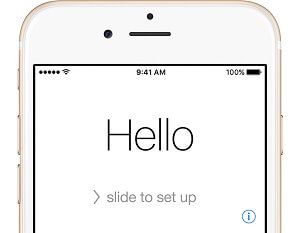
Segui le istruzioni visualizzate sullo schermo fino a raggiungere la schermata "App e Knowledge". Seleziona Ripristina da iCloud o iTunes (se esiste un backup). Altrimenti, scegli l'opzione Configura come nuovo iPhone.
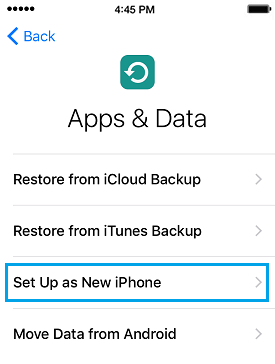
Se non è disponibile alcun backup o se quest'ultimo non è utilizzabile, l'unica opzione è configurarlo come un nuovo iPhone e non ti è stata data la possibilità di recuperare i dati del tuo iPhone.
- Esegui il backup dell'iPhone sul Mac con Finder
- Esegui il backup di iPhone su PC Windows utilizzando iTunes

Mi chiamo Javier Chirinos e sono appassionato di tecnologia. Da quanto ricordo, ero appassionato di computer e videogiochi e quell'hobby è finito in un lavoro.
Da più di 15 anni pubblico articoli su tecnologia e gadget su Internet, in particolare in mundobytes.com
Sono anche un esperto di comunicazione e marketing online e ho conoscenza dello sviluppo di WordPress.