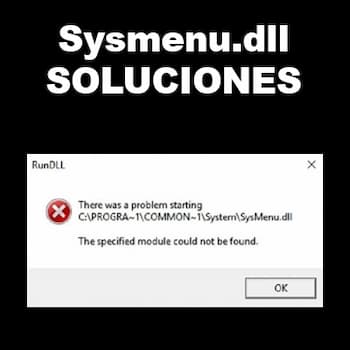
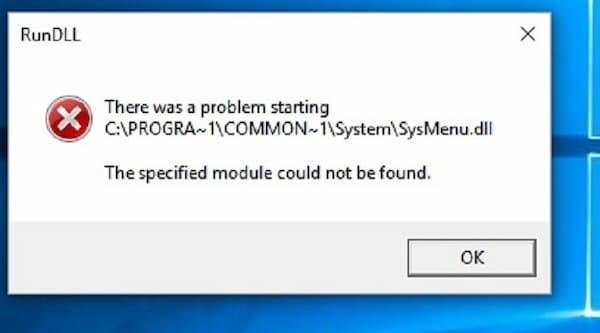
Se all'avvio di Windows viene visualizzato un messaggio di errore RunDLL per SysMenu.dll (C:\PROGRA~1\COMMON~1\System\SysMenu.dll) , il computer è infetto da adware. La finestra di dialogo di errore ha questo aspetto:
RunDLL
Si è verificato un problema durante l'esecuzione di C:\PROGRA~1\COMMON~1\System\SysMenu.dll
Impossibile trovare il modulo specificato.
SysMenu.dll (C:\PROGRA~1\COMMON~1\System\SysMenu.dll) fa parte di un programma adware che visualizza annunci pop-up e pubblicità sulle pagine Web visitate. Questi annunci verranno visualizzati come caselle contenenti vari coupon disponibili, come parole chiave sottolineate, annunci pop-up o banner pubblicitari.
Informazioni sull'errore SysMenu.dll
Questo è un file relativo a un programma pubblicitario sul tuo computer. Questi tipi di programmi visualizzano annunci pubblicitari e coupon sul sito Web che stai visitando. Il programma viene solitamente fornito in bundle con altri programmi gratuiti scaricati da Internet. Sembra un servizio utile, ma può essere fastidioso poiché mostra automaticamente gli annunci, che tu li voglia o no.
La maggior parte degli utenti sceglie di rimuovere lo specifico adware eseguendo una scansione antivirus o antimalware , ma l'errore SysMenu.dll, che è uno dei problemi di RunDll, può comunque verificarsi in seguito. Questo errore viene visualizzato con un messaggio di errore di RunDll come quello mostrato sopra.
Come è finito SysMenu.dll sul mio computer?
SysMenu.dll (C:\PROGRA~1\COMMON~1\System\SysMenu.dll) è un adware che di solito viene fornito in bundle con altri programmi gratuiti scaricati da Internet.
Purtroppo, alcuni download gratuiti non specificano chiaramente che verrà installato anche altro software, e potresti aver installato SysMenu.dll a tua insaputa. Questo adware viene in genere incluso in programmi di installazione di Cnet, Softonic o altri programmi di installazione personalizzati di terze parti.
Dovresti sempre prestare attenzione quando decidi di installare un software perché spesso un programma di installazione del software include installazioni opzionali che potrebbero includere questo adware. Fai molta attenzione a ciò che accetti di installare quando scarichi da pagine non ufficiali.
Opta sempre per un'installazione personalizzata e assicurati di disinstallare tutto ciò che non ti è familiare, in particolare il software opzionale che non avresti mai voluto scaricare e installare.
Inutile dire che non dovresti installare software di cui non ti fidi.
Come correggere l'errore SysMenu.dll in Windows 10
Considerando che SysMenu.dll è un adware, potrebbe non essere molto semplice rimuoverlo dal sistema. Per aiutarti, abbiamo compilato alcune possibili soluzioni che ti aiuteranno a risolvere questo errore in Windows 10.
Metodo 1: copiare il file SysMenu.dll nella posizione corretta
Uno dei motivi di questo problema è che il file SysMenu.dll non si trova nella posizione corretta. Pertanto, puoi provare a copiarlo nella directory appropriata. Ecco come farlo.
- stampa Windows + E per aprire Esplora file.
- Passare al percorso della directory: Windows.old > Programmi > File comuni > Sistema. Trova e copia il file SysMenu.dll.
- Incolla il file nelle seguenti directory:
- C: File di programma (x86)
- C: file di programma
- Ora puoi verificare se l'errore SysMenu.dll è stato corretto.
Metodo 2: modifica il registro
Se si è verificato un problema durante l'avvio di SysMenu.dll, è anche possibile modificare il registro per rimuovere le voci Sysmenu.dll. Segui semplicemente i passaggi seguenti:
- stampa Windows + R per aprire la finestra Esegui.
- Digita regedit e fai clic Accettare per richiamare l'editor del Registro di sistema.
- Vai al seguente percorso: HKEY_LOCAL_MACHINE\SOFTWARE\Microsoft\Windows\CurrentVersion\Esegui.
- Se trovi i valori SysMenu.dll, cancellarli.
- Una volta rimossi questi valori di registro, l'errore Sysmenu.dll dovrebbe essere stato risolto.
Potrebbe interessarti anche: Virus di reindirizzamento di Chrome | Cos'è e come rimuoverlo
Metodo 3: ricerca di virus e malware
Se ricevi un messaggio di errore che indica un problema all'avvio di SysMenu.dll, il tuo computer potrebbe essere infetto da un virus o malware. Pertanto, è consigliabile eseguire una scansione antivirus/antimalware. Puoi utilizzare il tuo programma antivirus preferito oppure Windows Defender se non hai installato un antivirus di terze parti.
- Fare clic con il tasto destro sul pulsante Inizio e scegliere Configurazione per aprirlo.
- Vai a Aggiornamento e sicurezza > Sicurezza di Windows.
- Scegli il tuo prodotto preferito Protezione contro virus e minacce nel pannello di destra.
- Nella finestra pop-up, fare clic su Esegui una nuova scansione avanzata. poi scegli Scansione completa e fai clic sul pulsante Scansiona.
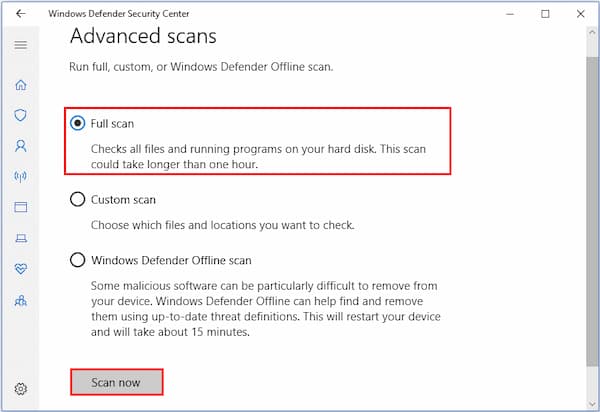
Devi solo attendere pazientemente fino al completamento del processo di scansione. Se questo metodo non risolve il problema o non viene rilevato alcun virus/minaccia informatica, potrebbe essere necessario provare la soluzione successiva.
Metodo 4: avvio pulito del computer
Anche alcune applicazioni o servizi di terze parti sul tuo computer potrebbero causare questo errore SysMenu.dll. Se l'errore appare subito dopo l'installazione di un programma o l'abilitazione di un servizio, puoi provare prima a disinstallare il programma o a disabilitare il servizio. Altrimenti, dovrai pulire l'avvio del computer per trovare l'elemento problematico. È possibile fare riferimento ai seguenti passaggi:
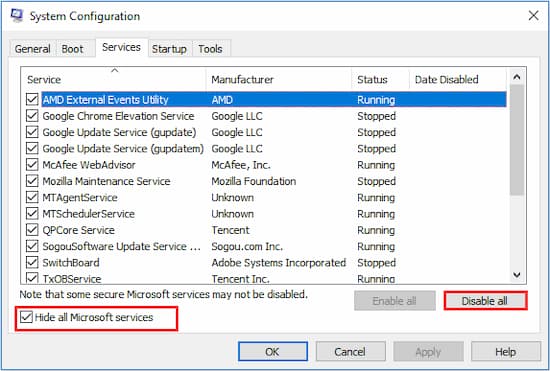
- Nella finestra corsa, inserisci msconfig e fai clic su OK per aprire Configurazione dal sistema.
- Vai alla scheda Servizi, Mark Nascondi tutti i servizi Microsoft e fai clic sul pulsante Disabilita tutto.
- Ora passa alla scheda Home e fai clic APRIRE Task manager.
- Fare clic con il tasto destro sull'app e scegliere disattivare per disabilitare tutti gli elementi nell'elenco.
- Ritorna alla finestra Impostazioni di sistema, fai clic su Applicare y Accettare per salvare le modifiche.
Fatto ciò, riavvia il computer per verificare se l'errore scompare. Se questo metodo funziona per risolvere il problema, potrebbe essere necessario abilitare le app e i servizi disabilitati uno per uno o in gruppi per trovare quello problematico. Quindi, puoi scegliere di rimuoverlo o mantenerlo disabilitato.
Metodo 5: rimuovere SysMenu.dll
Le attività pianificate potrebbero essere la causa dell'errore SysMenu.dll. Pertanto, trovare ed eliminare tali attività risolverà il problema. Segui questi passaggi per farlo:
- Vai al tuo computer e individua il percorso della directory C:> Windows> System32> Attività.
- Nella directory Attività, trova il file Aggiornamento. Lo troverai nella cartella Microsoft > Windows > Manutenzione o Microsoft > Windows > Multimedia (puoi utilizzare la scheda di ricerca per trovarlo più velocemente).
- Quando trovi il file Smupdate, semplicemente Cancellalo.
- Dopo averlo fatto, controlla se il problema persiste.
Un altro modo per rimuovere questo file dannoso è utilizzare uno strumento di pulizia del sistema come CCleaner.
Parole finali
Se riscontri problemi con sysmenu.dll, una delle soluzioni sopra descritte funzionerà quasi certamente. Tuttavia, puoi anche provare più soluzioni se desideri prevenire futuri problemi sul tuo computer. Ad esempio, eseguire una scansione antivirus è sempre consigliabile, a prescindere dalla presenza o meno di una minaccia nota.

Mi chiamo Javier Chirinos e sono appassionato di tecnologia. Da quanto ricordo, ero appassionato di computer e videogiochi e quell'hobby è finito in un lavoro.
Da più di 15 anni pubblico articoli su tecnologia e gadget su Internet, in particolare in mundobytes.com
Sono anche un esperto di comunicazione e marketing online e ho conoscenza dello sviluppo di WordPress.