È possibile che tu perda tutte le foto di WhatsApp se il tuo cellulare viene smarrito o rubato. Pertanto, di seguito ti proponiamo diversi metodi per trasferire le foto di WhatsApp da un telefono Android a un PC.

Passa le foto di WhatsApp da Android a PC
Per impostazione predefinita, tutte le foto che ottieni nei messaggi WhatsApp sul tuo telefono o tablet Android devono essere accessibili nella Galleria delle foto sul tuo dispositivo Android.
Tuttavia, una volta apportate modifiche a questa scelta predefinita o impedito a WhatsApp di salvare le immagini nella Galleria, potresti non essere in grado di trasferire immediatamente tutte le foto di WhatsApp dal tuo telefono Android o Pill al PC.
In tali casi, sarai in grado di cambiare immagini solo da una chat alla volta inviandoti le fotografie via e-mail e scaricandole sul computer dal tuo account di posta elettronica.
1. Passa tutte le foto di WhatsApp da Android a PC
1. Collega il telefono Android al PC e apri Esplora file sul tuo PC.

2. Nella finestra Esplora file, ingrandisci Questo PC > seleziona il tuo telefono Android nel riquadro di sinistra e fai doppio clic su Telefono nel riquadro di destra.

3. Dalla schermata successiva, vai su Android > Media > com.whatsapp > Whatsapp > Media > Trascina la cartella WhatsApp Pictures sul desktop.

4. Attendi che tutte le immagini di WhatsApp vengano trasferite sul tuo PC.
2. Cambia le foto WhatsApp scelte da Android a PC
1. Collega il tuo telefono Android al PC e apri Esplora file sul tuo PC.
2. Nella finestra Esplora file, ingrandisci Questo PC > seleziona il tuo telefono Android nel riquadro di sinistra e fai doppio clic su Telefono nel riquadro di destra.
3. Dalla schermata successiva, vai su Android > Media > com.whatsapp > Whatsapp > Media > WhatsApp Pictures > Scegli le foto che desideri copiare sul desktop.

Word : Premi il tasto CTRL per selezionare più fotografie.
4. Non appena selezionate le fotografie, fate clic con il pulsante destro del mouse su una qualsiasi delle immagini selezionate e scegliete l' opzione Copia.

5. Incolla le foto in una qualsiasi cartella del tuo PC: apri una cartella vuota > fai clic con il pulsante destro del mouse in qualsiasi punto della cartella e seleziona l' opzione Incolla.
Le Fotografie scelte verranno probabilmente trasferite nella cartella vuota del tuo pc.
3. Passa le foto di WhatsApp da Android a PC utilizzando Gmail
Un altro metodo per trasferire le foto di WhatsApp sul PC è inviare per posta elettronica le foto a te stesso e scaricarle sul tuo PC dal tuo account Gmail.
1. Apri WhatsApp > apri la chat da cui desideri trasferire le foto sul PC.
2. Non appena ti trovi nella chat, tocca l' icona con i tre puntini nell'angolo in alto a destra e seleziona l'opzione "Altro" dal menu a tendina.
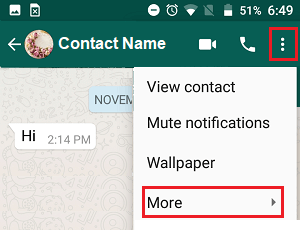
3. Successivamente, fai clic sull'opzione Esporta chat.

4. Nella finestra a comparsa, seleziona l'opzione Embody Media.

5. Nel menu di condivisione che appare, scegli Gmail e segui le istruzioni per inviare questa chat di WhatsApp con le foto al tuo indirizzo di posta elettronica.

6. Dopodiché, accedi al tuo account di posta elettronica > apri l'e-mail contenente le immagini di WhatsApp > fai clic sull'opzione di download, come disponibile in Gmail.
- Suggerimenti su come passare WhatsApp da Android ad Android
- Suggerimenti su come ottenere video in piedi di WhatsApp su un telefono Android
