- Un PC può avviarsi senza un sistema operativo, ma solo con funzioni firmware limitate come BIOS o UEFI.
- È possibile eseguire codice diretto (bootloader, firmware, Live USB) senza un sistema operativo installato, anche se non è pratico per l'uso quotidiano.
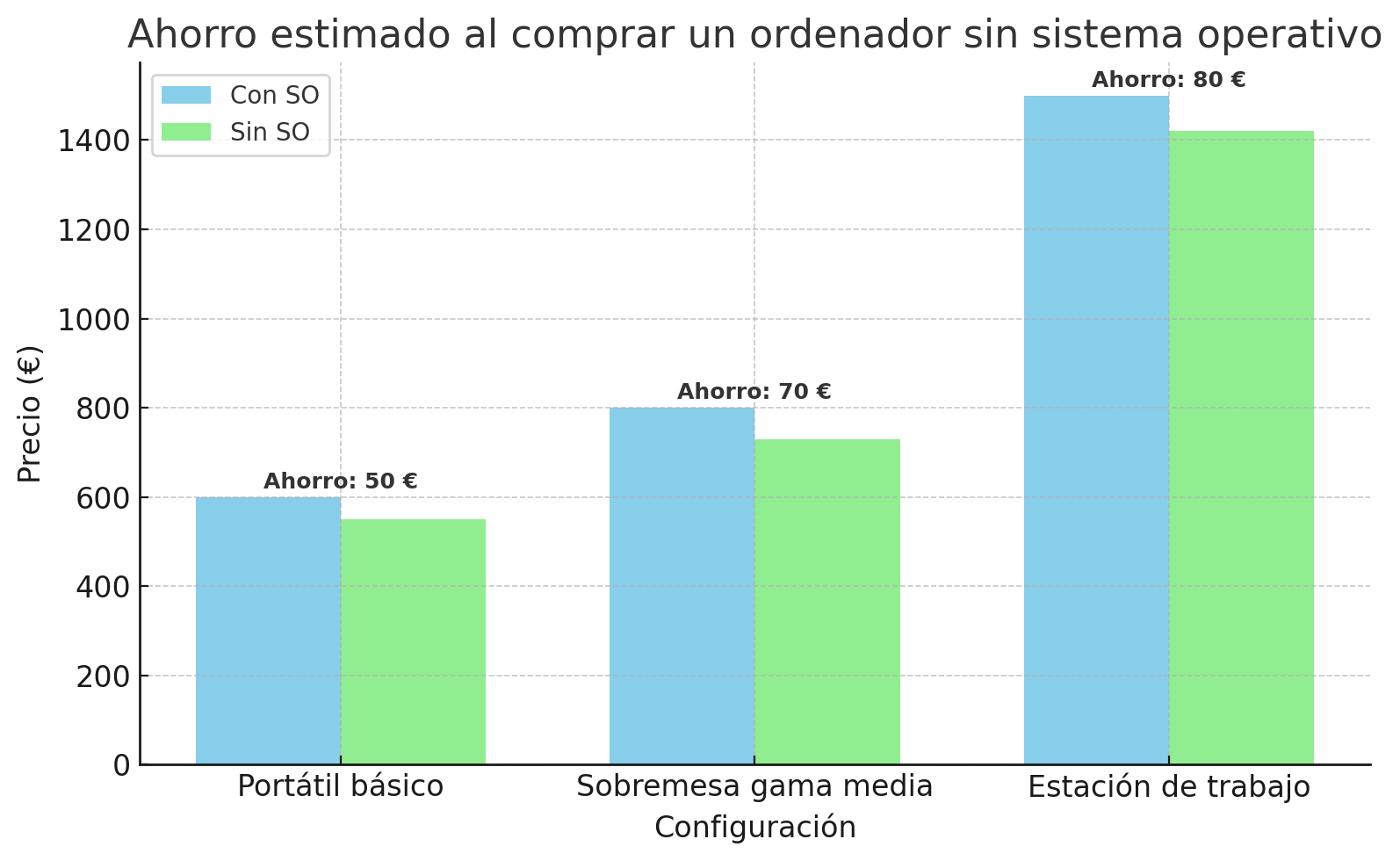
- Acquistare un computer senza sistema operativo rende l'attrezzatura più economica e ti dà la libertà di installare Windows, Linux o altri sistemi.
- Per utilizzarlo al massimo delle sue prestazioni è necessario installare un sistema operativo da USB, rete o supporto esterno.
Molti utenti si chiedono se È possibile eseguire un programma senza avere installato un sistema operativo. sul computer. Il dubbio è logico: accendiamo il PC, appare un messaggio di errore e sembra che la macchina sia "morta". Tuttavia, c'è molta più attività in corso sotto di quanto sembri: BIOS, firmware, settori di avvio e persino piccoli programmi in grado di funzionare senza Windows, Linux o simili.
In questo articolo daremo uno sguardo calmo Cosa succede realmente quando un computer non ha un sistema operativo?Vedremo quando è possibile eseguire codice senza un sistema operativo installato, perché acquistare un PC senza sistema operativo, i suoi vantaggi e svantaggi e come installare Windows o Linux da zero per preparare il computer al funzionamento. Esamineremo anche esempi più insoliti, come un piccolo programma assembly che si avvia da un floppy disk e visualizza un menu prima ancora che il sistema operativo venga caricato.
Cos'è un sistema operativo e quale ruolo svolge in un PC?
Prima di entrare nel vivo dell'argomento, è importante capire che un Il sistema operativo è il software di base che coordina tutto l'hardware del computer e consente alle applicazioni di funzionare senza "bloccarsi" a vicenda. È responsabile della distribuzione di processore, memoria, disco e dispositivi tra i programmi che eseguiamo.
Quando apri un browser, un gioco o un elaboratore di testi, il sistema operativo Riserva la memoria, controlla l'accesso al disco e gestisce lo schermo, la tastiera e il mouse.E garantisce che, se un'applicazione si blocca, il resto del sistema non se ne accorga. Questo livello di gestione è ciò che consente l'esecuzione simultanea di più programmi senza doversi preoccupare dei dettagli tecnici dell'hardware.
Esempi di sistemi operativi sono Windows, macOS, le varie distribuzioni Linux o AndroidTutti svolgono la stessa funzione di base: fungere da intermediari tra te e i componenti fisici dell'attrezzatura, anche se ognuno lo fa con la propria interfaccia, i propri strumenti e la propria filosofia.
Senza questo componente centrale, il computer non saprebbe come interpretare i comandi utente o come organizzare le risorse interneL'hardware, di per sé, comprende solo un codice macchina molto elementare; è necessario un sistema che gestisca tutta la "logistica" per rendere ragionevole l'uso quotidiano.
Un PC può funzionare senza un sistema operativo installato?
La risposta è sfumata: un PC può essere acceso senza un sistema operativo, ma Le sue capacità sono limitate al firmware della scheda madre.Di solito si tratta del BIOS o dell'UEFI. Questo livello di basso livello gestisce l'avvio dell'hardware, l'esecuzione di un controllo rapido (POST) e la ricerca di un dispositivo di avvio.
Senza un sistema operativo sul disco o su un altro supporto di avvio, il computer Resterà visualizzata la schermata BIOS/UEFI oppure verrà visualizzato un messaggio di errore. Visualizzerai messaggi come "Sistema operativo non trovato" o "Nessun dispositivo avviabile", a indicare che non è stato trovato alcun dispositivo da cui avviare. Ciononostante, il computer non è completamente inutilizzabile: puoi accedere alle impostazioni del BIOS, modificare le opzioni, eseguire la diagnostica di base e persino, sulle schede madri moderne, utilizzare utility avanzate integrate nel firmware stesso.
Devi distinguere tra a computer desktop o portatile generico e altri dispositivi più semplici come router, apparecchiature industriali o piccoli microcontrollori. In questi ultimi, spesso non esiste un "sistema operativo" tradizionale, ma piuttosto un firmware o un software embedded altamente personalizzato per un compito specifico, che viene eseguito direttamente sull'hardware.
In essi, il codice è programmato per fare solo poche cose molto specifiche, senza la necessità di un gestore di risorse complesso come Windows o LinuxCiò consente di risparmiare memoria, ridurre il consumo energetico e semplificare la progettazione, ma a costo di perdere flessibilità e capacità complessive.
Su un PC standard, di solito si utilizza un sistema operativo completo, perché Senza di esso non avrai né un desktop, né applicazioni, né una gestione avanzata dei fileE il computer, per dirla senza mezzi termini, viene utilizzato per poco più che guardare il BIOS.
Cosa significa acquistare un computer “senza sistema operativo”?
Quando un negozio annuncia che una squadra sta arrivando “senza un sistema operativo”Di solito, questo significa che non viene fornito con Windows o altri sistemi operativi commerciali preinstallati sul disco rigido. Potrebbe includere qualcosa di molto basilare come FreeDOS o un firmware in grado di avviarsi da USB, ma poco altro.
In pratica, un computer del genere è una scatola hardware in attesa che tu installi il software di baseQuando lo accendi, vedrai il BIOS o un ambiente minimo; da lì dovrai avviare da una chiavetta USB o da un DVD di installazione e preparare il sistema operativo che preferisci.
Questo tipo di apparecchiatura si vende abbastanza bene tra gli utenti avanzati, gli appassionati di Linux e le aziende che hanno proprie immagini aziendali o per chi vuole risparmiare su una licenza Windows. È comune anche con i computer di seconda mano ricondizionati, che vengono venduti senza sistema operativo, consentendo all'acquirente di decidere cosa installare.
Alcuni grandi produttori, come Dell, HP, Lenovo o MSIOffrono configurazioni Windows-free proprio per eliminare il costo della licenza ("tassa Windows") e consentire al cliente di installare il proprio sistema, che sia Linux, FreeBSD o una versione personalizzata di Windows.
Tuttavia, è importante tenere presente che un PC senza sistema operativo Non sarà pronto all'uso appena tolto dalla scatola.Se non sei sicuro dei passaggi di installazione o non hai mai creato un'unità USB avviabile, molto probabilmente avrai bisogno di assistenza tecnica o di dedicare un po' di tempo all'apprendimento del processo.
Vantaggi e svantaggi di un PC senza sistema operativo
Acquistare un computer senza sistema operativo preinstallato può avere senso a seconda del profilo dell'utente. Vediamo. i principali pro e contro così puoi vedere se è la soluzione giusta per te.
Tra i vantaggi, il più evidente è il risparmio economicoPoiché non include una licenza Windows (o altri software a pagamento), il prezzo base del computer è solitamente inferiore. A seconda del modello, lo sconto può variare dai 50 ai 100 euro, e anche di più per workstation o computer di fascia alta.
Un altro vantaggio importante è il libertà di scegliere il sistema operativoPuoi installare esattamente ciò che ti interessa: una specifica distribuzione Linux, una versione specifica di Windows di cui hai già la licenza o anche un sistema operativo alternativo per laboratorio o test, senza bloatware del produttore o programmi di prova preinstallati.
È anche una buona opzione se vuoi personalizzare al massimo la configurazione iniziale.Partizionamento personalizzato, crittografia completa del disco, selezione precisa di driver e servizi e distribuzioni automatizzate in ambienti aziendali. Non sei obbligato ad accettare l'immagine generica del produttore.
D'altro canto, un PC senza sistema operativo presenta diversi inconvenienti evidenti. Il primo è che Non potrai iniziare a utilizzarlo subito dopo averlo collegato.È necessario preparare il supporto di installazione, avviare il sistema da esso e completare la procedura guidata. Tra installazione, aggiornamenti e driver, il processo può richiedere anche un'ora o due.
Inoltre, se desideri Windows e non hai ancora una licenza valida, Dovrai acquistarne uno separatamente.Le licenze OEM o al dettaglio hanno un costo che, a seconda dell'edizione, può assorbire buona parte del risparmio iniziale, soprattutto se si opta per le versioni professionali.
Un altro svantaggio è quello richiede un livello minimo di conoscenzaSapere come accedere al BIOS/UEFI, modificare l'ordine di avvio, gestire la creazione delle partizioni ed evitare di eliminare accidentalmente dati importanti può essere complicato se non si è mai installato un sistema operativo prima.
Infine, quando il produttore preinstalla il sistema, di solito include anche una partizione di ripristino nascosta con strumenti per ripristinare il computer alle impostazioni di fabbrica in caso di problemi. Se si assembla il sistema autonomamente, questo meccanismo di ripristino dipenderà dalla creazione di backup o immagini disco.
Cosa succede quando accendi un computer senza sistema operativo?
Quando si preme il pulsante di accensione di un PC, si attiva una sequenza ben definita. La prima cosa che si avvia non è Windows o Linux, ma il firmware della scheda madre, il classico BIOS o il suo successore UEFI.
Quel firmware esegue un autotest all'accensione (POST), Controllare la memoria, il processore, i dispositivi principaliInizializza le basi e, se tutto è in ordine, inizia a cercare un dispositivo da cui eseguire l'avvio: disco rigido, SSD, unità ottica, USB, rete, ecc., seguendo l'ordine di avvio configurato.
In uno scenario normale, il BIOS/UEFI trova un settore di avvio valido o una partizione con i file necessari sul disco principale e da lì carica il boot manager e il sistema operativo, sia tramite il classico MBR sia tramite metodi più moderni come UEFI con partizionamento EFI.
Se il disco non ha un sistema operativo, la tabella delle partizioni è danneggiata o il settore di avvio è stato cancellato, Il BIOS/UEFI non troverà nulla di "avviabile"A questo punto compare il tipico messaggio "Sistema operativo non trovato", "Nessun dispositivo avviabile" o qualcosa di simile. A quel punto, è necessario accedere alle impostazioni del firmware per verificare la situazione oppure spegnere il PC.
Un'altra causa comune per cui un computer perde il suo sistema operativo è un formattazione o modifica della partizione eseguita in modo non correttoInstallare un altro sistema sopra di esso, eliminare la partizione sbagliata o utilizzare in modo improprio gli strumenti di partizionamento può lasciare il disco privo della struttura necessaria per l'avvio.
Ci sono anche casi in cui il sistema scompare perché guasti fisici nel disco rigido o SSDSettori danneggiati, usura della memoria flash, impatti, ecc. In queste situazioni, oltre all'impossibilità di avviare il sistema, potrebbe risultare difficoltoso anche il recupero dei dati. recuperare i file e devi sostituire il disco con uno nuovo.
Esecuzione di programmi senza un sistema operativo "standard"
Sebbene ai fini pratici sia normale utilizzare sempre un sistema operativo, dal punto di vista tecnico Sì, è possibile eseguire codice su un PC senza che sul disco sia installato un sistema operativo.Infatti, ogni computer esegue codice macchina fin dal momento in cui viene avviato.
Il BIOS o UEFI non è altro che un insieme di istruzioni memorizzate nella memoria non volatileDopo il POST, il firmware carica nella memoria il primo settore avviabile del dispositivo selezionato (ad esempio, il settore di avvio di un floppy disk, CD o USB) e salta all'indirizzo in cui lo ha posizionato, in genere 0000:7C00 nelle architetture PC classiche.
La prima sezione contiene un piccolo programma, solitamente scritto in linguaggio assembly, che viene eseguito direttamente sull'hardware. Utilizzando Interruzioni e servizi del BIOS (ad esempio, 10h per visualizzare il testo sullo schermo, 13h per leggere dal disco, 16h per la tastiera o 1Ah per l'ora e piccoli ritardi) è possibile creare "mini-applicazioni" che funzionano in modalità reale senza la necessità di un sistema operativo completo.
Un esempio classico è scrivere un un gestore di avvio homebrew o un piccolo menu di utilità memorizzato nel settore di avvio di un floppy disk. Questo programma può visualizzare testo sullo schermo, leggere le sequenze di tasti, accedere ad altri settori del disco, gestire uno stack in memoria e persino controllare dispositivi semplici come i LED sulla tastiera, il tutto prima che Windows o Linux entrino in gioco.
Strumenti più vecchi come il comando MS-DOS o Windows DEBUG Questi strumenti consentivano agli utenti di immettere istruzioni di assemblaggio, memorizzarle nella memoria e quindi scriverle nel primo settore di un floppy disk utilizzando comandi come "w 100 0 0 2". Esistono anche moderni strumenti di debug, come GDBche aiutano a comprendere e correggere il codice di basso livello.
Questa tecnica è stata utilizzata per creare, ad esempio, dimostrazioni che Visualizzano l'ora del sistema e accendono e spengono i LED della tastiera, simulando le luci di Supercar. Oppure presentano semplici menu per scegliere cosa fare dopo (continuare a caricare altro codice da altri settori, restituire il controllo al disco rigido, ecc.). Tutto questo senza un sistema operativo residente, affidandosi esclusivamente ai servizi offerti dal BIOS.
Questo tipo di esercizio rende chiaro che, a un livello inferiore, Per eseguire i programmi non è strettamente necessario avere un sistema operativo.Il problema è che, per l'uso quotidiano, creare e gestire applicazioni direttamente in linguaggio assembly senza un livello di gestione delle risorse è poco pratico e incredibilmente complesso.
Dispositivi che funzionano senza un sistema operativo tradizionale
Esiste un'intera categoria di macchine che forniscono assistenza ogni giorno e Non utilizzano un sistema operativo generico come quelli che siamo abituati a vedere sui PC. Si tratta di sistemi e dispositivi embedded con firmware dedicato.
In essi il software è progettato per fare sempre la stessa cosa in modo molto efficienteGestire il traffico di rete su un router, controllare un motore in una macchina industriale, gestire i menu di un elettrodomestico o coordinare i sensori in un sistema di allarme: queste attività non richiedono un ambiente desktop completo o decine di programmi contemporaneamente.
Su molti di questi dispositivi, il codice viene eseguito direttamente sull'hardware o supportato da un micro-kernel minimosenza gestione avanzata dei processi, utenti o file system complessi. Il firmware viene scritto nella memoria flash e viene aggiornato solo in rare occasioni.
Ciò non significa che non esistano sistemi operativi per ambienti embedded: ne esistono varianti Embedded Linux, RTOS (sistemi in tempo reale) e piattaforme altamente specializzate Offrono servizi minimi per facilitare lo sviluppo. Ma il concetto è diverso da quello di un PC desktop, dove tutto è orientato alla flessibilità.
All'altro estremo, sui personal computer è possibile lavorare senza un sistema operativo installato su disco utilizzando soluzioni come Live USB, avvio di rete (PXE) o piccoli ambienti incorporati UEFISi tratta di opzioni molto utili per la manutenzione, la diagnosi o l'uso occasionale.
Alternative per l'utilizzo di un PC senza un sistema installato sul disco
Se hai un computer senza sistema operativo sul disco rigido interno, non sei obbligato a installarne uno immediatamente per poterci fare qualcosa. Esistono diverse tecnologie che ti consentono di lavorare temporaneamente o in modo limitato senza toccare il disco rigido.
I più popolari sono i Sistemi USB liveDistribuzioni come Ubuntu, Fedora o strumenti come BootCD di Hiren possono essere avviati direttamente da un'unità USB. Il sistema viene eseguito nella RAM dell'unità USB stessa, consentendo di navigare in Internet, recuperare dati, analizzare dischi o testare hardware senza dover installare nulla.
Un'altra opzione è il Avvio di rete tramite PXE (Preboot Execution Environment), ampiamente utilizzato in aziende e scuole. Invece di cercare un disco locale, il PC richiede un'immagine di avvio al server di rete. Da lì, viene caricato un sistema completo o un programma di installazione, perfetto per distribuire più computer contemporaneamente con la stessa configurazione.
Alcune schede madri moderne integrano piccoli ambienti avanzati nell'UEFI: da Console UEFI Shell per utilità diagnostiche, aggiornamenti firmware o persino mini-sistemi estremamente piccoli basati su Linux. Non sono un vero sostituto del sistema operativo, ma consentono di eseguire attività di manutenzione senza toccare il disco.
In ambito aziendale sono presenti anche funzioni di Gestione remota e diagnostica fuori banda, come Intel vPro AMT o funzionalità firmware rinforzate nelle apparecchiature professionali, che consentono l'accesso a determinate funzioni del computer senza che sia necessario che il sistema operativo locale sia in esecuzione.
In ogni caso, queste alternative sono progettate per utilizzare il computer occasionalmente, per testare o riparare un sistemaSe l'obiettivo è lavorare quotidianamente, la cosa più sensata da fare è comunque installare un sistema operativo completo sul disco interno o su un SSD.
Come installare un sistema operativo su un computer senza sistema operativo
Se hai acquistato un PC senza sistema operativo o hai cancellato accidentalmente quello che avevi, il passo logico successivo è installare un sistema operativo da un supporto esternodi solito una chiavetta USB o un DVD. Anche se all'inizio potrebbe sembrare scoraggiante, ora il processo è piuttosto automatizzato.
La prima cosa è preparare il materiale: ti serve una chiavetta USB da almeno 8 GB, un altro computer con una connessione Internet per scaricare l'immagine ISO del sistema (Windows, Ubuntu, ecc.) e uno strumento per masterizzare tale ISO sulla chiavetta USB, come Rufus, Ventoy o balenaEtcher.
Nel caso di Windows, scarichi l'ISO ufficiale dal sito Web Microsoft, apri Rufus, Seleziona l'ISO e scegli l'unità USB come destinazione. Quindi si avvia il processo. Questo cancellerà il contenuto dell'unità USB, rendendola pronta per l'avvio. Per Linux, molte distribuzioni offrono strumenti simili o addirittura generatori USB proprietari.
Successivamente, collega la porta USB al computer che non ha un sistema operativoSi accende e si accede al menu di avvio o al BIOS/UEFI (tasti come F12, Esc, F2, Canc, a seconda del produttore). Da lì, si indica di voler avviare il computer dall'unità USB anziché dal disco rigido interno.
Nel programma di installazione di Windows, una volta selezionata la lingua e l'edizione, solitamente si sceglie la modalità di installazione avanzata (personalizzata) e poi si seleziona il disco in cui si desidera effettuare l'installazione. Se necessario, crei o elimini le partizioni e formatti quella sceltaQuindi la procedura guidata copierà i file, riavvierà il computer e procederà alla fase di configurazione iniziale (account, aggiornamenti, privacy, ecc.).
In Linux, lo schema è simile: si sceglie “Installa” nel menu inizialeSeleziona la lingua del sistema e della tastiera, decidi se vuoi cancellare l'intero disco o coesistere con altri sistemi, crea un account utente e lascia che il programma di installazione faccia il suo lavoro. Molte distribuzioni rilevano l'hardware e scaricano i driver automaticamente se è presente una connessione Internet.
Dopo l’installazione avviene la cosiddetta fase “post-installazione”: Quando richiesto, rimuovere l'unità USB e installare aggiornamenti e driver.Controlla le opzioni di alimentazione e sicurezza e installa le applicazioni che intendi utilizzare. Da questo momento in poi, il computer sarà pronto a funzionare normalmente.
Prima di intraprendere questo processo, è consigliabile soddisfare un breve elenco di requisiti: verificare che l'hardware soddisfi i requisiti minimi del sistemaSe utilizzi Windows, tieni a portata di mano il codice Product Key, esegui il backup dei dati se il disco contiene già informazioni e assicurati che il tuo portatile sia alimentato a batteria o collegato a una fonte di alimentazione per evitare interruzioni durante l'installazione.
Per chi non lo avesse mai fatto prima, potrebbe essere consigliabile iniziare con una distribuzione come Ubuntu, che Offre un programma di installazione abbastanza intuitivo e non richiede una licenza a pagamento.Se preferisci un'opzione più classica, impara a installa Slackware passo per passo.
Opzioni del sistema operativo e usi consigliati
Quando si sceglie cosa installare su un PC che è attualmente "vuoto", la decisione usuale è tra Windows, alcune distribuzioni Linux o, sui computer Apple, macOSOgnuno ha i suoi punti di forza e i suoi limiti.
Windows 10 o 11 rimane la scelta più popolare perché Offre la migliore compatibilità con software commerciali e videogiochi.Offre inoltre il supporto ufficiale della maggior parte dei produttori. È ideale per uffici, gaming e uso generale, sebbene la licenza sia a pagamento e il consumo di risorse sia maggiore rispetto ad altri sistemi.
Linux, in varianti come Ubuntu, Fedora o Debian, si distingue per essere Gratuito, sicuro e molto flessibileFunziona particolarmente bene su hardware datato o in ambienti di sviluppo e server. D'altro canto, alcuni programmi commerciali non sono disponibili in modo nativo e la curva di apprendimento può essere più ripida per chi proviene esclusivamente da Windows.
macOS è progettato per esclusivamente sui computer AppleSi integra perfettamente con il resto dell'ecosistema (iPhone, iPad, ecc.) e offre un ambiente particolarmente confortevole per attività creative come la progettazione grafica, l'editing video o la produzione musicale. Il suo principale limite è che non è un'opzione ufficiale per PC generici e il costo hardware è più elevato.
Considerato tutto questo, è chiaro che un computer senza sistema operativo non è un fermacarte, ma è una squadra a cui manca ancora il tassello chiave per essere veramente utileDall'utilizzo di piccoli programmi di avvio in assembler alla configurazione di una Live USB per le emergenze o all'installazione di un sistema completo, le possibilità sono ampie e si adattano sia all'utente curioso sia a quello che desidera semplicemente avere il PC pronto a funzionare il prima possibile.


Scrittore appassionato del mondo dei byte e della tecnologia in generale. Adoro condividere le mie conoscenze attraverso la scrittura, ed è quello che farò in questo blog, mostrarti tutte le cose più interessanti su gadget, software, hardware, tendenze tecnologiche e altro ancora. Il mio obiettivo è aiutarti a navigare nel mondo digitale in modo semplice e divertente.