È possibile nascondere l'indirizzo IP su iPhone , iPad e Mac senza utilizzare un servizio VPN , a condizione che si utilizzi il browser Safari predefinito di Apple.

Nascondi il controllo IP su iPhone e Mac
In generale, le persone utilizzano le VPN per mascherare il proprio indirizzo IP e aggirare così le restrizioni geografiche imposte dai fornitori di servizi di streaming multimediale come Netflix, Amazon Prime e altri.
Ci sono anche quelli che vogliono bloccare o nascondere il controllo IP, per poter impedire ai siti web di monitorarli, mentre stanno effettuando ricerche sul web sui loro dispositivi Apple.
Pertanto, Apple ha integrato una funzione di privacy all'interno del browser Safari che nasconde automaticamente il indirizzo IP dai tracker identificati e offre allo stesso modo la possibilità di nascondere il indirizzo IP dai siti web su iPhone e Mac.
1. Nascondi il controllo IP dai tracker sul browser Safari di iPhone
Se il tuo iPhone utilizza iOS 15 o versioni successive, l'opzione "Nascondi l'indirizzo IP dai tracker" dovrebbe essere abilitata per impostazione predefinita nel sistema.
Vai su Impostazioni > Safari > scorri fino in fondo alla sezione "Privacy e sicurezza" e tocca Nascondi IP.
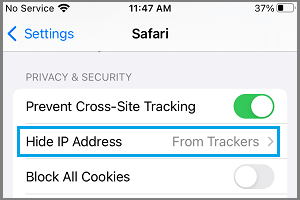
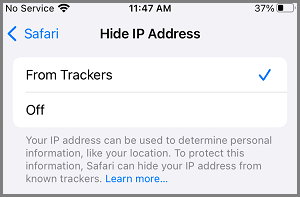
Nella schermata successiva, assicurarsi che sia selezionata l'opzione Tracker .
2. Nascondi il controllo IP dai siti Web sul browser Safari di iPhone
Se disponi di un account iCloud a pagamento, puoi nascondere il controllo IP da entrambi i siti Web e tracker mentre utilizzi il browser Safari sul tuo iPhone.
Apri Impostazioni > tocca ID Apple > iCloud > Inoltro privato e attiva l'interruttore corrispondente.
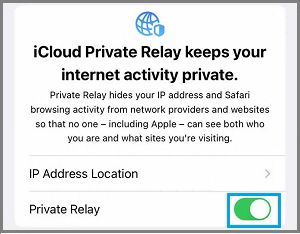
Dopo aver attivato il Relay privato, vai su Impostazioni > Safari > Nascondi indirizzo IP > seleziona l'opzione Tracker e siti Web nella schermata successiva.
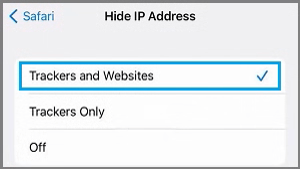
Ciò potrebbe rendere il tuo indirizzo IP nascosto in ciascun sito Web e identificato tracker.
3. Nascondi il controllo IP sul browser Safari del Mac
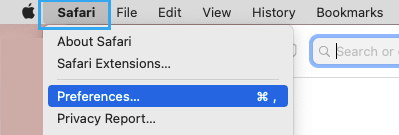
Apri il browser Safari sul tuo Mac > seleziona la scheda Safari nella barra dei menu in alto e scegli Preferenze dal menu a tendina.
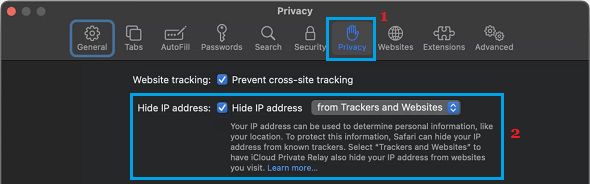
Nella schermata Preferenze, passa alla scheda Privacy e seleziona la casella accanto a Nascondi indirizzo IP.
Se si è abbonati alla versione a pagamento di iCloud, fare clic sulla freccia rivolta verso il basso accanto a Nascondi indirizzo IP e scegliere l'opzione Tracker e siti web.
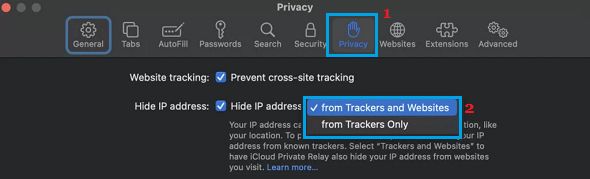
Se non vedi da Tracker e scelta del sito Web, assicurati che l'inoltro non pubblico sia abilitato nel tuo account iCloud.
- Scopri come utilizzare la connessione Wi-Fi privata su iPhone
- Scopri come cambiare l'indirizzo IP in Home finestre 10
