Dopo aver creato la tabella pivot e averla utilizzata per creare studi, molto probabilmente dovrai eliminarla. Di seguito troverai i passaggi per eliminare la tabella pivot in Excel in tre casi completamente diversi.
Elimina la tabella pivot in Excel
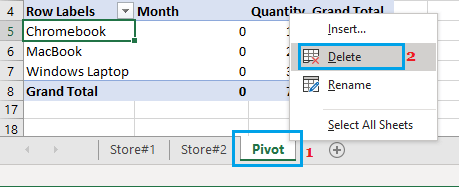
Il metodo più rapido per eliminare una tabella pivot in Excel è eliminare il foglio di lavoro che contiene la tabella pivot.
Premi correttamente il pulsante del foglio di calcolo con il Desktop pivot e fai clic su Elimina nel menu contestuale che appare.
Un altro modo per rimuovere la tabella pivot in Excel è selezionare una cella qualsiasi nell'area della tabella pivot e utilizzare la scorciatoia da tastiera Mand + A.
Tuttavia, ciascuna di queste opzioni seleziona solo le celle visualizzate in Pivot Desktop e non può essere utilizzata se in Pivot Desktop vengono utilizzati i filtri.
Inoltre, le strategie di cui sopra non possono essere utilizzate se si desidera rimuovere Pivot Desktop mantenendo il riepilogo creato da Pivot Desktop.
Pertanto, proponiamo i seguenti passaggi: eliminare Pivot Desk con le tue informazioni, eliminare Pivot Desk proteggendo le tue informazioni ed eliminare le informazioni di Pivot Desk mantenendo Pivot Desk.
1. Elimina la tabella pivot insieme alle tue conoscenze
Seguire i passaggi seguenti per rimuovere Pivot Desk con tutte le sue informazioni.
1. Scegli una qualsiasi cella presso il quartier generale.
2. Fare clic sul pulsante Analisi tabella pivot nella barra dei menu in alto > fare clic su Azioni > Scegli > Tabella pivot completa.
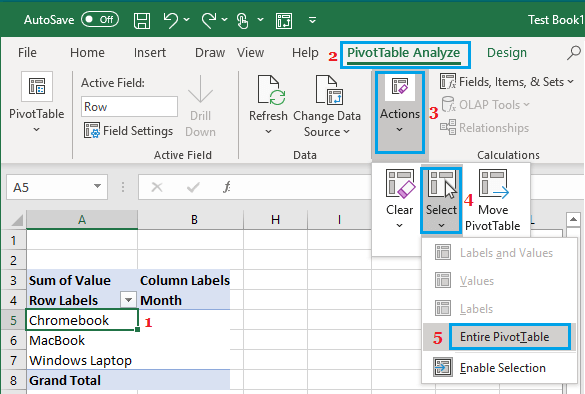
Nota: la scheda Analisi tabella pivot viene visualizzata solo quando si seleziona una cella nella tabella pivot.
3. Una volta selezionata l'intera tabella pivot, premere il tasto Canc sulla tastiera del portatile per rimuovere la tabella pivot e le relative informazioni.
2. Copia la conoscenza della tabella pivot ed elimina la tabella pivot
Uno scenario comune si verifica quando è necessario presentare solo il riepilogo o le informazioni risultanti generate da Pivot Desk e non si incorpora mai Pivot Desk nella presentazione.
1. Scegli una qualsiasi cella presso il quartier generale.
2. Fare clic sul pulsante Analisi tabella pivot nella barra dei menu in alto > fare clic su Azioni > Scegli > Tabella pivot completa.
3. Con la visualizzazione Desktop Full Pivot selezionata, fare clic con il pulsante destro del mouse su una cella qualsiasi della tabella pivot e selezionare Copia.
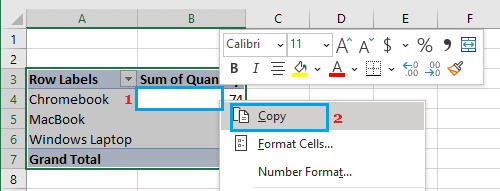
4. Successivamente, fai clic con il pulsante destro del mouse su una cella del foglio di calcolo e seleziona l' opzione " Incolla in privato" .
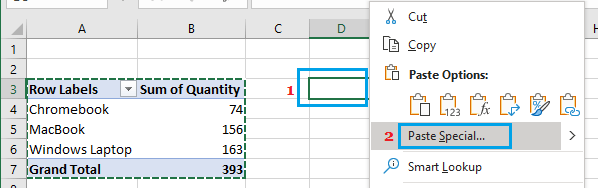
Nota: puoi anche incollare le informazioni dalla sede centrale in un nuovo foglio di calcolo.
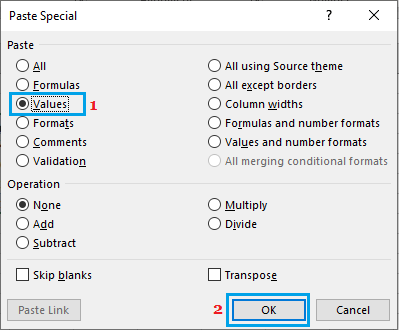
5. Nella finestra di dialogo Incolla specifico, selezionare l' opzione Valori e fare clic su OK.
6. Come puoi vedere qui sotto, è stato incollato solo il riepilogo o le informazioni sequenziali create da Pivot Desk.
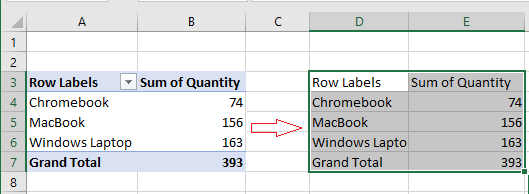
Dopo aver incollato le informazioni della tabella pivot, è possibile eliminarla ripetendo la procedura per selezionare l'intera tabella pivot e fare clic sul pulsante Elimina.
3. Rimuovi la conoscenza della tabella pivot ma mantieni la tabella pivot
In questo caso, stai tentando di eliminare il riepilogo o le informazioni risultanti create dal desktop Pivot, salvando al contempo il desktop Pivot per il riutilizzo.
1. Scegli una qualsiasi cella presso il quartier generale.
2. Fare clic sul pulsante Analisi tabella pivot nella barra dei menu in alto > fare clic su Azioni > Cancella > Cancella tutto.
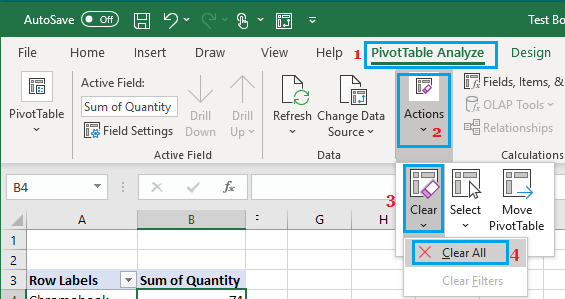
3. Questa operazione può cancellare completamente le informazioni create dal Desktop pivot, lasciando un Desktop pivot pulito.
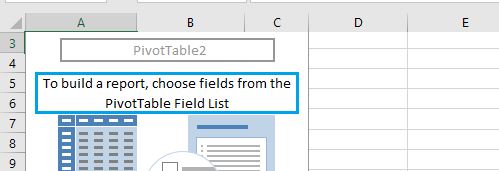
Puoi riutilizzare la tabella pivot vuota per creare un altro report e analizzare le informazioni in modo diverso.
- Scopri come creare una tabella pivot da diversi fogli di calcolo
- Scopri come aggiungere o eliminare i totali parziali nella tabella pivot
- Scopri come modificare l'offerta e la variazione dei dati di Pivot Desk

Mi chiamo Javier Chirinos e sono appassionato di tecnologia. Da quanto ricordo, ero appassionato di computer e videogiochi e quell'hobby è finito in un lavoro.
Da più di 15 anni pubblico articoli su tecnologia e gadget su Internet, in particolare in mundobytes.com
Sono anche un esperto di comunicazione e marketing online e ho conoscenza dello sviluppo di WordPress.